

Las extensiones de Chrome son pequeños complementos que le dan a su navegador habilidades adicionales, como bloquear anuncios, revisar la gramática o guardar contraseñas. Agregar uno toma segundos, pero muchas personas nunca aprenden a controlarlos o eliminarlos. Esta guía para principiantes cubre el ciclo de vida completo en una computadora, utilizando los pasos de las páginas de ayuda oficiales de Google.
resumen rápido
- Instalar solo desde el oficial Tienda web cromada utilizando Agregar a Chrome.
- Administra todo en Más > Extensiones > Administrar extensiones.
- Fija favoritos, limita el acceso al sitio y decide si una extensión puede ejecutarse en incógnito.
- Elimina todo lo que ya no uses.
Antes de instalar: un control de seguridad de 30 segundos
Las extensiones pueden leer o cambiar los datos en los sitios que visitas, por lo que uno malo puede causar un daño real. Antes de instalar, verifique:
- El editor es quien espera.
- Los permisos tienen sentido para el trabajo. Una calculadora no debería necesitar acceso a todos los sitios web.
- Actualizaciones recientes, reseñas que parecen genuinas y una política de privacidad clara.
Para una lista de verificación más profunda, lea ¿Son seguras las extensiones de cromo?
Cómo instalar una extensión de Chrome
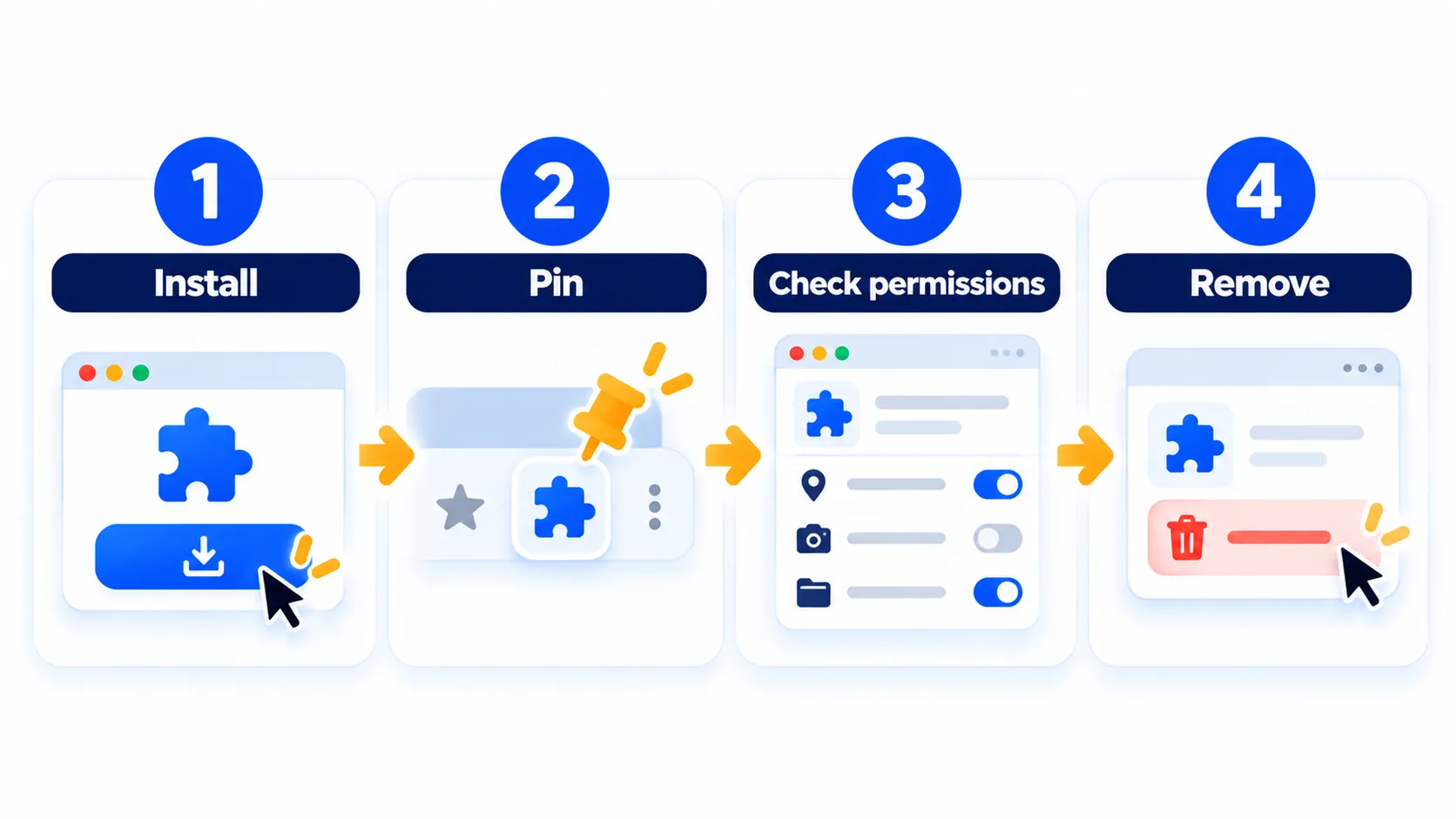
- Abre el Tienda web cromada En Chrome en su computadora y busque la extensión.
- Abra su página y haga clic en Agregar a Chrome.
- Revise la solicitud de permisos y haga clic en Agregar extensión si está satisfecho con ella.
- Mire a la derecha de la barra de direcciones para ver el icono de la nueva extensión y haga clic en él para usarlo.
Es bueno saberlo: no puede agregar extensiones mientras esté en modo incógnito o invitado, y las computadoras del trabajo o de la escuela pueden bloquear algunas extensiones. Si la protección mejorada está activada en Chrome, puede ver una advertencia para las extensiones que no son de confianza; Elija cerrar si no está seguro.
Nota: Las funciones y políticas pueden variar según el plan, la región y la versión de la aplicación, y pueden cambiar en cualquier momento. Consulte el Centro de ayuda oficial para obtener la información más reciente.
Cómo anclar una extensión a la barra de herramientas
Las nuevas extensiones a menudo se esconden dentro del menú de la pieza del rompecabezas.
- Haga clic en el icono de Extensiones (Pieza de Puzzle) junto a la barra de direcciones.
- Hacer clic Alfiler Además de la extensión que más usas.
- Arrastre su icono para reordenar la barra de herramientas.
- Para ocultarlo de nuevo, haga clic con el botón derecho en el icono y elija Desprender.
Cómo administrar extensiones, permisos e incógnito
Abra Más (tres puntos) > Extensiones > Administrar extensiones. Desde aquí puedes:
| Objetivo | Qué hacer |
|---|---|
| Desactivar una extensión temporalmente | Use su palanca de encendido/apagado |
| Ver detalles | Haga clic en Detalles en la tarjeta de extensión |
| ejecutarlo en incógnito | En Detalles, activa Permitir en incógnito |
| Limite el acceso al sitio | En Detalles, establezca el acceso al sitio a una configuración como en sitios específicos |
| Arreglar una extensión rota | Seleccionar Reparar si se ofrece |
El acceso al sitio es su control más fuerte. En lugar de dejar que una extensión funcione en todas partes, restrinjala a los sitios que necesita. También puede hacer clic en el icono de Extensiones, abrir el menú Más de la extensión y elegir cómo puede leer y cambiar los datos del sitio en el sitio actual. Los nombres de menú pueden diferir ligeramente según la versión de Chrome.
Permita incógnito solo para extensiones en las que confíe, ya que el incógnito se usa a menudo para la navegación privada.
Cómo quitar una extensión de Chrome
- Haga clic con el botón derecho en el icono de la barra de herramientas de la extensión y seleccione Eliminar de Chrome, luego confirme.
- Si el icono está oculto, vaya a Más > Extensiones > Administrar extensiones, haga clic Retirar en la extensión y confirmar.
Eliminar es mejor que simplemente apagarlo si no lo volverás a usar, porque quita los permisos por completo. Una auditoría rápida cada pocos meses es un buen hábito.
¿Qué pasa si una extensión deja de funcionar?
- Chrome puede deshabilitar las extensiones que ya no cumplen con sus requisitos. En la página Administrar extensiones, abra Detalles y busque Encuentre alternativas o elimínelo. Una palanca de reactivación temporal puede estar disponible por un tiempo limitado.
- Intente reparar una extensión dañada. Si eso falla, ejecute un escaneo de malware y repare nuevamente.
- Si Chrome se siente lento, una extensión podría ser la causa. Vea cómo encontrar la extensión que ralentiza su navegador.
Nota: Las fechas de lanzamiento y el tiempo de lanzamiento pueden cambiar. Confirme los últimos detalles en el sitio web oficial o en el centro de ayuda.
Hábitos de extensión que te mantienen seguro
- Mantenga el número pequeño. Menos extensiones significa menos riesgos y menos uso de memoria.
- Tenga cuidado con las extensiones que solicitan acceso a todos los sitios y no ofrecen una razón clara.
- Nunca instale desde enlaces en correos electrónicos o ventanas emergentes.
- Proteja las cuentas importantes con un administrador de contraseñas.
- Elimine las extensiones que cambien de propiedad, dejen de actualizar o, de repente, solicite más permisos.
Preguntas frecuentes
¿Dónde encuentro mis extensiones instaladas?
Vaya a Más (tres puntos) > Extensiones > Administrar extensiones.
¿Cuál es la diferencia entre apagar y quitar una extensión?
Apagar lo detiene pero lo mantiene instalado. La eliminación lo elimina de Chrome.
¿Puedo instalar extensiones en Chrome para teléfono?
La página de ayuda de Google describe la instalación desde su teléfono a su computadora: inicie sesión en Chrome, abra la extensión y toque Agregar al escritorio, luego apruebela en la computadora.
¿Funcionan las extensiones en incógnito?
No por defecto. Debe activar Permitir en incógnito en la página de detalles de la extensión.
¿Me seguirán mis extensiones a otra computadora?
Si inicia sesión en Chrome con Sync, sus extensiones se pueden usar en otras computadoras.
La línea de fondo
Instale desde la tienda web, fije lo que usa, limite el acceso al sitio y elimine el resto. Cinco minutos de limpieza mantiene su navegador más rápido y seguro. ¿Buscas ideas? Pruebe nuestra lista de 8 extensiones cromadas para una navegación más rápida.
Guías relacionadas
- ¿Son seguras las extensiones de cromo? Cómo comprobar antes de instalar
- ¿Una extensión está ralentizando su navegador? Cómo encontrarlo y arreglarlo
- 8 extensiones de Chrome que hacen que la navegación diaria sea más rápida (comprobadas para 2026)
- Cómo borrar caché en iPhone, Android, Chrome y Safari
Explore más en nuestro centro Extensiones.
Descargo de responsabilidad: este artículo es solo para información general y se basa en los detalles disponibles en el momento de escribir este artículo. Los precios, los planes, las características, las fechas de lanzamiento, las políticas y la disponibilidad pueden cambiar en cualquier momento y pueden variar según el país. Verifique la información más reciente en el sitio web oficial de la empresa o producto mencionado antes de tomar cualquier decisión o compra. Las extensiones de navegador pueden acceder a sus datos de navegación, así que instálelos solo desde la tienda web oficial de Chrome y revise sus permisos primero. Este no es un asesoramiento legal, financiero o de seguridad; Consulte a un profesional calificado para su situación. Next Digitech es un sitio web independiente y no está afiliado ni respaldado por las empresas mencionadas; Todas las marcas pertenecen a sus respectivos propietarios. No somos responsables de ninguna pérdida o decisión tomada en base a este contenido.

