

Cuando su computadora disminuye la velocidad, las aplicaciones se congelan por un segundo, o las pestañas de recarga del navegador que estaba leyendo, la memoria (RAM) a menudo está involucrada. La RAM es el espacio de trabajo a corto plazo que usa su computadora para todo lo que está abierto en este momento. Cuando se llena, el sistema tiene que barajar datos a su unidad de almacenamiento mucho más lenta y todo se siente lento.
Antes de gastar dinero en una actualización, hay arreglos gratuitos que vale la pena probar. Esta guía cubre Windows 11 y Mac, explica lo que significan los números de memoria y te dice honestamente cuando más RAM es la respuesta real. Los nombres de menú pueden diferir ligeramente según la versión de Windows o macOS.
resumen rápido
- Comprobar primero: Administrador de tareas de Windows (Ctrl + Mayús + ESC) o Monitor de actividad MAC (pestaña de memoria).
- Grandes mayores: Cierre las aplicaciones pesadas, limite las pestañas del navegador, desactive las aplicaciones de inicio innecesarias y reinicie.
- Navegadores: Active las pestañas de Ahorro de memoria Chrome o Edge Sleep.
- No confíes en las aplicaciones de "Limpiador de RAM". La memoria libre no es la memoria desperdiciada y su sistema ya la administra.
- Actualice si La memoria permanece alta después de la limpieza durante su trabajo normal.
Primero, comprenda lo que está mirando
El alto uso de la memoria no es automáticamente un problema. Los sistemas operativos usan RAM de repuesto para mantener listos los archivos usados recientemente para que las aplicaciones se abran más rápido. La guía de monitor de actividad de Apple llama a este archivos en caché: archiva las memorias caché del sistema en la memoria no utilizada para mejorar el rendimiento, que permanecen en caché hasta que se sobrescribe. Eso es normal y útil.
Lo que importa es si su computadora está luchando. Los signos de presión real de la memoria incluyen ralentización constante cuando cambias de aplicación, girando cursores, las aplicaciones se cierran inesperadamente y la luz de unidad se mantiene ocupada cuando haces poco.
Cómo comprobar la memoria en Windows 11
- Prensa Ctrl + Mayús + ESC para abrir el Administrador de tareas.
- Haga clic en la pestaña Procesos y haga clic en el encabezado de la columna de memoria para ordenar de mayor a menor.
- Mira las principales aplicaciones. Los navegadores, las herramientas de video y los juegos son usuarios pesados comunes.
- Abre el Rendimiento pestaña y seleccione Memoria para ver el uso total a lo largo del tiempo. Windows también muestra un Comprimido Figura, que es Memory Windows se ha exprimido para hacer espacio.
Haga clic con el botón derecho en una aplicación y elija Fin de tarea para cerrarla. Guarde su trabajo primero, y no finalice los procesos que no reconoce, ya que Windows los necesita.
Cómo comprobar la memoria en una Mac
- Abra el Monitor de actividad (en Aplicaciones > Utilidades o busque con Spotlight).
- Haga clic en la pestaña Memoria.
- Haga clic en la columna de memoria para ordenar por uso.
- Compruebe el gráfico de presión de memoria en la parte inferior.
Apple explica las cifras principales de esta manera: memoria física es la RAM instalada, memoria usada es la cantidad en uso, memoria de aplicación es lo que usan las aplicaciones, memoria cableada es memoria El sistema debe funcionar y no se puede dar a otras aplicaciones, y comprimido es una memoria que se ha comprimido para que haya más RAM disponible. Swap utilizado es espacio en su disco de inicio que se usa para intercambiar datos no utilizados hacia y desde RAM. Apple dice que el gráfico de presión de memoria representa la eficiencia con la que su memoria está satisfaciendo sus necesidades de procesamiento. Si se mantiene alto y el intercambio sigue creciendo, no tienes memoria.
Para salir de una aplicación, selecciónela, haga clic en el clave botón en la barra de herramientas y elija Dejar.
¿Ayuda la compresión de memoria?
Ambos sistemas exprimen datos raramente usados en la memoria, por lo que ocupa menos espacio antes de recurrir a la unidad más lenta. Apple describe que las aplicaciones inactivas se comprimen a medida que la memoria se acerca a la capacidad. Esto es automático. No necesita habilitar nada, y las herramientas que afirman "impulsar" la RAM generalmente solo obligan al sistema a desechar datos útiles en caché, lo que puede hacer que las cosas se sientan más lentas después.
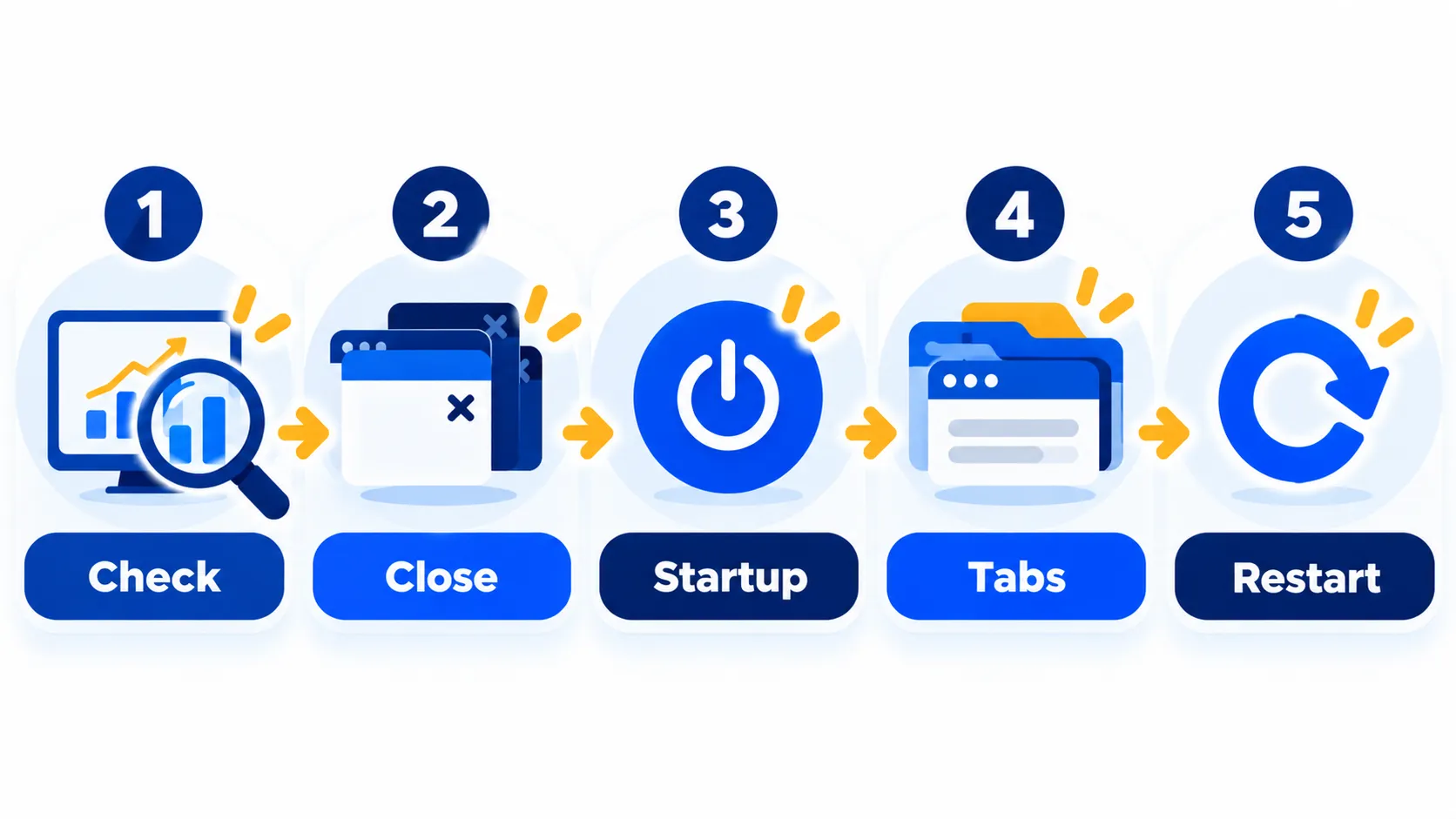
Paso a paso: libera ram
1. Cierra lo que no estás usando
Salga de las aplicaciones con las que terminó, no solo de sus ventanas. En una Mac, cerrar una ventana a menudo deja la aplicación en ejecución. Compruebe el Dock para las aplicaciones con un punto debajo de ellas y salga con Command + Q.
2. Cortar aplicaciones de inicio
Las aplicaciones que se inician en el inicio de sesión usan la memoria todo el día. La Guía de rendimiento de Microsoft dice que el lanzamiento de aplicaciones al inicio puede ralentizar el tiempo de arranque y aumentar la actividad en segundo plano.
Ventanas 11:
- Presione Ctrl + Shift + Esc para abrir el Administrador de tareas.
- Seleccione Aplicaciones de inicio en el menú de la izquierda.
- Aplicaciones de clic derecho que no necesita al inicio y elija Inhabilitar.
MAC:
- Elija Menú de Apple > Configuración del sistema.
- Hacer clic General, entonces Elementos de inicio de sesión y extensiones.
- Seleccione un elemento que no necesite y haga clic en el Retirar Botón.
Apple señala que la misma pantalla tiene una sección Actividad en segundo plano de la aplicación, donde las aplicaciones pueden ejecutar tareas incluso cuando no están abiertas. Revíselo para las aplicaciones que rara vez usa. No deshabilite el software de seguridad o los controladores.
Nota: Las funciones y políticas pueden variar según el plan, la región y la versión de la aplicación, y pueden cambiar en cualquier momento. Consulte el Centro de ayuda oficial para obtener la información más reciente.
3. Dome su navegador
Los navegadores suelen ser el mayor usuario de memoria. Ayuda de dos opciones integradas:
- Ahorro de memoria de Chrome: Abra Chrome, seleccione Más (tres puntos) > trastafo > Rendimiento, y enciende ahorrador de memoria. Google dice que libera memoria al desactivar las pestañas que no está utilizando y las recarga cuando regrese. El audio o video activo, el uso compartido de pantalla, las descargas y las pestañas ancladas permanecen activas. Puede elegir moderado, equilibrado (recomendado) o máximo.
- Pestañas de dormir de borde: Ir Configuración y más > Configuración > Sistema y rendimiento > Rendimiento y asegúrese Guardar recursos con pestañas para dormir está encendido. Microsoft dice que las pestañas en segundo plano están inactivas durante dos horas de forma predeterminada y puede elegir un intervalo diferente.
También marque las pestañas que guarda "para más tarde" y ciérrelas. Las extensiones también pueden usar memoria. Leer Cómo encontrar una extensión que ralentiza tu navegador.
4. Reinicie su computadora
Un reinicio borra la memoria en poder de las aplicaciones que nunca se cerraron por completo. La guía de Microsoft es cerrar aplicaciones y pestañas no utilizadas, luego reiniciar si el rendimiento no mejora (Inicio > Encendido > Reiniciar). En una Mac, use el menú Apple > Reiniciar. Si rara vez reinicia, esto solo puede marcar una diferencia visible. Tenga en cuenta que "apagar" en algunas PC con Windows utiliza un modo de inicio rápido, por lo que reiniciar es la opción más confiable.
5. Instalar actualizaciones
Las fugas de memoria y los errores se corrigen en las actualizaciones. Compruebe Windows Update o Actualización de software de macOS. Antes de grandes actualizaciones, lea ¿Debería actualizar de inmediato?
6. Borrar basura que no está relacionada con la RAM
Una unidad casi completa empeora los problemas de memoria porque el sistema necesita espacio libre en disco para intercambiar datos. Mantenga una buena cantidad de almacenamiento gratis. Nuestra guía sobre cómo borrar el caché y la guía más amplia de acelere una computadora portátil lenta cubre esto.
Hábitos que mantienen la memoria saludable
- mantener los recuentos razonables. Use marcadores o una lista de lectura.
- No ejecute varias aplicaciones pesadas (editores de video, máquinas virtuales, juegos) a la vez en una máquina de baja memoria.
- Reinicie semanalmente.
- Instale aplicaciones solo desde fuentes oficiales. Consulte Cómo detectar una aplicación falsa.
- Omita las utilidades "Ram Booster" y "Cleaner".
¿Cuándo es el momento de actualizar?
Las correcciones gratuitas tienen límites. Considere más RAM o una computadora nueva si:
- La memoria permanece casi llena justo después de un reinicio con solo sus aplicaciones normales abiertas.
- En una Mac, la presión de memoria sigue siendo alta y el uso de intercambio sigue creciendo durante el trabajo normal.
- Su computadora tiene lo mínimo. El mínimo de Microsoft para Windows 11 es de 4 GB de RAM, que es suficiente para ejecutarlo pero no cómodo con muchas pestañas y aplicaciones.
- Utiliza un software pesado que recomienda más memoria de la que tiene.
Compruebe si su computadora se puede actualizar. Muchas computadoras portátiles modernas y cada Apple Silicon Mac tienen memoria incorporada que no se puede agregar más tarde. Si planea comprar, tenga en cuenta que los precios se han movido recientemente; ver Por qué están subiendo los precios de las computadoras portátiles y nuestro Guía de compra de portátiles del viernes negro. Como regla general aproximada (nuestra opinión, no una especificación), prefiera más memoria a un procesador un poco más rápido si mantiene abiertas muchas pestañas y aplicaciones.
Nota: Los precios se basan en anuncios oficiales en el momento de la escritura y pueden variar según el país, el minorista, los impuestos y las promociones. Siempre verifique los últimos precios en el sitio web oficial antes de comprar.
Preguntas frecuentes
¿Es malo el uso alto de RAM?
no por sí mismo. Los sistemas utilizan RAM de repuesto para el almacenamiento en caché. Es un problema cuando su computadora se ralentiza, las aplicaciones se congelan o la presión de memoria de la Mac permanece alta.
¿Funcionan las aplicaciones de limpiador RAM?
Rara vez valen la pena. Pueden liberar la memoria brevemente, pero el sistema vuelve a cargar los datos y algunas aplicaciones no son de confianza. Utilice las herramientas integradas en su lugar.
¿Cómo verifico cuánta RAM tengo?
En Windows, vaya a Configuración> Sistema> Acerca de y verifique la RAM instalada. En una Mac, elija Apple Menú > Acerca de esta Mac.
¿Ayudarán realmente cerrar las pestañas del navegador?
Sí. Cada pestaña usa memoria, y algunas páginas usan mucho más que otras. Las pestañas de Ahorro de Memoria o de Dormir automatizan esto.
¿Puedo agregar RAM a mi computadora portátil?
Sólo algunos modelos. Muchas computadoras portátiles delgadas y Apple Silicon Mac tienen memoria no actualizable, así que primero verifique las especificaciones de su modelo.
La línea de fondo
Verifique el Administrador de tareas o el monitor de actividades, cierre las aplicaciones más pesadas, recorte los elementos de inicio, encienda el ahorro de memoria de su navegador y reinicie. Si la memoria todavía está al máximo durante el trabajo normal, ese es su signo para actualizar.
Guías relacionadas
- Cómo acelerar una computadora portátil lenta en 10 minutos (Windows y Mac)
- ¿Una extensión está ralentizando su navegador? Cómo encontrarlo y arreglarlo
- Cómo borrar caché en iPhone, Android, Chrome y Safari
- Guía de compra de computadoras portátiles Black Friday 2026: especificaciones que importan y ofertas a evitar
Explore más en nuestro Consejos técnicos Hub.
Descargo de responsabilidad: este artículo es solo para información general y se basa en los detalles disponibles en el momento de escribir este artículo. Los precios, los planes, las características, las fechas de lanzamiento, las políticas y la disponibilidad pueden cambiar en cualquier momento y pueden variar según el país. Verifique la información más reciente en el sitio web oficial de la empresa o producto mencionado antes de tomar cualquier decisión o compra. Next Digitech es un sitio web independiente y no está afiliado ni respaldado por las empresas mencionadas; Todas las marcas pertenecen a sus respectivos propietarios. No somos responsables de ninguna pérdida o decisión tomada en base a este contenido.

