
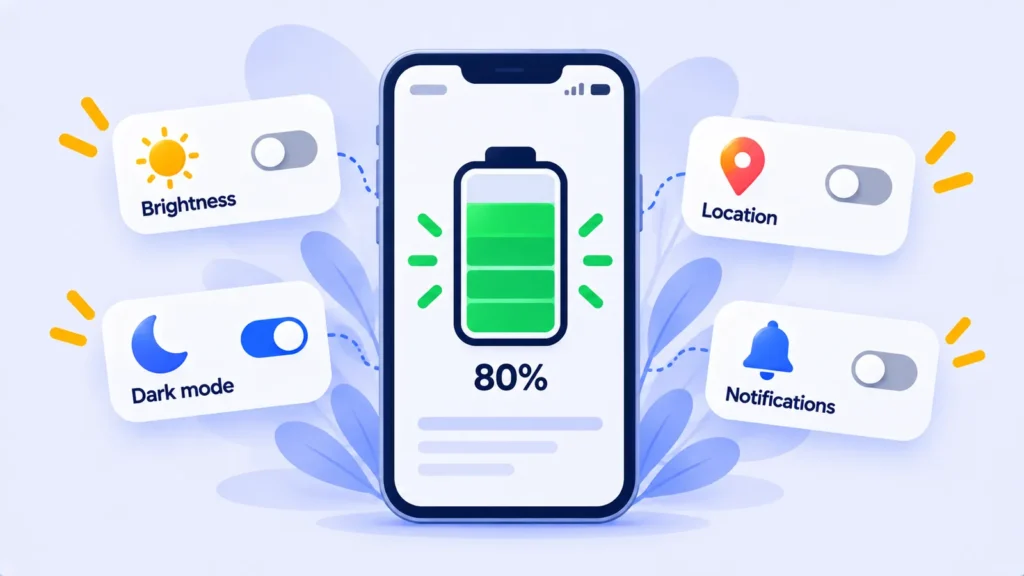
Su teléfono estaba al 100% esta mañana y, a las 3 de la tarde, está pidiendo un cargador. No necesita un teléfono nuevo o una caja de batería para arreglar eso. Un puñado de configuraciones marcan una verdadera diferencia, y la mayoría de las personas nunca los tocan.
Estos funcionan tanto en iPhone como en Android. Los nombres de menú en Android varían un poco por marca, por lo que si no encuentra algo, utilice la barra de búsqueda en la parte superior de la configuración.
1. Deje que el brillo se ajuste solo
La pantalla suele ser el mayor usuario de la batería. Encienda el brillo automático para que su teléfono se atenúe solo en el interior.
- iPhone: Configuración > Accesibilidad > Pantalla y tamaño de texto > Brillo automático.
- Android: Configuración > Pantalla > Brillo adaptativo.
2. Usa el modo oscuro
En teléfonos con pantallas OLED, que incluye los iPhones más recientes y muchos teléfonos Android, los píxeles oscuros usan menos energía. El modo oscuro ayuda más cuando pasas mucho tiempo en aplicaciones que lo admitan.
3. Acorta el tiempo de espera de la pantalla
Configure su pantalla para que se apague después de 30 segundos o 1 minuto de inactividad. En iPhone, está bajo Pantalla y brillo > Bloqueo automático. En Android, busca Tiempo de espera de pantalla bajo pantalla.
4. Limite la actualización de la aplicación en segundo plano
Muchas aplicaciones siguen actualizando en segundo plano incluso cuando no las estás usando. En iPhone, vaya a Configuración > General > Actualización de la aplicación en segundo plano Y apágalo para aplicaciones que no lo necesitan. En Android, revisa Configuración > Batería Para los límites de uso de fondo por aplicación.
5. Cambie el acceso a la ubicación a "Mientras se usa"
Aplicaciones que rastrean su ubicación todo el día drenan la batería en silencio. En iPhone, abra Configuración > Privacidad y seguridad > Servicios de ubicación. En Android, vaya a Configuración > Ubicación > Permisos de ubicación de la aplicación. Cambie la mayoría de las aplicaciones mientras usa la aplicación o nunca.

6. Reducir las notificaciones
Cada notificación activa su pantalla y, a menudo, la radio de su teléfono. Desactive las notificaciones de compras, juegos y aplicaciones que solo quieren su atención. Ahorrarás batería y obtendrás algo de paz y tranquilidad también.
7. Use el modo de baja potencia o el ahorro de batería antes
No espere hasta el 10%. Activar el modo de baja potencia (iPhone, en Configuración > Batería) o Ahorro de batería (Android) alrededor del 40% en un día ajetreado puede estirar su teléfono hasta la noche.
8. Configure 5G en Auto
5G es rápido, pero puede usar más potencia, especialmente donde la señal es débil. En iPhone en los EE. UU., vaya a Configuración > Celular > Opciones de datos celulares > Voz y datos y elige 5G AUTO. En el Reino Unido y Australia, este menú se llama Datos móviles. Muchos teléfonos Android tienen una opción similar en Configuración de red.
Nota: Las funciones y políticas pueden variar según el plan, la región y la versión de la aplicación, y pueden cambiar en cualquier momento. Consulte el Centro de ayuda oficial para obtener la información más reciente.
9. Apague la pantalla siempre encendida
Los teléfonos más nuevos pueden mantener el reloj y las notificaciones visibles en una pantalla atenuada todo el tiempo. Es útil, pero cuesta batería. Busque siempre en pantalla en la configuración de su pantalla.
10. Compruebe lo que realmente lo está drenando
Vaya a Configuración > Batería en cualquiera de los teléfonos. Verás qué aplicaciones usaron más potencia en el último día. Si una aplicación usa mucho más de lo que debería, actualícela, limite su actividad en segundo plano o elimínela.
Bonificación: protege tu batería a largo plazo
Las baterías se desgastan más rápido cuando se sientan al 100% durante horas o se calientan mucho. Encienda la protección de carga de su teléfono, llamada carga optimizada de la batería o un límite de carga del 80% en muchos iPhones, y carga adaptativa o protección de batería en muchos teléfonos Android. Evite dejar su teléfono en un automóvil caliente o cargarlo debajo de una almohada.
Preguntas frecuentes
¿El cierre de aplicaciones ahorra batería?
no realmente. Los teléfonos administran bien las aplicaciones de fondo, y la reapertura de una aplicación cerrada en realidad puede usar más energía. Limitar la actualización de fondo funciona mejor.
¿Es malo cargar mi teléfono durante la noche?
Los teléfonos modernos lo manejan bien, especialmente con la carga optimizada activada.
¿Por qué mi batería empeoró después de una actualización?
Después de grandes actualizaciones, los teléfonos a menudo reorganizan los archivos en segundo plano durante unos días, lo que utiliza energía adicional. Suele mejorar en una semana.
La línea de fondo
No necesitas los diez. Comience con la configuración de brillo, actualización de fondo y ubicación. Esos tres solos pueden agregar horas a su día.
Guías relacionadas
- ¿Por qué mi teléfono se sobrecalienta? 10 soluciones fáciles para iPhone y Android
- Cómo borrar caché en iPhone, Android, Chrome y Safari
- ¿Almacenamiento de iPhone completo después de iOS 27? 10 soluciones fáciles que realmente funcionan
- Cómo hacer una copia de seguridad de su iPhone (iCloud y métodos informáticos)
Explore más en nuestro Consejos técnicos para principiantes Hub.
Descargo de responsabilidad: este artículo es solo para información general y se basa en los detalles disponibles en el momento de escribir este artículo. Los precios, los planes, las características, las fechas de lanzamiento, las políticas y la disponibilidad pueden cambiar en cualquier momento y pueden variar según el país. Verifique la información más reciente en el sitio web oficial de la empresa o producto mencionado antes de tomar cualquier decisión o compra. Next Digitech es un sitio web independiente y no está afiliado ni respaldado por las empresas mencionadas; Todas las marcas pertenecen a sus respectivos propietarios. No somos responsables de ninguna pérdida o decisión tomada en base a este contenido.

