

Vas a tomar una foto, y ahí está otra vez: "Almacenamiento casi lleno". Elimina algunas aplicaciones y, dos días después, la advertencia ha vuelto.
Si esto comenzó justo después de la actualización de iOS 27, no te lo estás imaginando. Las nuevas funciones de IA de Apple necesitan más espacio que antes, y la actualización en sí es grande. ¿La buena noticia? La mayoría de los iPhones tienen varios gigabytes escondidos en lugares que nunca pensarías en mirar.
A continuación hay 10 arreglos, comenzando con el más rápido. No necesitas una computadora ni ninguna aplicación de pago. Muchas personas pueden recuperar varios gigabytes en unos 15 minutos.
1. Primero, vea lo que realmente está comiendo su almacenamiento
Antes de comenzar a borrar cosas, tómate 30 segundos para encontrar al verdadero culpable. Adivinar generalmente significa eliminar las cosas equivocadas.
Vaya a Configuración > General > Almacenamiento de iPhone. Dale unos segundos para cargar. Verá una barra de color en la parte superior y una lista de aplicaciones debajo, ordenadas de las más grandes a las más pequeñas.
Busque tres cosas:
- Las 3 mejores aplicaciones. Estos son a menudo juegos, aplicaciones de transmisión con descargas sin conexión o aplicaciones sociales con grandes cachés.
- Fotos. Si esta es su categoría más grande, salte a los arreglos de 6 a 8.
- Datos del sistema. Si este bloque gris parece enorme, Fix 9 es para ti.
Consejo rápido: los juegos y las películas o programas descargados suelen ser los elementos individuales más grandes en un teléfono. Una temporada descargada de un programa puede ocupar más espacio que cientos de fotos.

Ganancias rápidas: correcciones que tardan menos de 5 minutos
2. Descarga aplicaciones que apenas usas
La descarga elimina una aplicación pero mantiene sus datos y configuraciones. Cuando lo necesites de nuevo, toca el icono y se vuelve a descargar exactamente como lo dejaste.
Para hacerlo por una aplicación: Configuración > General > Almacenamiento de iPhone, toque la aplicación y luego toque Descargar aplicación. ¿Quieres que tu iPhone maneje esto automáticamente? Activar Descargar aplicaciones no utilizadas en el mismo menú.
Esto funciona muy bien para aplicaciones de viaje, aplicaciones de aerolíneas y ese juego que no has abierto desde la primavera.
3. Vacío "recientemente eliminado" (sí, de verdad)
Esta es la parte que sorprende a la mayoría de las personas: eliminar una foto no libera espacio de inmediato. Se mueve al álbum recientemente eliminado y se sienta allí hasta por 30 días.
Abierto fotografías, desplácese hacia abajo hasta recientemente eliminado, desbloquéalo con Face ID, luego toca Seleccione > Eliminar todo. hacer lo mismo en el archivos aplicación en Examinar > recientemente eliminado.
4. Evitar que los mensajes guarden todo para siempre
Si ha tenido su iPhone durante algunos años, es posible que sus mensajes de texto contengan gigabytes de videos antiguos, GIF y notas de voz.
Ir Configuración > Aplicaciones > Mensajes > Mantener mensajes y cambiar de Siempre. a 1 año (o 30 días Si eres valiente). Su iPhone borrará los mensajes más antiguos y sus archivos adjuntos.
¿Quieres quedarte con tus mensajes de texto pero perder las cosas pesadas? En almacenamiento de iphone, toque mensajes, entonces Revisar archivos adjuntos grandes. Deslice hacia la izquierda para eliminar los grandes videos que no necesita.
5. Borre las cachés de aplicaciones pesadas
Aplicaciones como TikTok, Instagram, Spotify y Netflix almacenan silenciosamente videos y descargas en caché. Algunos de ellos crecen a varios gigabytes.
Marque cada uno en almacenamiento de iPhone. Si el número de "Documentos y datos" es mucho mayor que la propia aplicación, elimine la aplicación y vuelva a instalarla. Volverás a iniciar sesión y el caché comienza de nuevo.
Para las aplicaciones de transmisión, abra la pestaña Descargas y elimine los programas que ya ha visto. Eso solo puede liberar una sorprendente cantidad de espacio.
Para Safari, vaya a Configuración > Aplicaciones > Safari > Borrar historial y datos del sitio web. Heads Up: Esto lo saca de la mayoría de los sitios web.
Fotos y videos: por lo general, el mayor academia espacial
6. Active "Optimizar el almacenamiento de iPhone"
Si usa fotos de iCloud, esta configuración puede liberar una gran cantidad de espacio sin eliminar una sola imagen.
Ir Configuración > Fotos y elige Optimize iPhone Storage. Tus fotos y videos de calidad completa permanecen seguros en iCloud, mientras que tu iPhone mantiene versiones más pequeñas. Cuando abre una foto, la versión completa se descarga en uno o dos segundos.
Una captura: necesitas suficiente espacio iCloud para contener toda tu biblioteca. Más sobre eso en Fix 10.
7. Combinar fotos duplicadas
Las capturas de ráfaga, las capturas de pantalla guardadas y las fotos que se le envían en WhatsApp se acumulan como copias.
Abierto fotografías, desplácese hacia abajo hasta Utilidades, y toque duplicados. Su iPhone encuentra fotos coincidentes para usted. Grifo Unir Para mantener la mejor versión y eliminar el resto.
Mientras estés allí, revisa Capturas de pantalla también. La mayoría de nosotros tenemos cientos que nunca volveremos a mirar.
8. Cambia la forma en que tu iPhone graba el video
Este es el furtivo. La grabación en 4K a 60 fotogramas por segundo se ve genial, pero cada minuto de video come varios cientos de megabytes.
Vaya a Ajustes > Cámara > Grabar vídeo. Para los clips cotidianos de sus hijos, mascotas o un concierto, 1080p a 30 fps se ve bien en la pantalla de un teléfono y utiliza una fracción del espacio. Vuelve a 4K cuando estés filmando algo especial.
También comprueba Ajustes > Cámara > Formatos y asegúrese Alta eficiencia está seleccionado. Guarda fotos y videos en tipos de archivos más pequeños sin caída en la calidad.

9. Reduzca los "datos del sistema" (y comprenda el salto de iOS 27)
Los datos del sistema son el bloque gris al final de la barra de almacenamiento. Contiene cachés, registros, archivos temporales, voces de Siri y otras cosas que iOS necesita para ejecutar. Es normal que tome unos cuantos gigabytes. No es normal que siga creciendo para siempre.
Por qué su almacenamiento saltó después de iOS 27
Están pasando dos cosas.
Primero, Apple Intelligence ahora vive en su teléfono. La mayoría de los iPhones necesitan hasta 8 GB de espacio libre para las funciones de IA de iOS 27. El iPhone 17 Pro, 17 Pro Max, iPhone Air, iPhone 18 Pro, 18 Pro Max y iPhone Duo necesitan hasta 14 GB, porque funcionan con un modelo más grande en el dispositivo (9to5mac).
En segundo lugar, una gran actualización deja las sobras. Su iPhone también vuelve a indexar todo después de una actualización importante, por lo que la búsqueda y Siri funcionan correctamente, y eso puede llevar días (compañía rápida). Parte de ese espacio a menudo se vuelve a asentar solo.
Nota: estos detalles provienen de los propios anuncios de la empresa y Next Digitech no ha verificado de forma independiente.
Cómo bajar los datos del sistema de forma segura
- Dale unos días. Mantenga su iPhone en Wi-Fi y enchufado durante la noche. Deje que la indexación posterior a la actualización termine antes de entrar en pánico.
- Reinicie su iPhone. Suena demasiado simple, pero un reinicio borra una gran cantidad de archivos temporales.
- Borrar datos de Safari y acortar el historial de mensajes (arregla 4 y 5). Ambos se alimentan directamente a los datos del sistema.
- Instale cualquier actualización de punto de iOS 27. Vaya a Configuración > General > Actualización de software. Apple lanzó iOS 27.0.1 el 28 de septiembre, y vale la pena instalar las primeras soluciones como esta.
- ¿No usas la inteligencia de Apple? puedes apagarlo en Configuración > Inteligencia de Apple y Siri. Eso puede liberar parte del espacio que usan sus modelos, pero perderá las nuevas funciones de Siri.
Si los datos del sistema siguen tomando 30 GB o más después de una semana, salte a la opción de último recurso en Fix 10.
10. ¿Todavía lleno? Mueve las cosas a la nube (o empieza de nuevo)
A veces solo hay más cosas que el teléfono. En ese momento, el movimiento inteligente es almacenarlo en otro lugar.
Opción A: actualice su almacenamiento en la nube
Cada cuenta de Apple viene con solo 5 GB de almacenamiento gratuito de iCloud, lo que se llena rápidamente. En los EE. UU., iCloud+ comienza en $ 0.99 al mes por 50 GB y el plan de 200 GB cuesta $ 2.99 al mes (Macromotores). Emparejar un plan de pago con Optimize iPhone Storage (arregla 6), y su biblioteca de fotos vive principalmente en la nube en lugar de en su teléfono.
Nota: Los precios se basan en anuncios oficiales en el momento de la escritura y pueden variar según el país, el minorista, los impuestos y las promociones. Siempre verifique los últimos precios en el sitio web oficial antes de comprar.
¿Prefieres no pagar Apple? Google Photos y OneDrive funcionan bien en iPhone. Haga una copia de seguridad de sus fotos allí, confirme que las cargaron y luego elimínelas de su teléfono.
Un cambio de iOS 27 para saber: los nuevos álbumes compartidos ahora mantienen fotos de resolución completa, y cuentan contra el almacenamiento de iCloud del propietario del álbum, incluidas las fotos que agregan otras personas (macrumors). Para un viaje único o una fiesta, use el nuevo álbum compartido temporal en su lugar. No usa su almacenamiento, pero cualquier cosa que no se guarde se elimina después de 30 días.
Nota: Las funciones y políticas pueden variar según el plan, la región y la versión de la aplicación, y pueden cambiar en cualquier momento. Consulte el Centro de ayuda oficial para obtener la información más reciente.
Opción B: Copia de seguridad y restauración (último recurso)
Si los datos del sistema siguen siendo enormes después de intentarlo todo, una restauración limpia generalmente los soluciona.
- Copia de seguridad de su iPhone: Configuración > [Su nombre] > iCloud > Copia de seguridad de iCloud > Copia de seguridad ahora.
- Espere hasta que finalice la copia de seguridad y verifique dos veces la marca de tiempo.
- Vaya a Configuración > General > Transferir o Restablecer iPhone > Borrar todo el contenido y la configuración.
- Durante la configuración, elija Restaurar desde la copia de seguridad de iCloud.
Esto lleva una o dos horas, así que hágalo en Wi-Fi con su teléfono enchufado. Nunca omita el paso 2.
5 hábitos que mantienen alejado la advertencia de "almacenamiento"
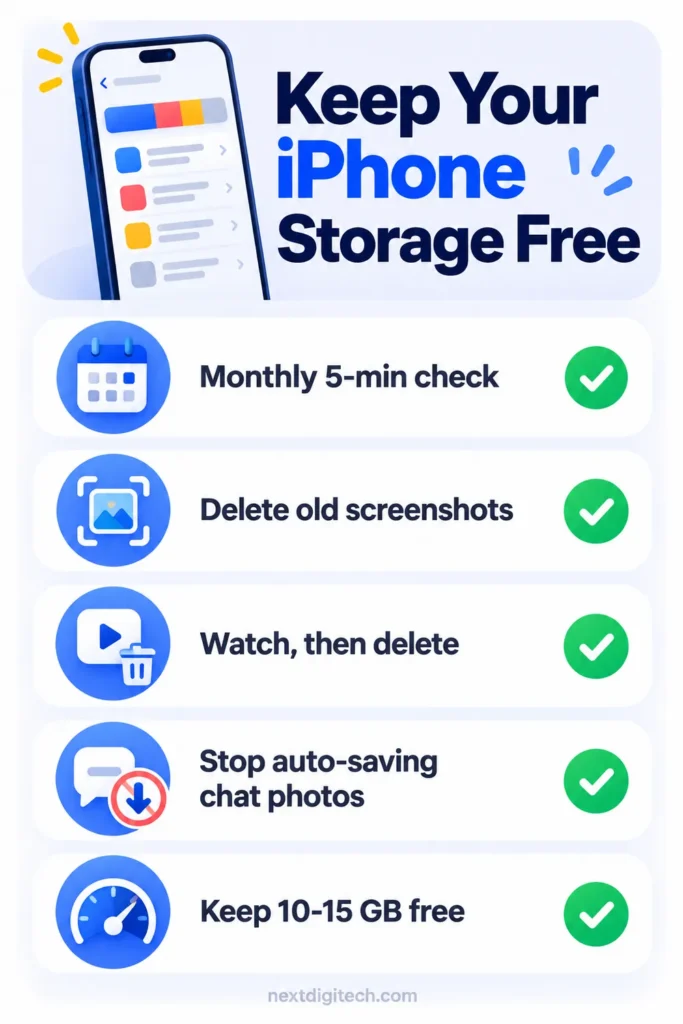
Limpiar una vez es genial. No tener que volver a hacerlo es mejor. Estos pequeños hábitos toman un minuto a la semana:
- Haga un chequeo mensual de 5 minutos. Abra el almacenamiento de iPhone el primero de cada mes y mire sus 3 mejores aplicaciones.
- Elimine capturas de pantalla justo después de usarlas. ¿Guardó una tarjeta de embarque o una receta? Bórralo una vez que hayas terminado.
- Ver y borrar. Elimina los programas y podcasts descargados tan pronto como los hayas terminado.
- No guarde todas las fotos de WhatsApp. En Whatsapp, ir a Configuración > Chats y apagar Guardar en fotos.
- Mantenga de 10 a 15 GB gratis. Su iPhone funciona mejor con espacio para respirar, y las grandes actualizaciones como iOS 27 lo necesitan.
Preguntas frecuentes
¿Por qué mi iPhone dice que el almacenamiento está lleno cuando no tengo nada?
El espacio generalmente se esconde en datos del sistema, archivos adjuntos de mensajes antiguos o el álbum recientemente eliminado. Comprobar Configuración > General > Almacenamiento de iPhone Para ver exactamente a dónde va, luego siga las correcciones 3, 4 y 9.
¿Eliminar fotos de mi iPhone las elimina de iCloud?
Sí, si las fotos de iCloud están activadas. Las fotos se sincronizan en todos sus dispositivos, por lo que una eliminación en uno se elimina en todas partes. Si desea liberar espacio del teléfono sin perder fotos, use optimizar el almacenamiento del iPhone en su lugar.
¿Es seguro eliminar los datos del sistema en iPhone?
No hay ningún botón para eliminarlo directamente, y eso es a propósito. Las formas seguras de reducirlo son reiniciar, borrar el historial de safari y mensajes, actualizar iOS y, como último recurso, retroceder y restaurar.
¿Cuánto espacio libre necesita iOS 27?
La actualización en sí puede necesitar 25 GB o más de espacio libre para instalar, dependiendo de su modelo (compañía rápida). Apple Intelligence necesita entonces hasta 8 GB, o hasta 14 GB en los modelos Pro más nuevos (9to5Mac).
¿Cuál es la diferencia entre descargar y eliminar una aplicación?
Eliminar elimina la aplicación y todos sus datos. La descarga elimina solo la aplicación y mantiene sus datos, por lo que no se pierde nada cuando la reinstala.
¿Comprar más almacenamiento de iCloud arreglará el almacenamiento de mi iPhone?
no por sí mismo. iCloud está separado del almacenamiento de su teléfono. Solo ayuda cuando lo empareja con optimiza el almacenamiento del iPhone, que mueve fotos de tamaño completo de su teléfono.
La línea de fondo
Un iPhone completo casi nunca necesita un teléfono nuevo. Comience con la solución 1 para encontrar al verdadero culpable, elimine las victorias rápidas, luego aborde las fotos y los datos del sistema. Para la mayoría de las personas, eso es suficiente para hacer que la advertencia desaparezca durante meses.
¿Tienes un truco que te funcionó? Compártelo en los comentarios. Podría ahorrarle a alguien más un viaje a la tienda de Apple.
Guías relacionadas
- 10 configuraciones de teléfono simples que ahorran batería silenciosamente
- ¿Por qué mi teléfono se sobrecalienta? 10 soluciones fáciles para iPhone y Android
- Cómo borrar caché en iPhone, Android, Chrome y Safari
- Wifi conectado pero no Internet? 10 arreglos que realmente funcionan
Explore más en nuestro Consejos técnicos para principiantes Hub.
Descargo de responsabilidad: este artículo es solo para información general y se basa en los detalles disponibles en el momento de escribir este artículo. Los precios, los planes, las características, las fechas de lanzamiento, las políticas y la disponibilidad pueden cambiar en cualquier momento y pueden variar según el país. Verifique la información más reciente en el sitio web oficial de la empresa o producto mencionado antes de tomar cualquier decisión o compra. Next Digitech es un sitio web independiente y no está afiliado ni respaldado por las empresas mencionadas; Todas las marcas pertenecen a sus respectivos propietarios. No somos responsables de ninguna pérdida o decisión tomada en base a este contenido.

