
Aplicaciones bancarias, chats privados, fotos, notas: No todo en su teléfono está destinado a cualquiera que lo recoja. Entregar su teléfono a un niño, un amigo o un compañero de trabajo por un minuto es normal, pero es posible que no quiera que entren en todas las aplicaciones.
Los teléfonos modernos le permiten bloquear aplicaciones individuales detrás de Face ID, una huella digital o un PIN. Esta guía muestra cómo, utilizando los pasos oficiales de Apple, Google y Samsung. Los nombres de menú pueden diferir ligeramente según la marca y la versión del teléfono.
resumen rápido
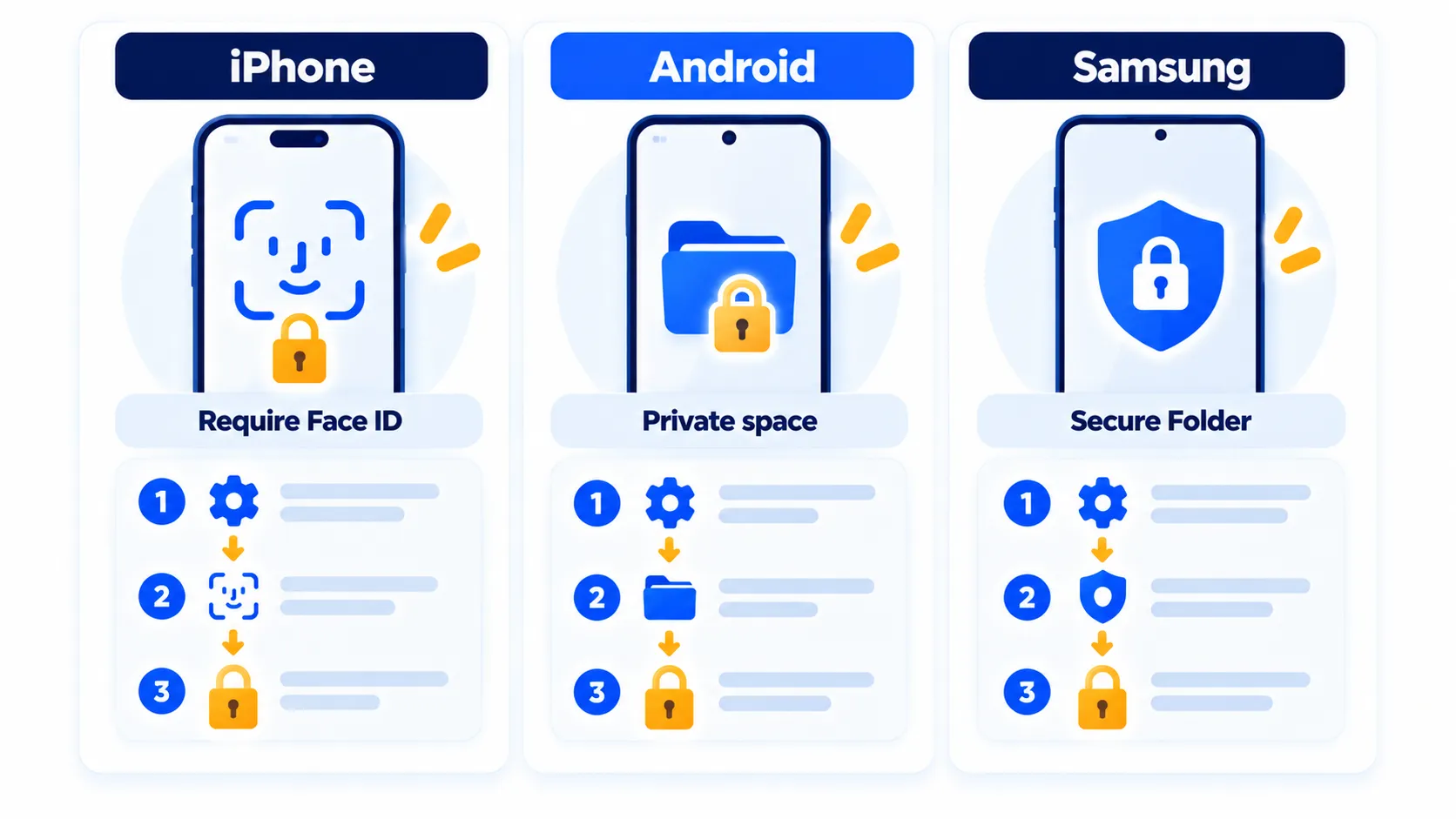
- iPhone: Toque y mantenga presionado un icono de la aplicación, luego toque Requerir identificación facial (o Toque ID o código de acceso). También puede ocultar la aplicación.
- Android 15 y posteriores (Pixel y otros): Uso espacio privado En Configuración > Seguridad y privacidad.
- Samsung Galaxy: use la carpeta segura en Configuración> Seguridad y privacidad.
- Algunas marcas: Xiaomi, OnePlus, OPPO y otras tienen su propia opción de bloqueo de aplicaciones en la configuración. Consulta el menú de tu teléfono.
Cómo bloquear una aplicación en iPhone
La guía de Apple describe el bloqueo y la ocultación de aplicaciones en iPhone, para las aplicaciones que desea conservar de los demás.
- En la pantalla de inicio, toque y mantenga presionado el icono de la aplicación hasta que se abra el menú Acciones rápidas.
- Grifo Requerir identificación facial (o Touch ID o código de acceso, dependiendo de su iPhone).
- Vuelva a tocarlo para confirmar, luego autenticarse.
A partir de ahora, abrir esa aplicación necesita Face ID (o su Touch ID o código de acceso). Apple dice que algunas aplicaciones no se pueden bloquear, incluidas la calculadora, la cámara, el reloj, los contactos, Find My, mapas, accesos directos y configuraciones.
Cómo ocultar una aplicación en iPhone
Esconder va un paso más allá y mueve la aplicación fuera de la vista.
- Toque y mantenga presionado el icono de la aplicación.
- Grifo Requerir identificación facial, luego elige Ocultar y requerir Face ID.
- autentica, luego presiona ocultar aplicación.
Solo se pueden ocultar las aplicaciones que descargó usted mismo. Las aplicaciones que vienen instaladas con iOS 18 o posterior no se pueden ocultar. Las aplicaciones ocultas viven en la carpeta oculta en la parte inferior de la biblioteca de aplicaciones. Deslice hacia la izquierda su última página de pantalla de inicio, toque Oculto y autentica.
Cómo desbloquear o mostrar una aplicación en iPhone
- Abre el biblioteca de aplicaciones y toque el Oculto carpeta, luego autenticarse.
- Toque y mantenga presionada la aplicación y toque No requiera identificación facial (o el equivalente para su método).
- autenticarse una vez más. La aplicación vuelve a su pantalla de inicio.
bueno saber: Apple dice que los nombres de aplicaciones ocultos aún pueden aparecer en algunos lugares, como Configuración > Aplicaciones > Aplicaciones ocultas (que requiere autenticación), tiempo de pantalla, detalles de batería e historial de compras de la App Store. El bloqueo y el ocultamiento solo se aplican al dispositivo donde los configuras y no sincronizas a través de iCloud.
Nota: Las funciones y políticas pueden variar según el plan, la región y la versión de la aplicación, y pueden cambiar en cualquier momento. Consulte el Centro de ayuda oficial para obtener la información más reciente.
Cómo bloquear aplicaciones en Android con espacio privado
El espacio privado es un área separada y protegida para aplicaciones sensibles. Google dice que requiere Android 15 o posterior, y no funcionará en dispositivos administrados, cuentas supervisadas o usuarios secundarios e invitados.
- Abierto trastafo, toque Seguridad y privacidad, luego toque espacio privado.
- Desbloquee con el bloqueo de pantalla de su dispositivo (o cree uno si no tiene uno).
- Grifo lanzar, entonces Lo tengo. Opcionalmente puede iniciar sesión con una cuenta de Google. Google recomienda una cuenta separada para el espacio privado, para evitar filtraciones de datos a su espacio principal.
- Establezca una cerradura para el espacio privado. Puede reutilizar su bloqueo de pantalla o elegir un patrón, PIN o contraseña.
- Grifo Hecho.
Agregar aplicaciones y bloquear espacio privado
- Agregar una aplicación: Con el espacio privado desbloqueado, toque y mantenga presionada una aplicación y toque Instalar aplicación en espacio privado. Google dice que esto crea una nueva copia de la aplicación y no mueve los datos de su aplicación existente.
- Bloquearlo manualmente: desplácese al espacio privado en su lista de aplicaciones y toque el icono de bloqueo.
- Bloquearlo automáticamente: abre espacio privado, autentica, toca el icono de configuración y luego presiona Bloquear espacio privado automáticamente. Elija bloquear cada vez que el dispositivo se bloquee, 5 minutos después del tiempo de espera de la pantalla o solo después de un reinicio.
Google agrega que el espacio privado no puede ocultarse por completo de algunas herramientas técnicas, como el acceso a ADB y los registros de dispositivos, así que piense en ello como una fuerte privacidad cotidiana, no una bóveda irrompible.
Nota: Las fechas de lanzamiento y el tiempo de lanzamiento pueden cambiar. Confirme los últimos detalles en el sitio web oficial o en el centro de ayuda.
Cómo bloquear aplicaciones en un Samsung Galaxy con carpeta segura
La carpeta segura de Samsung es un espacio bloqueado para aplicaciones y archivos, con su propio PIN, contraseña o patrón.
- Abra Configuración > Seguridad y privacidad > Más configuraciones de seguridad > Carpeta segura.
- Toque Continuar, Permitir permisos e inicie sesión en su cuenta Samsung si se lo solicita.
- crear un PIN, contraseña o patrón.
- Encender Restablecer con cuenta Samsung. Samsung dice que sin él no puedes recuperar la carpeta si olvidas tu contraseña.
- Abra Secure Folder y toque el signo más (Agregar aplicaciones) para elegir Aplicaciones.
Para bloquearlo, abra Carpeta segura, toque el menú de tres puntos y use Configuración > Carpeta segura de bloqueo automático. Samsung dice que algunas de estas opciones dependen de su versión de One UI, y la función debe ser compatible con su dispositivo.
Nota: Las funciones y políticas pueden variar según el plan, la región y la versión de la aplicación, y pueden cambiar en cualquier momento. Consulte el Centro de ayuda oficial para obtener la información más reciente.
¿Qué opción elegir?
| Opción | mejor para | Cosas que saber |
|---|---|---|
| iPhone requiere identificación facial | Bloquear una sola aplicación rápidamente | Algunas aplicaciones del sistema no se pueden bloquear |
| aplicación de ocultación de iPhone | Mantener una aplicación fuera de la vista | solo aplicaciones descargadas; Los nombres pueden aparecer en algunas listas de configuración |
| Espacio privado de Android | Un área oculta separada para aplicaciones sensibles | Android 15+; Crea una copia separada de la aplicación |
| Carpeta segura de Samsung | Propietarios de Samsung que desean bloquear aplicaciones y archivos | necesita soporte de dispositivos; Se recomienda una cuenta Samsung para la recuperación |
Haz tu candado más fuerte
- Use un código o PIN largo y difícil de adivinar, no 1234 ni su año de nacimiento.
- Recuerde que los bloqueos de aplicaciones se encuentran en la parte superior del bloqueo de pantalla de su teléfono. Si alguien conoce su código de acceso, es posible que pueda ingresar. Revise nuestra guía para bloquear la configuración de la pantalla que importa.
- No comparta su código de acceso con amigos o socios si desea privacidad.
- Active la autenticación de dos factores para cuentas importantes y use un password manager.
- Para los dispositivos de los niños, los controles parentales pueden ser una mejor opción. Vea cómo configurar los controles parentales en iPhone y Android.
Preguntas frecuentes
¿Puedo bloquear cualquier aplicación en el iPhone?
Las aplicaciones más descargadas, sí. Apple dice que algunas aplicaciones integradas, como la configuración, la cámara y los mapas, no se pueden bloquear.
¿Android tiene un bloqueo de aplicación incorporado?
Android 15 y posteriormente tiene espacio privado. Algunas marcas agregan su propio bloqueo de aplicaciones o, en Samsung, carpeta segura. Los nombres de los menús varían según el teléfono.
Si escondo una aplicación, ¿se elimina?
No. Una aplicación oculta todavía está instalada en su iPhone. Lo encuentras en la carpeta oculta de la biblioteca de aplicaciones.
¿Qué sucede si olvido el código de acceso de mi carpeta segura?
Samsung dice que Reset con una cuenta Samsung es la forma de recuperarlo, y solo si lo encendió durante la configuración.
¿Seguirán apareciendo las notificaciones en la pantalla de bloqueo?
Los ajustes de notificación son separados. Verifique la configuración de privacidad de la pantalla de notificación y bloqueo para que no se muestren las vistas previas de mensajes.
La línea de fondo
En el iPhone, mantenga presionado el icono y elija Requerir Face ID. En Android, use Private Space o la carpeta segura de Samsung. Estas herramientas dejan de husmear casualmente, pero no son un reemplazo para un fuerte bloqueo de pantalla y una buena seguridad de la cuenta.
Guías relacionadas
- ¿Está su teléfono a salvo del desbloqueo de la fuerza bruta? Bloquear la configuración de la pantalla que importa
- Los mejores administradores de contraseñas gratuitos en 2026: ¿cuál debería usar?
- Cómo configurar los controles parentales en iPhone y Android (gratis)
- ¿Mi teléfono está pirateado? 10 señales de advertencia y qué hacer a continuación
Explore más en nuestro centro de seguridad y privacidad en línea.
Descargo de responsabilidad: este artículo es solo para información general y se basa en los detalles disponibles en el momento de escribir este artículo. Los precios, los planes, las características, las fechas de lanzamiento, las políticas y la disponibilidad pueden cambiar en cualquier momento y pueden variar según el país. Verifique la información más reciente en el sitio web oficial de la empresa o producto mencionado antes de tomar cualquier decisión o compra. Este no es un asesoramiento legal, financiero o de seguridad; Consulte a un profesional calificado para su situación. Next Digitech es un sitio web independiente y no está afiliado ni respaldado por las empresas mencionadas; Todas las marcas pertenecen a sus respectivos propietarios. No somos responsables de ninguna pérdida o decisión tomada en base a este contenido.

