
Darle a un niño su primer teléfono o tableta es un gran paso. Los controles parentales te permiten limitar el tiempo de pantalla, bloquear el contenido maduro y aprobar las descargas de aplicaciones, sin leer todos los mensajes ni pasar el rato sobre su hombro.
Tanto el iPhone como el Android incluyen controles parentales incorporados y gratuitos. A continuación, te mostramos cómo configurarlos.
Controles parentales en iPhone y iPad (tiempo de pantalla)
Mejor configuración: crear una cuenta de niño con compartir en familia
Para niños menores de 13 años, el mejor enfoque es crear una cuenta de Apple infantil dentro de compartir en familia. Esto le permite administrar su configuración desde su propio iPhone.
- En su iPhone, vaya a Configuración > Familia (o Configuración > [Su nombre] > Compartir en familia).
- Toque Agregar miembro y elija crear una cuenta secundaria.
- Siga los pasos, que incluyen establecer restricciones apropiadas para la edad.
Ajustes de tiempo de pantalla clave
Vaya a Configuración > Tiempo de pantalla y seleccione a su hijo. Luego enciende:
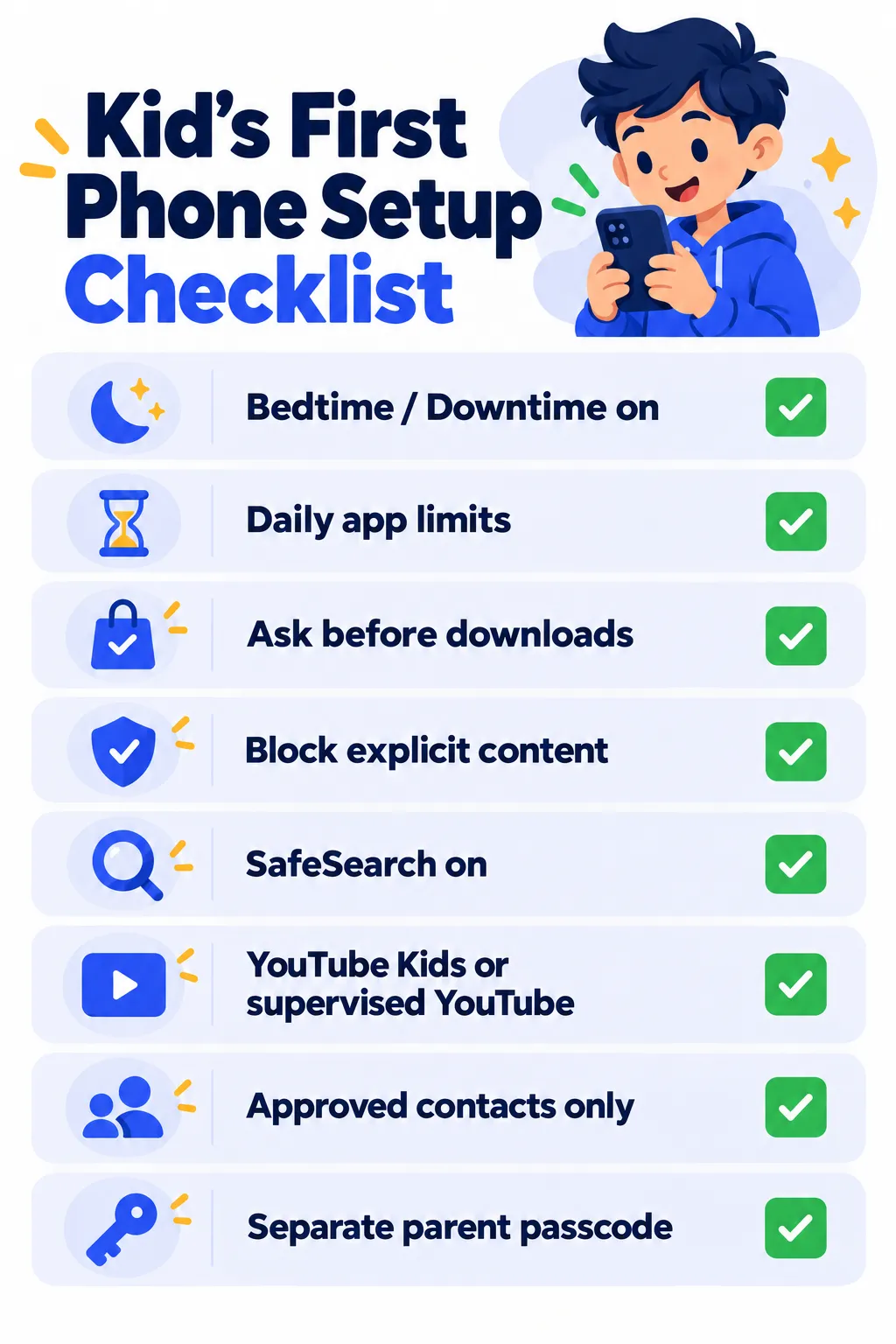
- Tiempo de inactividad: Bloquea la mayoría de las aplicaciones durante las horas establecidas, como la hora de dormir o la tarea.
- Límites de aplicación: Establece límites de tiempo diarios para categorías como juegos o redes sociales.
- Límites de comunicación: Controla a quién puede llamar o enviar mensajes a su hijo.
- Restricciones de contenido y privacidad: bloquea el contenido explícito, limita los sitios web, establece calificaciones de edad para aplicaciones, películas y música, y evita las compras en la aplicación.
- Preguntar comprar: Te envía una solicitud cada vez que tu hijo quiera descargar o comprar algo.
Establecer un Código de acceso de la pantalla Eso es diferente del código de acceso del dispositivo de su hijo, por lo que no puede cambiar la configuración.
Controles parentales en Android (Google Family Link)
Configurar enlace familiar
- instalar el Enlace familiar de Google aplicación en su teléfono.
- Cree una cuenta de Google para su hijo o vincule su cuenta existente.
- En el dispositivo de su hijo, inicie sesión con su cuenta y siga las indicaciones para conectarlo a su enlace familiar.
En muchos teléfonos Android, también puede comenzar desde Ajustes > Bienestar digital y controles parentales (o ajustes de búsqueda para "Controles parentales").
Configuración de enlace familiar clave
- Límites de tiempo de pantalla y hora de dormir: Establezca límites diarios y un momento en el que el dispositivo se bloquee.
- Aprobaciones de la aplicación: Aprobar o bloquear aplicaciones que su hijo quiera de Google Play.
- Filtros de contenido: establezca las calificaciones de edad en Google Play y active Search Search en la Búsqueda de Google.
- Límites de tiempo de aplicación: Limite aplicaciones específicas, como juegos o aplicaciones de video.
- Ubicación: Vea dónde está el dispositivo de su hijo, si así lo desea.
No olvides estos
- YouTube: Use la aplicación YouTube Kids para niños más pequeños o una cuenta de YouTube supervisada para preadolescentes.
- Juegos y consolas: Xbox, PlayStation y Nintendo Switch tienen sus propias aplicaciones gratuitas de control parental.
- Medios sociales: La mayoría de las plataformas principales requieren que los usuarios tengan al menos 13 años y ofrezcan cuentas para adolescentes o herramientas familiares. Compruebe la configuración de cada aplicación junto con su hijo.
- Su hogar Wi-Fi: Muchos enrutadores incluyen controles parentales que filtran el contenido de todos los dispositivos de la casa.
Nota: Las funciones y políticas pueden variar según el plan, la región y la versión de la aplicación, y pueden cambiar en cualquier momento. Consulte el Centro de ayuda oficial para obtener la información más reciente.
Consejos que importan más que la configuración
- Habla primero. Explique por qué existen las reglas. Los niños aceptan los límites mejor cuando los entienden.
- Mantenga los dispositivos fuera de las habitaciones por la noche. Cargar teléfonos en la cocina ayuda a dormir mucho.
- Afloje las reglas a medida que crecen. Los adolescentes necesitan más independencia, así que revise la configuración cada pocos meses.
- Enseñar conciencia de estafa. Muéstreles cómo detectar aplicaciones y mensajes falsos. Nuestra guía para detectar aplicaciones falsas es un buen punto de partida.
Preguntas frecuentes
¿A qué edad debe un niño obtener un teléfono inteligente?
No hay una sola edad correcta. Muchas familias comienzan con un teléfono o tableta básico con controles estrictos, luego agregan más libertad gradualmente.
¿Puede mi hijo desactivar los controles parentales?
No es fácil, si utiliza un código de acceso principal (iPhone) o un enlace familiar (Android). Los niños mayores y expertos en tecnología a veces encuentran soluciones, así que sigan hablando con ellos.
¿Vale la pena pagar las aplicaciones de control de los padres?
Para la mayoría de las familias, las herramientas integradas gratuitas son suficientes. Las aplicaciones de pago agregan extras como informes web detallados o controles multiplataforma.
¿Puedo ver los mensajes de mi hijo?
Las herramientas integradas se centran en los límites y los filtros de contenido, no en la lectura de mensajes. Muchos expertos recomiendan la confianza y la conversación abierta sobre el monitoreo secreto para los niños mayores.
La línea de fondo
En iPhone, cree una cuenta de niño con compartir en familia y configure Screen Time. En Android, utilice el enlace de la familia de Google. Active los límites de tiempo para dormir, los filtros de contenido y las aprobaciones de descarga, luego revise las reglas a medida que su hijo crezca.
Guías relacionadas
- ¿Es seguro compartir información personal con AI Chatbots?
- ¿Esta aplicación es segura? 8 cheques para hacer antes de descargar cualquier nueva aplicación
- Cómo detener llamadas de spam en iPhone y Android (guía 2026)
- Wifi conectado pero no Internet? 10 arreglos que realmente funcionan
Explore más en nuestro Consejos técnicos para principiantes Hub.
Descargo de responsabilidad: este artículo es solo para información general y se basa en los detalles disponibles en el momento de escribir este artículo. Los precios, los planes, las características, las fechas de lanzamiento, las políticas y la disponibilidad pueden cambiar en cualquier momento y pueden variar según el país. Verifique la información más reciente en el sitio web oficial de la empresa o producto mencionado antes de tomar cualquier decisión o compra. No se trata de asesoramiento médico, financiero, legal o de seguridad; Consulte a un profesional calificado para su situación. Next Digitech es un sitio web independiente y no está afiliado ni respaldado por las empresas mencionadas; Todas las marcas pertenecen a sus respectivos propietarios. No somos responsables de ninguna pérdida o decisión tomada en base a este contenido.

