
"¿Qué versión de Windows estás ejecutando?" Es la pregunta que siempre hace el soporte técnico, y muchos de nosotros no tenemos idea. Conocer la versión de su sistema operativo lo ayuda a encontrar la solución correcta, verificar si una aplicación funcionará y ver si su dispositivo aún recibe actualizaciones de seguridad.
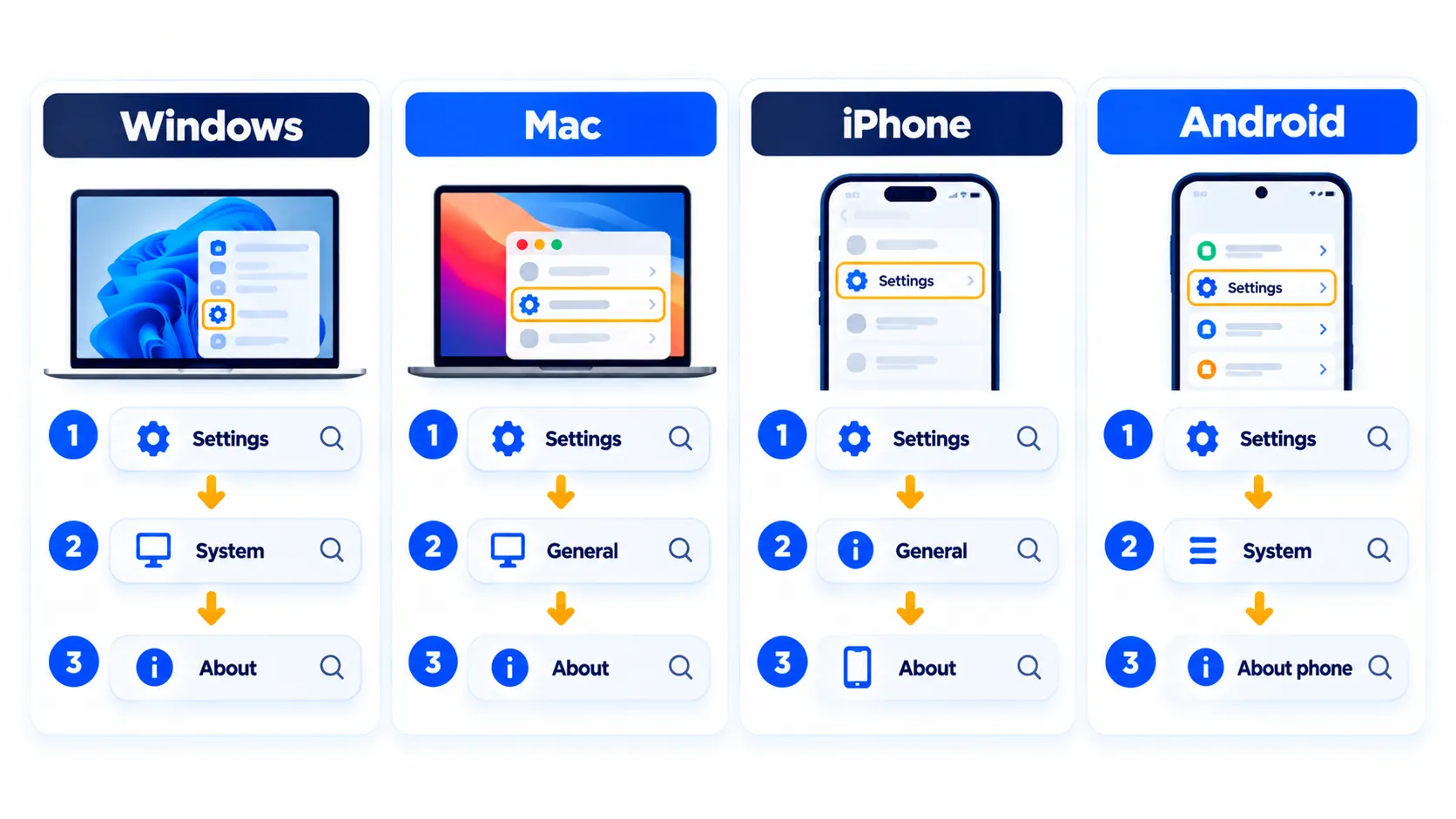
Esta guía ofrece los pasos rápidos y oficiales para Windows, macOS, iPhone (iOS) y Android. Los nombres de menú pueden diferir ligeramente según la marca y la versión del teléfono.
resumen rápido
| Dispositivo | forma más rápida |
|---|---|
| ventanas | Prensa Tecla de ventanas + R, tipo winver, presione ENTRAR |
| Ventanas (Configuración) | Configuración > Sistema > Acerca de |
| Mac | Menú de Apple > Acerca de esta Mac |
| iPhone | Configuración > General > Acerca de > Versión de iOS |
| Androide | Configuración > Acerca del teléfono > Versión de Android |
Cómo comprobar su versión de Windows
Método 1: Winver (más rápido)
- Prensa Tecla de ventanas + R para abrir el cuadro Ejecutar.
- Escriba
winvery presione Entrar. - Los sobre ventanas Se abre la ventana y muestra los detalles de su versión.
Notas de Microsoft También puede ejecutar winver desde el símbolo del sistema o PowerShell.
Método 2: Configuración
- clic derecho Comienzo y elige trastafo, luego vaya a Sistema > Acerca de.
- Bajo Especificaciones de Windows, comprobar el Edición, Versión y Construir sistema operativo.
- Bajo Especificaciones del dispositivo, compruebe si Windows es 32 o 64 bits. Esta sección también enumera su procesador y la RAM instalada.
como leer el resultado
- Edición: Inicio, Pro, Enterprise, etc. Esto afecta algunas características.
- Versión: El lanzamiento, como 24h2. Las versiones más recientes traen nuevas características y correcciones.
- Construcción del sistema operativo: Un número más exacto que identifica su nivel de actualización exacto. El personal de apoyo a menudo pide esto.
¿No está seguro de si debería estar en Windows 10 u 11? Comprobar Qué significan para usted las actualizaciones de seguridad extendidas de Windows 10, y ver Novedades en Windows 11 26h2.
Cómo comprobar su versión de macOS
- haga clic en el Menú de manzana en la esquina superior izquierda de su pantalla.
- Elija acerca de este Mac.
- Lea el nombre y el número de versión de macOS en la ventana.
- Para ver el número de compilación, haga clic en el número de versión.
Apple señala que el diseño de la ventana puede diferir entre las versiones de macOS, pero siempre muestra el nombre y la versión.
Cómo comprobar la versión de su iPhone (iOS)
- Abierto trastafo.
- Toque General.
- Toca sobre.
- Busque el número junto a la versión iOS.
Apple también dice que puede verificar la versión desde una computadora: use Finder en una Mac con macOS Catalina o posterior, o la aplicación Apple Devices o iTunes en una PC con Windows, conectando su iPhone.
Para buscar una actualización, vaya a Configuración > General > Actualización de software. Antes de actualizar, lea si actualizar a iOS 27 todavía Y nuestras notas sobre iOS 27.1 y 27.2.
Nota: Las fechas de lanzamiento y el tiempo de lanzamiento pueden cambiar. Confirme los últimos detalles en el sitio web oficial o en el centro de ayuda.
Cómo comprobar tu versión de Android
- Abre el trastafo Ap.
- Grifo Acerca del teléfono (o sobre tableta), entonces Versión Android.
- Revise la versión de Android, actualización de seguridad de Android, Google Play System Update y número de compilación.
Google también explica cómo buscar actualizaciones: abre Configuración, presiona Sistema, luego Actualizaciones de software y sigue las indicaciones. Conéctese a Wi-Fi y cargue su teléfono a al menos el 75 por ciento primero, ya que las actualizaciones pueden ser grandes.
En los teléfonos Samsung, la pantalla puede llamarse información de software en Acerca de Phone, y también puede ver una versión de One UI. Los nombres de menú pueden diferir ligeramente según la marca y la versión del teléfono. ¿Tienes curiosidad por el último lanzamiento? Lea nuestra guía de actualización de Android 17 y la explicación de Samsung One UI 9.
Nota: Las funciones y políticas pueden variar según el plan, la región y la versión de la aplicación, y pueden cambiar en cualquier momento. Consulte el Centro de ayuda oficial para obtener la información más reciente.
Por qué importa tu versión
- Seguridad: Las versiones anteriores dejan de obtener correcciones de seguridad. Android incluso enumera una fecha de actualización de seguridad separada para que pueda ver qué tan actual es.
- Compatibilidad: las aplicaciones y los juegos a menudo necesitan una versión mínima.
- Solución de problemas: La solución correcta depende de la versión. Anótelo siempre cuando pida ayuda.
- Funciones: Las nuevas versiones agregan herramientas, como una mejor privacidad y funciones de IA.
¿Deberías actualizar ahora mismo?
Por lo general, sí para actualizaciones de seguridad, pero es inteligente tomar algunas precauciones:
- Haga una copia de seguridad de su dispositivo. Aquí está cómo hacer una copia de seguridad de su iPhone.
- Compruebe que tiene suficiente almacenamiento y batería gratis.
- Conéctese a Wi-Fi confiable.
- Para las grandes versiones, espere unos días para ver si los primeros usuarios informan problemas. Nuestra guía, ¿deberías actualizar de inmediato?, explica cómo decidir.
Preguntas frecuentes
¿Cuál es la diferencia entre la versión de Windows y la compilación del sistema operativo?
La versión es la versión (como 24h2). La compilación del sistema operativo es un número más exacto que muestra su nivel de actualización detallada.
¿Cómo sé si mi Windows es de 32 bits o de 64 bits?
Vaya a Configuración> Sistema> Acerca de y busque en las especificaciones del dispositivo.
¿Dónde está la versión de Android en un teléfono Samsung?
Abra Configuración > Acerca del teléfono > Información del software. Las etiquetas pueden variar según el modelo y la versión del software.
¿Puedo comprobar la versión de mi iPhone desde una computadora?
Sí. Apple dice que puedes usar Finder en Mac más recientes, o la aplicación Apple Devices o iTunes en Windows, con tu iPhone conectado.
Mi dispositivo no muestra una actualización más reciente. ¿Por qué?
Las actualizaciones se despliegan en etapas y dependen de su modelo de dispositivo, operador y región. Vuelva a consultar más tarde o vea la página de actualización oficial del fabricante.
La línea de fondo
Use winver en Windows, Acerca de esta Mac en Mac, Configuración > General > Acerca de iPhone y Configuración > Acerca del teléfono en Android. Lleva menos de un minuto y hace que el soporte, las actualizaciones y la compatibilidad de aplicaciones sean mucho más fáciles.
Guías relacionadas
- ¿Deberías actualizar de inmediato? Una guía simple para nuevas versiones de software
- ¿Ya deberías actualizar a iOS 27? Qué comprobar primero
- Actualización de Android 17: qué teléfonos lo obtienen y qué hay de nuevo
- Las actualizaciones de seguridad de Windows 10 ahora se ejecutan hasta octubre de 2027: lo que necesita saber
Explore más en nuestro Consejos técnicos Hub.
Descargo de responsabilidad: este artículo es solo para información general y se basa en los detalles disponibles en el momento de escribir este artículo. Los precios, los planes, las características, las fechas de lanzamiento, las políticas y la disponibilidad pueden cambiar en cualquier momento y pueden variar según el país. Verifique la información más reciente en el sitio web oficial de la empresa o producto mencionado antes de tomar cualquier decisión o compra. Next Digitech es un sitio web independiente y no está afiliado ni respaldado por las empresas mencionadas; Todas las marcas pertenecen a sus respectivos propietarios. No somos responsables de ninguna pérdida o decisión tomada en base a este contenido.

