Si usa una PC con Windows 11 reciente, probablemente haya visto CoPilot: un icono en la barra de tareas, una tecla especial en su teclado o una ventana de chat que aparece cuando presiona la tecla Windows + C. A algunas personas les encanta. Otros solo lo quieren fuera del camino.
Esta guía explica qué hace la aplicación CoPilot, cómo usar o reasignar la clave de copiloto y qué puede y qué no puede hacer para desactivar CoPilot, para usuarios domésticos y para administradores de TI. Los nombres de menú pueden diferir ligeramente según la versión de Windows.
resumen rápido
- Qué es: CoPilot es una aplicación de Microsoft AI Assistant para Windows. Las nuevas PC de Windows 11 generalmente lo incluyen.
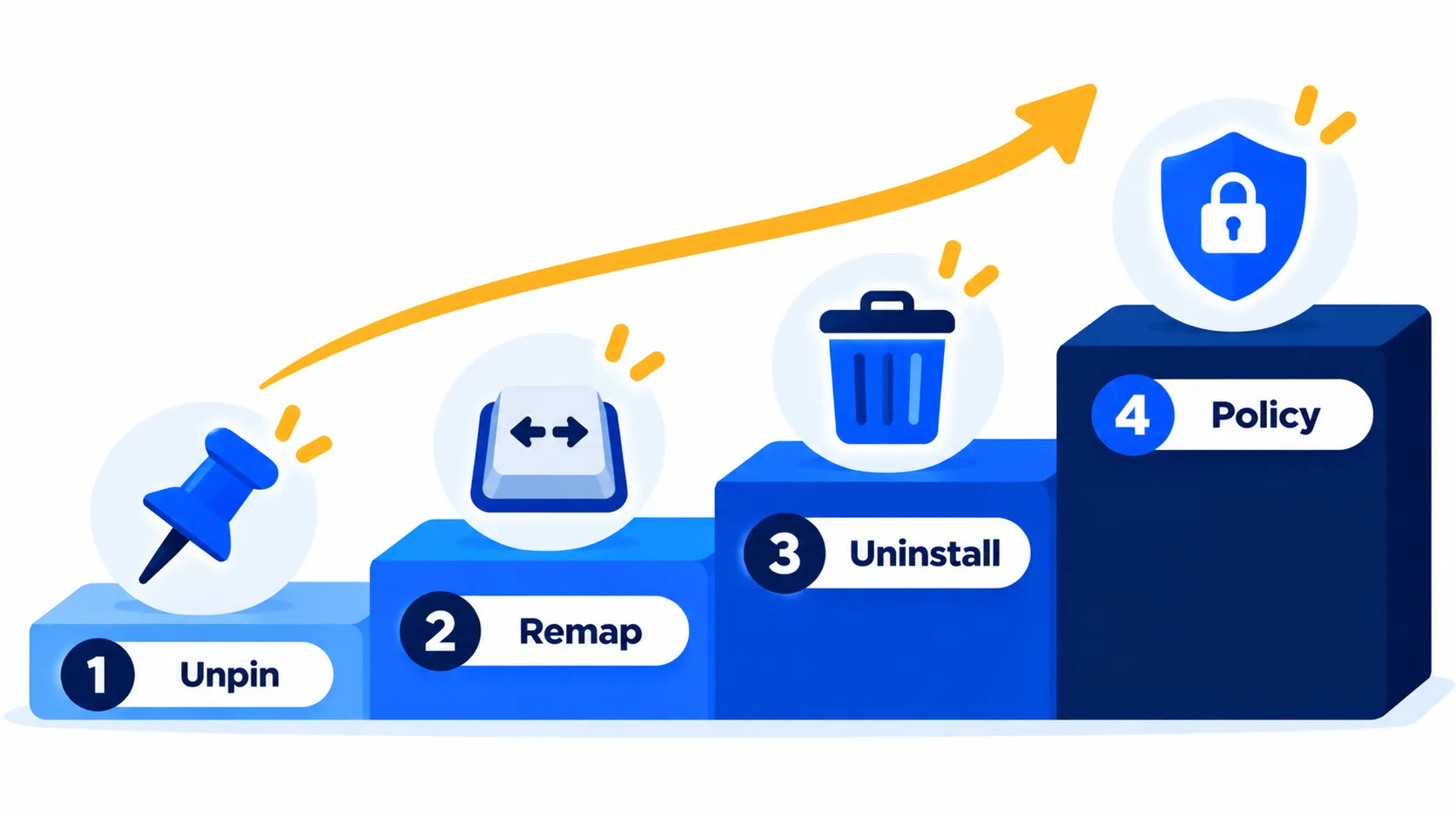
- La forma más fácil de dejar de verlo: desplácelo de la barra de tareas o desinstale la aplicación.
- Tecla copiloto: En los teclados compatibles, puede cambiar lo que se abre la tecla.
- Para administradores: Microsoft tiene una política llamada Eliminar la aplicación Microsoft CoPilot, pero solo funciona en condiciones específicas.
- No cubierto: La eliminación de la aplicación de Windows no elimina las funciones de copiloto dentro de las aplicaciones de Microsoft 365 o Edge.
Qué hace la aplicación CoPilot
Según la página de soporte de Microsoft, la aplicación CoPilot es una aplicación de escritorio para Windows. Si no está en su PC, puede obtenerlo de Microsoft Store. Puede iniciar sesión con una cuenta de trabajo o escuela de Microsoft 365 o una cuenta personal de Microsoft. Una cuenta personal agrega historial de chat, creación de imágenes, conversaciones más largas y funciones de voz.
Microsoft enumera estas características:
- CoPilot Vision: CoPilot puede ver ventanas o aplicaciones del navegador abiertas y ayuda paso a paso.
- Búsqueda de archivos: Busque archivos en su dispositivo, incluidos los archivos de OneDrive sincronizados, y haga preguntas sobre ellos. Microsoft dice que puede leer archivos .docx, .xlsx, .pptx, .txt, .pdf y .json.
- Capturas de pantalla: Capture parte o toda su pantalla para preguntar al respecto.
- Contenido web: Los enlaces se abren en un panel lateral dentro de su conversación.
- Ayuda de configuración: Solicite a CoPilot que lo guíe a las opciones en la configuración de Windows.
Debido a que CoPilot puede mirar archivos y su pantalla cuando lo permite, vale la pena leer lo que está aceptando antes de activar esas funciones. Consulte nuestra guía sobre Compartir información personal con AI Chatbots.
Nota: Las funciones y políticas pueden variar según el plan, la región y la versión de la aplicación, y pueden cambiar en cualquier momento. Consulte el Centro de ayuda oficial para obtener la información más reciente.
Formas de abrir copiloto
- Tecla copiloto: Pulse la tecla dedicada en su teclado, si tiene una.
- Tecla de Windows + C: el atajo de teclado.
- Barra de tareas o menú de inicio: Haga clic en el icono anclado.
- Botón de acceso directo a la pluma: en los dispositivos compatibles, configúrelo en "Igual que la tecla copiloto" en Configuración > Bluetooth y dispositivos > Pluma y tinta de Windows.
- Palabra de vigilia: Puede optar por decir "Oye, copiloto".
Microsoft dice que también puede elegir si las teclas de acceso directo abren la aplicación completa o una vista rápida más pequeña, en Cuenta > Configuración > Atajos de teclado CoPilot dentro de la aplicación CoPilot. Si la clave copiloto se ha reasignado a otra cosa, esas opciones están atenuadas.
Opción 1: Ocultar copiloto de la barra de tareas
Esta es la opción más ligera. El copiloto permanece instalado pero deja de aparecer.
- Haga clic con el botón derecho en el icono de copiloto en la barra de tareas.
- Elija Desanclar de la barra de tareas.
- Si también está anclado para comenzar, haga clic derecho allí y elija Desanclar desde el principio.
Algunas versiones también enumeran Copilot en Configuración > Personalización > Barra de tareas. Busque un interruptor de copiloto allí si no ve la opción de desanclar.
Opción 2: cambiar lo que hace la clave copiloto
Si su teclado tiene una tecla copiloto y prefiere que haga otra cosa, Windows 11 le permite cambiarlo en compilaciones recientes.
- Abierto trastafo.
- Vaya a Personalización y busque Personalizar la tecla copiloto en el teclado. En algunas versiones, puede quedar en otra página de personalización, por lo tanto, utilice el cuadro de búsqueda de configuración si no puede encontrarlo.
- Escoger Búsqueda Para hacer que la tecla ponga su cursor en el cuadro de búsqueda, o elija Personalizado y elija una aplicación instalada para iniciar.
Los informes de los sitios de tecnología dicen que la mayoría de las aplicaciones de Microsoft Store aparecen en la lista personalizada, aunque es posible que algunos lanzadores no. La clave CoPilot dedicada aparece en portátiles más nuevos con una NPU; Los teclados más antiguos no lo tendrán. Esta configuración no está disponible en todas las compilaciones de Windows, por lo que si no la ve, actualice primero Windows.
Opción 3: Desinstalar la aplicación CoPilot
En una PC personal, el paso permanente más simple es eliminar la aplicación.
- Abierto Comienzo y encontrar copiloto en la lista de aplicaciones.
- Haga clic con el botón derecho en él y elija Desinstalar.
- Confirmar. También puedes ir a Configuración > Aplicaciones > Aplicaciones instaladas, Buscar copiloto, haga clic en los tres puntos y elija desinstalar.
Puede reinstalarlo más tarde desde Microsoft Store. Tenga en cuenta que las actualizaciones de Windows u otras instalaciones pueden devolverlo, por lo que es posible que deba repetir esto.
Desinstalar la aplicación no desactiva otras funciones de Microsoft AI. Copilot también aparece en el navegador Edge y en las aplicaciones de Microsoft 365, y tienen su propia configuración.
Opción 4: Utilice la política para PC administrados (administradores)
Microsoft agregó una política llamada RemoveMicrosoftCoPilotApp. Microsoft Learn lo describe como la eliminación de la aplicación Microsoft CoPilot "de manera específica", y los usuarios pueden reinstalarla si así lo desean.
La política solo se aplica si todos de estos son verdaderos:
- Tanto Microsoft 365 CoPilot como Microsoft CoPilot están instalados.
- El usuario no instaló la aplicación Microsoft CoPilot.
- La aplicación Microsoft CoPilot no se ha lanzado en los últimos 28 días.
| Detalle | Lo que dice Microsoft Learn |
|---|---|
| Valores | 0 = eliminación deshabilitada, 1 = eliminación habilitada |
| se aplica a | Windows 11, versión 24h2 y posteriores |
| Ediciones en la tabla | Empresa, Educación, IoT Enterprise / IoT Enterprise LTSC |
| Nombre y ruta de la directiva de grupo | Eliminar la aplicación Microsoft CoPilot, en Componentes de Windows > Windows AI |
El texto de descripción de Microsoft menciona ediciones profesionales, pero su tabla de ediciones no enumera Pro. Pruebe en una PC profesional antes de contar con ella. Además, la regla de 28 días significa que la política no eliminará CoPilot de una PC donde las personas lo usan regularmente. Algunas coberturas de noticias han informado de 14 días, pero la página de Microsoft Learn dice 28, así que consulte la documentación actual.
Nota: Las fechas de lanzamiento y el tiempo de lanzamiento pueden cambiar. Confirme los últimos detalles en el sitio web oficial o en el centro de ayuda.
Para los administradores, los pasos prácticos son:
- Abra el Editor de directivas de grupo (o su herramienta de administración de dispositivos).
- Encuentra el Eliminar la aplicación copiloto de Microsoft Configuración en Windows AI (el árbol completo puede mostrarlo en Configuración de usuario, según la versión).
- Configúrelo en habilitado, luego haga que los usuarios salgan y vuelvan a entrar o reinicie.
- Pruebe primero en un grupo piloto y confirme que las condiciones anteriores se aplican a sus dispositivos.
Algunos sitios web describen un valor de registro para Home Editions. Microsoft no documenta eso como un método admitido para HOME, por lo que no recomendamos editar el registro para esto. Desinstalar la aplicación desde el inicio es la ruta compatible para los usuarios domésticos.
¿Qué pasa con los créditos y la facturación del copiloto?
Apagar la aplicación de Windows no cambia ninguna suscripción de Microsoft 365 o CoPilot que pague. Si está tratando de comprender cómo se factura a CoPilot, lea Créditos de Microsoft CoPilot Explicado.
¿Deberías mantener copiloto?
Depende de cómo trabajes.
- guárdalo si A menudo hace preguntas, resume páginas o documentos, o desea ayuda para encontrar una configuración.
- Ocultarlo si no está seguro y desea una barra de tareas limpia, pero puede intentarlo más tarde.
- Desinstalarlo si Nunca lo usa, comparte una PC con niños o trabaja con archivos confidenciales que no desea compartir con una aplicación de IA.
- Utilice la política si Administra muchas PC y necesita una configuración coherente.
Cualquiera que elija, evite pegar contraseñas, números de identificación o archivos de trabajo confidenciales en cualquier asistente de IA a menos que su organización lo apruebe. Vea cómo Detener el entrenamiento de herramientas de IA en sus chats.
Preguntas frecuentes
¿Puedo eliminar completamente el copiloto de Windows 11?
Puede desinstalar la aplicación CoPilot desde el inicio. Las funciones de Copilot Inside y las aplicaciones de Microsoft 365 están separadas y tienen su propia configuración.
¿Por qué sigue volviendo Copilot?
Las actualizaciones de Windows o una instalación de Microsoft Store pueden restaurar la aplicación. Los administradores pueden usar la política de la aplicación Quitar Microsoft CoPilot, sujeto a sus condiciones.
¿Qué hace la clave copiloto si desinstalo la aplicación?
Puede reasignarlo en la configuración para abrir la búsqueda u otra aplicación, en compilaciones que incluyan la opción.
¿CoPilot es lo mismo que recordar?
No. Recall es una característica separada para las PC CoPilot+. Microsoft dice que las instantáneas de recuperación permanecen en el dispositivo y guardarlas requiere su consentimiento.
¿Funciona la política en Windows 11 Home?
Microsoft Learn no incluye el inicio entre las ediciones compatibles. Los usuarios domésticos deben desinstalar la aplicación desde el inicio.
La línea de fondo
No tienes que vivir con copiloto si no lo quieres. desanclalo, reasigna la clave o desinstala la aplicación; Los administradores tienen una política pero con condiciones estrictas. Mantén un ojo en Ventanas 11 26h2 actualizaciones, ya que Microsoft sigue cambiando la forma en que se ofrecen sus funciones de IA.
Guías relacionadas
- Explicación de los créditos de Microsoft CoPilot: qué cambia con la facturación basada en el uso
- Windows 11 26H2 está aquí: ¿Qué hay de nuevo y por qué los usuarios de 24h2 deberían actualizarse ahora?
- Cómo evitar que chatgpt, Gemini y Claude entren en tus chats
- ¿Es seguro compartir información personal con AI Chatbots?
Explore más en nuestro centro de actualizaciones de software.
Descargo de responsabilidad: este artículo es solo para información general y se basa en los detalles disponibles en el momento de escribir este artículo. Los precios, los planes, las características, las fechas de lanzamiento, las políticas y la disponibilidad pueden cambiar en cualquier momento y pueden variar según el país. Verifique la información más reciente en el sitio web oficial de la empresa o producto mencionado antes de tomar cualquier decisión o compra. Next Digitech es un sitio web independiente y no está afiliado ni respaldado por las empresas mencionadas; Todas las marcas pertenecen a sus respectivos propietarios. No somos responsables de ninguna pérdida o decisión tomada en base a este contenido.