
Pocos problemas tecnológicos son más molestos: el ícono de Wi-Fi muestra barras completas, pero las páginas no se cargan y las aplicaciones dicen que no tienes conexión. Las ventanas pueden decir "sin Internet, segura" y los teléfonos pueden mostrar "conectados sin Internet".
La causa suele ser su enrutador, su proveedor de Internet o una pequeña configuración en su dispositivo. Trabaje a través de estos arreglos en orden. La mayoría de las personas vuelven a estar en línea en el paso 3.
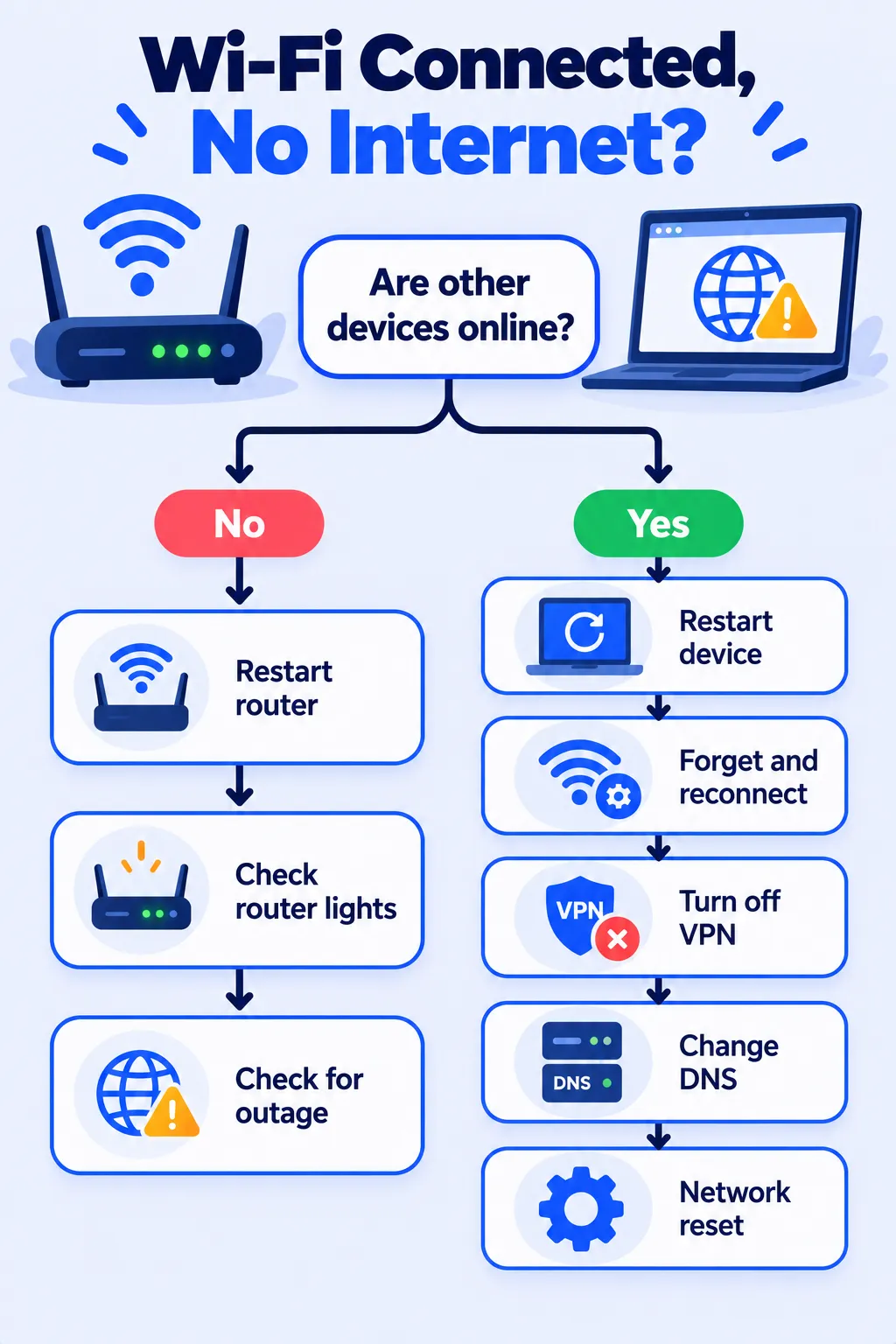
Primero: ¿es solo un dispositivo o todos ellos?
Compruebe otro teléfono o computadora portátil en el mismo Wi-Fi.
- Todos los dispositivos sin conexión: El problema es su enrutador o proveedor de Internet. Comience con las correcciones 1 a 3.
- Solo un dispositivo sin conexión: El problema es ese dispositivo. Salta a las correcciones 4 a 10.
1. Reinicie su enrutador y módem
Desenchufe el enrutador (y el módem, si está separado) de la alimentación. Espere 30 segundos, vuelva a conectar el módem primero, espere a que se asienten las luces y luego conecte el enrutador. Esto elimina la mayoría de los fallos temporales.
2. Compruebe las luces del enrutador
Busque una luz de "Internet" o globo terráqueo. Si está apagado, en rojo o en naranja parpadeante, el enrutador no obtiene una conexión de su proveedor. Compruebe que el cable de la pared al módem esté firmemente conectado.
3. Verifique si hay una interrupción
Use los datos móviles de su teléfono para visitar el sitio web o la aplicación de su proveedor de Internet, que generalmente muestra interrupciones en su área. Si hay una interrupción, todo lo que puede hacer es esperar o llamar a su proveedor.
4. Reinicie su dispositivo
Un simple reinicio actualiza la conexión de red. Es básico, pero soluciona una sorprendente cantidad de problemas.
5. Olvídese de la red y vuelva a conectarse
- iPhone: Configuración > Wi-Fi > Toque (i) junto a su red > Olvídese de esta red.
- Android: Configuración > Red e Internet (o Conexiones) > Wi-Fi > Su red > Olvidar.
- Ventanas: Configuración > Red e Internet > Wi-Fi > Administrar redes conocidas > Olvidar.
- Mac: Configuración del sistema > Wi-Fi > Detalles junto a su red > Olvídese de esta red.
Luego vuelva a conectarse e ingrese la contraseña nuevamente.
6. Apague VPN o proxy
Una VPN que está desconectada o portarse mal puede bloquear todo el tráfico. Apágalo y prueba de nuevo. En las ventanas, también verifique Configuración > Red e Internet > Proxy Y asegúrese de que no esté activado ningún proxy manual a menos que lo necesite.
7. Renueve su dirección IP y borre DNS (Windows y Mac)
Windows: Busque Símbolo de comando, ábralo y escriba uno a la vez, presionando Entrar después de cada:
ipconfig /releaseipconfig /renewipconfig /flushdns
Mac: Vaya a Configuración del sistema > Wi-Fi > Detalles junto a su red > TCP/IP > Renovar arrendamiento de DHCP.
8. Cambie su servidor DNS
DNS convierte los nombres de los sitios web en direcciones. Si el DNS de su proveedor tiene problemas, las páginas no se cargarán aunque esté conectado. Cambiar a un DNS público gratuito a menudo lo arregla:
- Llamarada de nubes: 1.1.1.1 y 1.0.0.1
- Google: 8.8.8.8 y 8.8.4.4
Encontrará la configuración de DNS en los detalles de la red Wi-Fi de su dispositivo, o en la configuración de su enrutador para cambiarlo para cada dispositivo a la vez.
9. Verifique la fecha y la hora
Si la fecha u hora de su dispositivo es incorrecta, los sitios web seguros pueden no cargarse. Active la fecha y hora automáticas en su configuración.
10. Restablecer la configuración de red
Este es el último paso antes de pedir ayuda. Elimina las redes y contraseñas de Wi-Fi guardadas, así que ten las tuyas listas.
- Ventanas: Configuración > Red e Internet > Configuración avanzada de red > Restablecimiento de red.
- iPhone: Configuración > General > Transferir o Restablecer iPhone > Restablecer > Restablecer la configuración de red.
- Android: Configuración > Sistema (o Gestión General) > Opciones de Restablecer > Restablecer Wi-Fi, Móvil y Bluetooth.
¿En el hotel, el aeropuerto o la cafetería Wi-Fi?
El Wi-Fi público a menudo necesita que acepte los términos en una página de inicio de sesión. Si esa página no aparece, abra su navegador y visite cualquier sitio web simple (uno que comience con http:// en lugar de https://) para activarlo.
Preguntas frecuentes
¿Por qué mi computadora portátil dice "sin internet, asegurada"?
Significa que su computadora portátil está conectada al enrutador, pero el enrutador no llega a Internet, o la configuración de red de su computadora portátil está atascada. Comience con un reinicio del enrutador, luego pruebe los pasos de renovación de IP y DNS.
¿Por qué solo un dispositivo no tiene Internet?
Por lo general, debido a una falla de red guardada, VPN, DNS incorrecto o controladores de red antiguos en ese dispositivo. Olvidar la red y renovar la IP corrige la mayoría de los casos.
¿Debo restablecer mi enrutador a la configuración de fábrica?
Sólo como último recurso. Un restablecimiento de fábrica borra su nombre, contraseña y configuración de Wi-Fi, por lo que deberá configurar todo nuevamente.
¿Cuándo debo llamar a mi proveedor de Internet?
Si todos los dispositivos están desconectados después de un reinicio del enrutador y la luz de Internet del enrutador no es normal, comuníquese con su proveedor. Es probable que el problema esté de su lado.
La línea de fondo
Reinicie su enrutador, compruebe si hay una interrupción y luego trabaje a través de las correcciones del dispositivo. Nueve de cada diez veces, un reinicio, olvidar la red o un cambio de DNS lo vuelve a conectar. Si su computadora portátil se siente lenta incluso cuando Internet funciona, nuestra guía sobre acelerar una computadora portátil lenta puede ayudarlo.
Guías relacionadas
- Cómo borrar caché en iPhone, Android, Chrome y Safari
- 10 configuraciones de teléfono simples que ahorran batería silenciosamente
- ¿Almacenamiento de iPhone completo después de iOS 27? 10 soluciones fáciles que realmente funcionan
- Almacenamiento de Google completo? Cómo liberar espacio en Gmail, Drive y Fotos
Explore más en nuestro Consejos técnicos para principiantes Hub.
Descargo de responsabilidad: este artículo es solo para información general y se basa en los detalles disponibles en el momento de escribir este artículo. Los precios, los planes, las características, las fechas de lanzamiento, las políticas y la disponibilidad pueden cambiar en cualquier momento y pueden variar según el país. Verifique la información más reciente en el sitio web oficial de la empresa o producto mencionado antes de tomar cualquier decisión o compra. Next Digitech es un sitio web independiente y no está afiliado ni respaldado por las empresas mencionadas; Todas las marcas pertenecen a sus respectivos propietarios. No somos responsables de ninguna pérdida o decisión tomada en base a este contenido.

