
Abre su computadora portátil, hace clic en una cosa y espera. y espera. Antes de comenzar a comprar uno nuevo, dale diez minutos. La mayoría de las computadoras portátiles lentas no están rotas. Simplemente llevan demasiado.
Estas correcciones funcionan tanto en Windows como en Mac, y no necesita ningún software especial.
1. Reinicie correctamente (no solo cierre la tapa)
Cerrar la tapa pone a dormir su computadora portátil, por lo que las aplicaciones y las pérdidas de memoria se acumulan durante días o semanas. Un reinicio real borra todo eso. En las ventanas, use Inicio > Potencia > Reiniciar. en Mac, Menú Apple > Reiniciar. Haz esto al menos una vez a la semana.
2. Evitar que se inicien las aplicaciones al inicio
Muchas aplicaciones se colan en su lista de inicio, y todas luchan por la atención en el momento en que inicia sesión.
- Ventanas: Prensa Ctrl + Mayús + ESC Para abrir el Administrador de tareas, luego haga clic en Aplicaciones de inicio. Deshabilite cualquier cosa que no necesite de inmediato, como aplicaciones de chat, lanzadores de juegos y actualizaciones.
- Mac: Vaya a Configuración del sistema > General > Elementos de inicio de sesión y elimine los extras.
3. Encuentra lo que está acaparando tu computadora
Abra el Administrador de tareas (Windows) o el Monitor de actividad (Mac, búsquelo con Spotlight). Ordenar por CPU o memoria. Si una aplicación está usando una gran parte, ciérrela o actualícela. Los navegadores web suelen ser los mayores culpables.
4. Doma tu navegador
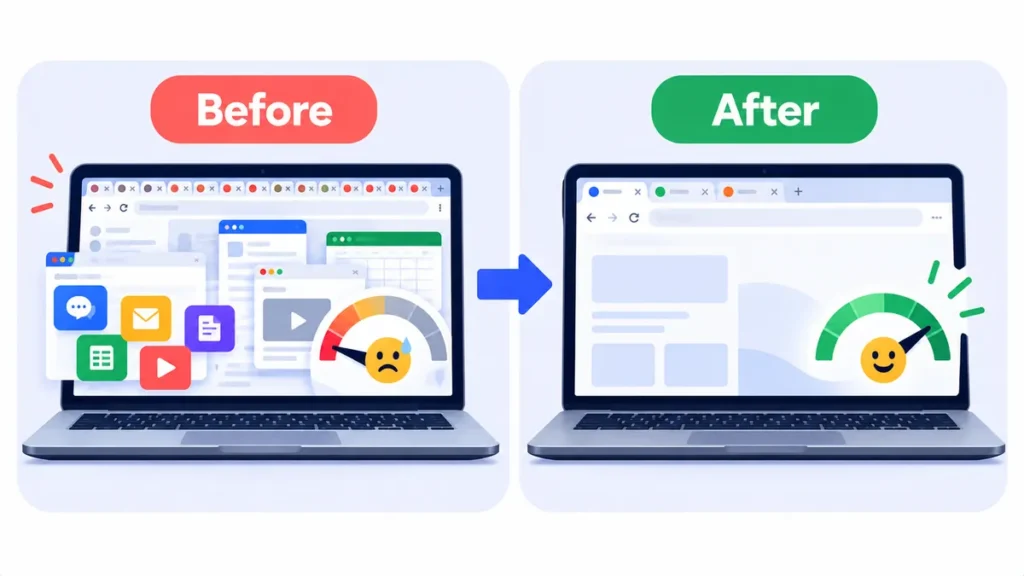
Cada pestaña abierta usa memoria. Si tienes 40 pestañas abiertas "para más tarde", guárdalas como marcadores o usa un administrador de pestañas, luego ciérralas. Mientras esté allí, elimine las extensiones del navegador que no use. Cada uno corre en segundo plano.
5. Libera espacio de almacenamiento
Cuando su unidad está casi llena, todo se ralentiza. Trate de mantener al menos entre un 15 y un 20 por ciento gratis.
- Ventanas: Ir Configuración > Sistema > Almacenamiento y enciende Sentido de almacenamiento, luego verifique Recomendaciones de limpieza.
- MAC: Vaya a Configuración del sistema > General > Almacenamiento y siga las recomendaciones.
Vacíe su carpeta de descargas también. Por lo general, está lleno de instaladores que nunca volverás a usar.
Nota: Las funciones y políticas pueden variar según el plan, la región y la versión de la aplicación, y pueden cambiar en cualquier momento. Consulte el Centro de ayuda oficial para obtener la información más reciente.
6. Instalar actualizaciones
Las actualizaciones a menudo incluyen correcciones de rendimiento, no solo parches de seguridad. Compruebe Configuración > Actualización de Windows o Configuración del sistema > General > Actualización de software en Mac.
7. Verifique su modo de energía
En la batería, muchas computadoras portátiles aceleran silenciosamente el rendimiento para ahorrar energía. En las ventanas, vaya a Ajustes > Sistema > Alimentación y batería y establecer Modo de potencia a Equilibrado o mejor rendimiento Cuando estés conectado. En Mac, asegúrate Modo de baja potencia No está encendido cuando necesitas velocidad.
8. Escanear en busca de malware
La lentitud repentina, las ventanas emergentes o un ventilador que nunca se detiene pueden significar que se está ejecutando algo no deseado. En las ventanas, abierto Seguridad de Windows > Protección contra virus y amenazas y ejecutar un Análisis rápido.
Cuando en realidad es el hardware
Si ha hecho todo esto y aún es lento, es posible que su computadora portátil simplemente tenga poca potencia para las aplicaciones de hoy. Dos actualizaciones hacen la mayor diferencia en las máquinas más antiguas:
- Cambie de un disco duro (HDD) a un SSD. Esto puede hacer que una computadora portátil vieja se sienta nueva.
- Agregue más RAM si su computadora portátil lo permite. 8 GB es un mínimo sensato para el uso diario; 16 GB es cómodo.
Preguntas frecuentes
¿Por qué mi computadora portátil es tan lenta de repente?
Las causas comunes son una gran actualización que se ejecuta en segundo plano, una unidad casi completa, demasiadas aplicaciones de inicio o un navegador con docenas de pestañas abiertas.
¿Reiniciar realmente hace una diferencia?
Sí. Limpia la memoria y detiene los procesos en segundo plano atascados. Es la solución más fácil en esta lista.
¿Debo usar una aplicación de "limpiador de PC"?
Por lo general, no. Las herramientas integradas en Windows y macOS hacen el mismo trabajo sin las ventanas emergentes y las ventas adicionales.
La línea de fondo
Reinicie, corte las aplicaciones de inicio, cierre las pestañas adicionales y libere el almacenamiento. Son diez minutos, y para la mayoría de las computadoras portátiles es la diferencia entre frustrante y bien.
Guías relacionadas
- Guía de compra de computadoras portátiles Black Friday 2026: especificaciones que importan y ofertas a evitar
- 8 extensiones de Chrome que hacen que la navegación diaria sea más rápida (comprobadas para 2026)
- ¿Por qué están subiendo los precios de las computadoras portátiles en 2026? ¿Deberías comprar ahora o esperar?
- MacBook Neo vs Windows Laptops: ¿Qué computadora portátil económica debería comprar?
Explore más en nuestro Consejos técnicos para principiantes Hub.
Descargo de responsabilidad: este artículo es solo para información general y se basa en los detalles disponibles en el momento de escribir este artículo. Los precios, los planes, las características, las fechas de lanzamiento, las políticas y la disponibilidad pueden cambiar en cualquier momento y pueden variar según el país. Verifique la información más reciente en el sitio web oficial de la empresa o producto mencionado antes de tomar cualquier decisión o compra. Next Digitech es un sitio web independiente y no está afiliado ni respaldado por las empresas mencionadas; Todas las marcas pertenecen a sus respectivos propietarios. No somos responsables de ninguna pérdida o decisión tomada en base a este contenido.

