

Eliminar la foto equivocada es una sensación de hundimiento, pero a menudo no es el final. Tanto el iPhone como el Android mantienen las fotos eliminadas en una carpeta estilo papelera por un tiempo limitado. Si actúas rápido, por lo general puedes traerlos de vuelta en unos pocos toques.
Esta guía cubre las rutas de recuperación oficiales, qué hacer si la foto se ha ido de la basura y por qué debe tener cuidado con las aplicaciones de "recuperación de fotos" que prometen milagros. Los nombres de menú pueden diferir ligeramente según la marca y la versión del teléfono.
resumen rápido
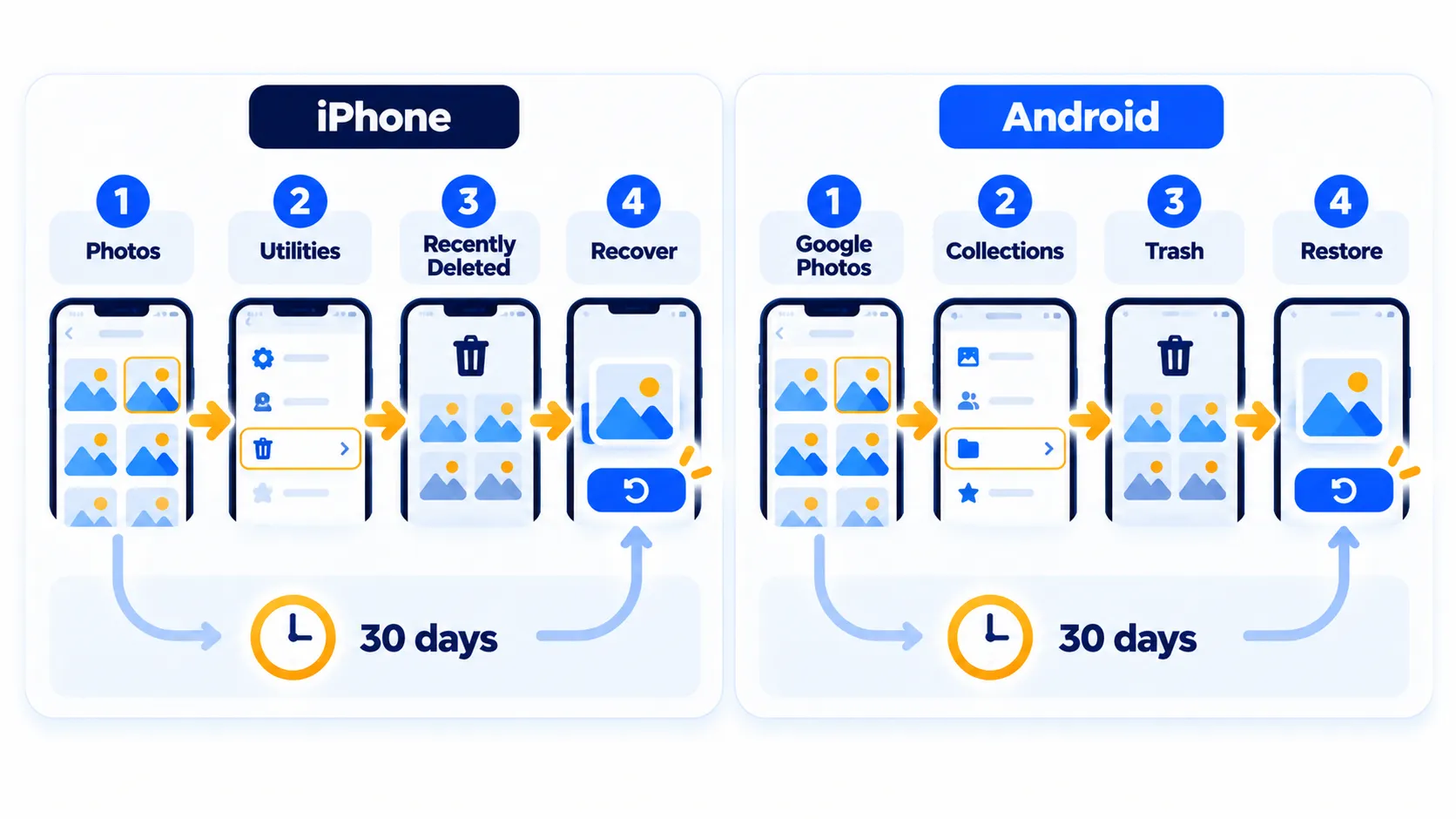
- iPhone: Fotos > Servicios públicos > recientemente eliminado. Los artículos se guardan durante 30 días.
- Android con fotos de Google: Colecciones > Basura. La página de ayuda de Google dice que los elementos se eliminan permanentemente después de 30 días.
- Otros lugares para comprobar: Álbum oculto, archivo, otros dispositivos y copias de seguridad de iCloud o Google.
- Actúe rápido. Una vez que se elimina una foto de forma permanente, generalmente no se puede restaurar.
como recuperar fotos borradas en iphone
Según Apple, las fotos y los videos eliminados permanecen en el álbum recientemente eliminado durante 30 días, después de lo cual se eliminan permanentemente.
- Abre el fotografías Ap.
- Desliza hacia arriba y toca recientemente eliminado bajo Utilidades.
- Toque Ver álbum y desbloquee con Face ID o Touch ID.
- Toque la foto o el video, luego toque Recuperar.
- Para recuperar varios, toque Seleccionar, elíjalos, toque el botón Más, luego toque Recuperar y Confirme.
También puede recuperar elementos en una Mac (Fotos> eliminadas recientemente en Utilidades) o en iCloud.com (Fotos> Eliminadas recientemente) si usa fotos de iCloud.
Nota: Las funciones y políticas pueden variar según el plan, la región y la versión de la aplicación, y pueden cambiar en cualquier momento. Consulte el Centro de ayuda oficial para obtener la información más reciente.
¿La foto no está eliminada recientemente? Compruebe estos
- Álbum oculto: vaya a Colecciones, desplácese a Utilidades y toque Oculto. Desbloquearlo, seleccione el elemento, toque Más y elija Mostrar. Es posible que deba activar el álbum oculto para que se muestre.
- Sincronización de fotos de iCloud: Vaya a Configuración, toque su nombre, luego iCloud, luego Fotos y marque Sincronizar en este iPhone. Conéctese a Wi-Fi y espere unos minutos.
- Biblioteca compartida: En las fotos, cambie la vista de la biblioteca a ambas bibliotecas.
- Cuenta de Apple: asegúrese de que todos sus dispositivos hayan iniciado sesión en la misma cuenta de Apple.
Cómo recuperar fotos eliminadas en Android (Google Photos)
Si usa Google Fotos, los elementos eliminados van a la papelera. La página de ayuda de Google dice que los elementos de la papelera se eliminan permanentemente después de 30 días.
- Abre el Fotos de Google Ap.
- En la parte inferior, toca Colecciones, luego Basura.
- Toque y mantenga presionada la foto o el video que desea.
- Toque Restaurar.
El elemento restaurado vuelve a sus álbumes originales, a su biblioteca de fotos de Google y a la aplicación de galería de su teléfono. Si falta un elemento pero no en la papelera, verifique su archivo, ya que las fotos archivadas pueden estar desarchivadas.
Nota: Las fechas de lanzamiento y el tiempo de lanzamiento pueden cambiar. Confirme los últimos detalles en el sitio web oficial o en el centro de ayuda.
Algunas guías mencionan períodos de basura más largos en ciertas situaciones. Solo pudimos confirmar el período de 30 días en las páginas de ayuda actuales de Google, así que consulte la página de ayuda en vivo de su cuenta.
Fotos eliminadas de la aplicación Gallery de su propio teléfono
Samsung y otras marcas tienen sus propias aplicaciones de galería, a menudo con su propia papelera de reciclaje o basura. Abra su aplicación de galería, busque una sección de menús o álbumes con papelera o papelera de reciclaje, y restaure desde allí. Google señala que los pasos de recuperación para una galería de dispositivos pueden variar según el fabricante. Es posible que las fotos eliminadas de una aplicación de galería sin tener una copia de seguridad no se puedan recuperar.
¿Qué pasa si la foto ya no está en la basura?
Si han pasado 30 días, o ha vaciado la basura, la foto generalmente desaparece de las rutas de recuperación estándar. Esto es lo que más puedes probar:
| Dónde buscar | Por qué podría funcionar |
|---|---|
| otro dispositivo | Si las fotos de iCloud o la sincronización de Google Photos estaban activadas, una copia puede sentarse en un iPad, Mac o teléfono antiguo que aún no se haya sincronizado. Mantenga ese dispositivo fuera de línea hasta que lo revise. |
| iCloud.com o fotos.google.com | Inicie sesión en la web y verifique recientemente eliminado o basura allí. |
| mensajes y correo electrónico | Las fotos que envió a amigos, chats o correos electrónicos aún pueden almacenarse allí. Pida al destinatario que vuelva a enviar el original. |
| respaldo de la computadora | Si hizo una copia de seguridad de su teléfono en una computadora, una copia anterior podría incluir la foto. |
| Cloud backup | Una copia de seguridad de iCloud o Google realizada antes de eliminar la foto podría contenerla, pero restaurarla tiene consecuencias (ver más abajo). |
Una advertencia sobre la restauración de una copia de seguridad completa
Restaurar una copia de seguridad de un teléfono completo generalmente reemplaza lo que está actualmente en el teléfono con la versión de respaldo, por lo que se podría perder cualquier cosa más nueva que la copia de seguridad. Antes de restaurar, haga una copia de seguridad de lo que tiene ahora y lea los pasos oficiales para su dispositivo. Vea nuestra guía en Cómo hacer una copia de seguridad de su iPhone.
Tenga cuidado con las aplicaciones y sitios de "recuperación de fotos"
Busque la recuperación de fotos y verá muchas aplicaciones que prometen restaurar cualquier cosa. Trátelos con cuidado:
- Algunos son estafas o aplicaciones de baja calidad que cobran suscripciones y recuperan poco o nada.
- Algunos piden un amplio acceso a sus fotos, contactos o cuentas. Ese es un riesgo de privacidad.
- Ninguna aplicación puede recuperar de manera confiable un archivo que se ha eliminado y sobrescrito de forma permanente.
- Nunca le pagues a un extraño que te contacte ofreciendo "recuperar tus fotos" y nunca compartas tu cuenta de Apple o tu contraseña de Google.
Lea nuestras guías en cómo detectar una aplicación falsa y ¿es segura esta aplicación? Lista de verificación antes de instalar nada. Si una foto realmente importa, un servicio profesional de recuperación de datos es una opción, pero los resultados nunca están garantizados y los costos varían.
Nota: Las funciones y políticas pueden variar según el plan, la región y la versión de la aplicación, y pueden cambiar en cualquier momento. Consulte el Centro de ayuda oficial para obtener la información más reciente.
Cómo evitar perder fotos en el futuro
- Activa la copia de seguridad en la nube: Fotos de iCloud en iPhone o Google Photos Backup en Android.
- Mantenga una segunda copia: copie fotos a una computadora oa una unidad externa. Aquí está cómo transferir fotos de iPhone a PC.
- Comprobar almacenamiento: las copias de seguridad se detienen cuando su almacenamiento en la nube está lleno. Vea cómo liberar el almacenamiento de Google.
- Reduzca la velocidad al limpiar: Antes de borrar en bloque, confirme que las copias de seguridad están completas.
- Bloquear álbumes sensibles: Use carpetas ocultas o bloqueadas en lugar de eliminar fotos privadas.
Preguntas frecuentes
¿Cuánto tiempo permanecen las fotos eliminadas en el iPhone?
Apple dice 30 días en el álbum recientemente eliminado. Después de eso se eliminan permanentemente.
¿Cuánto tiempo permanecen las fotos eliminadas en la papelera de Google Photos?
La página de ayuda de Google dice que los elementos se eliminan permanentemente de la papelera después de 30 días.
¿Puedo recuperar fotos después de vaciar la papelera?
Generalmente No. Los elementos que se eliminan permanentemente no se pueden restaurar a través de las rutas normales. Compruebe otros dispositivos y copias de seguridad.
¿Es seguro usar una aplicación de recuperación de fotos?
Sea muy cauteloso. Muchos hacen grandes promesas. Apéguese a las herramientas oficiales y al software de confianza y bien revisado.
¿Restaurar una copia de seguridad eliminará mis nuevas fotos?
puede Una restauración completa generalmente reemplaza los datos actuales con la copia de seguridad, por lo que primero hace una copia de seguridad.
La línea de fondo
Verifique primero eliminado recientemente en iPhone o papelera en Google Photos, y hágalo pronto, porque ambos tienen elementos por tiempo limitado. Si eso falla, mire otros dispositivos, copias compartidas y copias de seguridad. Y una vez que tenga sus fotos de vuelta, active la copia de seguridad para que este estrés no se repita.
Guías relacionadas
- Cómo hacer una copia de seguridad de su iPhone (iCloud y métodos informáticos)
- Cómo transferir fotos de iPhone a PC (3 maneras fáciles)
- Almacenamiento de Google completo? Cómo liberar espacio en Gmail, Drive y Fotos
- Cómo detectar una aplicación falsa antes de descargarla (7 señales de advertencia)
Explore más en nuestro Consejos técnicos Hub.
Descargo de responsabilidad: este artículo es solo para información general y se basa en los detalles disponibles en el momento de escribir este artículo. Los precios, los planes, las características, las fechas de lanzamiento, las políticas y la disponibilidad pueden cambiar en cualquier momento y pueden variar según el país. Verifique la información más reciente en el sitio web oficial de la empresa o producto mencionado antes de tomar cualquier decisión o compra. Este no es un asesoramiento legal, financiero o de seguridad; Consulte a un profesional calificado para su situación. Solo siga estos pasos en dispositivos y cuentas que posee o que está autorizado a usar, y primero haga una copia de seguridad de sus datos. Next Digitech es un sitio web independiente y no está afiliado ni respaldado por las empresas mencionadas; Todas las marcas pertenecen a sus respectivos propietarios. No somos responsables de ninguna pérdida o decisión tomada en base a este contenido.

