

Tu iPhone está lleno de fotos y las quieres de forma segura en tu PC con Windows. Apple no hace que esto sea tan obvio como lo hace en una Mac, pero es fácil una vez que conoces las opciones.
Aquí hay tres formas confiables de transferir fotos de iPhone a PC, además de cómo lidiar con los archivos HEIC que no se abren.
Antes de comenzar: elija el formato de foto correcto
Los iPhones guardan fotos como archivos heic de forma predeterminada para ahorrar espacio. Algunas aplicaciones de Windows más antiguas no pueden abrirlas. Para obtener archivos JPG automáticamente cuando transfiera por cable:
En tu iPhone, ve a Ajustes > Aplicaciones > Fotos, desplácese a Transferir a Mac o PCy elige Automático. Su iPhone convertirá las fotos a un formato compatible durante la transferencia.
Método 1: Cable USB con la aplicación Windows Photos (lo mejor para grandes transferencias)
- Conecte su iPhone a su PC con un cable USB.
- Desbloquea tu iPhone. Si ves confiar en esta computadora?, presiona Confiar e ingresa tu código de acceso.
- En su PC, abra el fotografías Ap.
- Haga clic en Importar (arriba a la derecha) y elija su iPhone.
- Seleccione las fotos que desee o todos los elementos nuevos, elija una carpeta de destino y haga clic en Agregar o Importar.
Si tu PC no ve tu iPhone: Instalar Apple gratis Dispositivos Apple aplicación de Microsoft Store, que incluye los controladores que necesita Windows, luego vuelva a conectarse. Pruebe también con otro cable o puerto USB.
Método 2: Cable USB con Explorador de archivos (Rápido y Simple)
- Conecte y desbloquee su iPhone, y toque Confianza si se lo pide.
- Abra el Explorador de archivos y haga clic en Apple iPhone debajo de esta PC.
- Abra Almacenamiento interno > DCIM. Tus fotos están en carpetas en el interior.
- Copie las carpetas o fotos y péguelas en una carpeta de su PC.
Esto funciona bien para capturar algunas carpetas recientes, aunque las grandes bibliotecas pueden ser lentas de navegar.
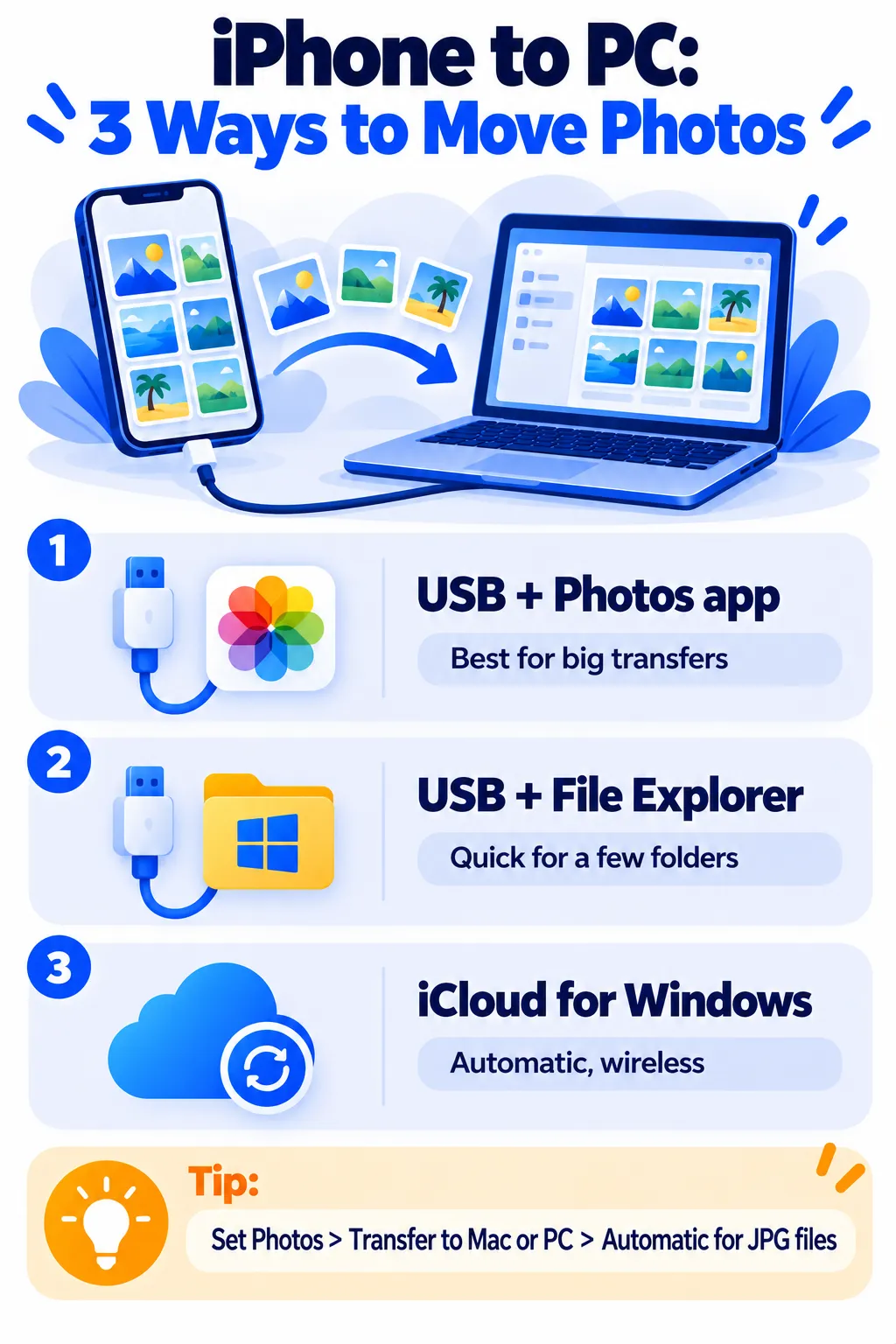
Método 3: iCloud para Windows (inalámbrico y automático)
Si usas fotos de iCloud, tus fotos pueden sincronizarse con tu PC automáticamente sin un cable.
- En tu iPhone, asegúrate Fotos de iCloud está en: Ajustes > [Su nombre] > iCloud > Fotos.
- En su PC, instale iCloud para Windows desde Microsoft Store e inicie sesión con su cuenta de Apple.
- Encender fotografías En iCloud para Windows.
- Sus fotos de iCloud aparecen en el Explorador de archivos y en la aplicación de Windows Photos.
Nota: Apple ofrece 5 GB de almacenamiento gratuito de iCloud, que se llena rápidamente con fotos. Para bibliotecas grandes, los métodos USB anteriores son gratuitos y más rápidos.
Nota: Los precios se basan en anuncios oficiales en el momento de la escritura y pueden variar según el país, el minorista, los impuestos y las promociones. Siempre verifique los últimos precios en el sitio web oficial antes de comprar.
Otras opciones rápidas
- Algunas fotos: Envíalas por correo electrónico o súbelas a un servicio en la nube como Google Photos, OneDrive o Dropbox y descárgalas en tu PC.
- Archivo único: Use el botón Compartir y guárdelo en OneDrive si tiene la aplicación.
Cómo abrir archivos HEIC en Windows
Si ya tiene archivos HEIC que no se abrirán:
- Instale las extensiones de imagen HEIF de Microsoft desde Microsoft Store, que permite que la aplicación Fotos las abra.
- O configure Transferir a Mac o PC a Automático en su iPhone (ver arriba) y transfiéralo de nuevo.
Después de la transferencia: libera espacio de iPhone
Una vez que sus fotos estén seguras en su PC (e idealmente respaldadas en una unidad externa), puede eliminarlas de su iPhone para liberar espacio. Recuerda vaciar recientemente eliminado En la aplicación Fotos. Para obtener más consejos para ahorrar espacio, consulte ¿Almacenamiento de iPhone completo? 10 arreglos fáciles.
Preguntas frecuentes
¿Por qué mi PC no puede ver mi iPhone?
Asegúrate de que el iPhone esté desbloqueado y hayas tocado la confianza. Instale la aplicación de dispositivos Apple para controladores y pruebe con otro cable o puerto USB.
¿Necesito iTunes para transferir fotos?
No. En Windows 10 y 11, la aplicación Fotos o el Explorador de archivos es suficiente. La aplicación de dispositivos Apple suministra controladores si es necesario.
¿La transferencia eliminará fotos de mi iPhone?
No. Importar copias de las fotos. Se quedan en tu iPhone hasta que los eliminas.
¿Por qué faltan algunas fotos en la importación?
Si iCloud Photos utiliza "optimizar el almacenamiento del iPhone", los originales de tamaño completo pueden estar en iCloud, no en el teléfono. Use iCloud para Windows o descárguelos primero en el iPhone.
La línea de fondo
Para grandes transferencias, conecte su iPhone y use la aplicación Windows Photos. Para la sincronización automática, use iCloud para Windows. Y configure su iPhone para transferir fotos en un formato compatible para que se abran por todas partes. Si su almacenamiento de Google también se está llenando, consulte Cómo liberar el almacenamiento de Google.
Guías relacionadas
- Cómo hacer una copia de seguridad de su iPhone (iCloud y métodos informáticos)
- Cómo transferir todo a un teléfono nuevo (iPhone y Android)
- Cómo grabar la pantalla en iPhone, Android, Windows y Mac
- Cómo tomar una captura de pantalla en cualquier dispositivo (Windows, Mac, iPhone, Android)
Explore más en nuestro Consejos técnicos para principiantes Hub.
Descargo de responsabilidad: este artículo es solo para información general y se basa en los detalles disponibles en el momento de escribir este artículo. Los precios, los planes, las características, las fechas de lanzamiento, las políticas y la disponibilidad pueden cambiar en cualquier momento y pueden variar según el país. Verifique la información más reciente en el sitio web oficial de la empresa o producto mencionado antes de tomar cualquier decisión o compra. Next Digitech es un sitio web independiente y no está afiliado ni respaldado por las empresas mencionadas; Todas las marcas pertenecen a sus respectivos propietarios. No somos responsables de ninguna pérdida o decisión tomada en base a este contenido.

