
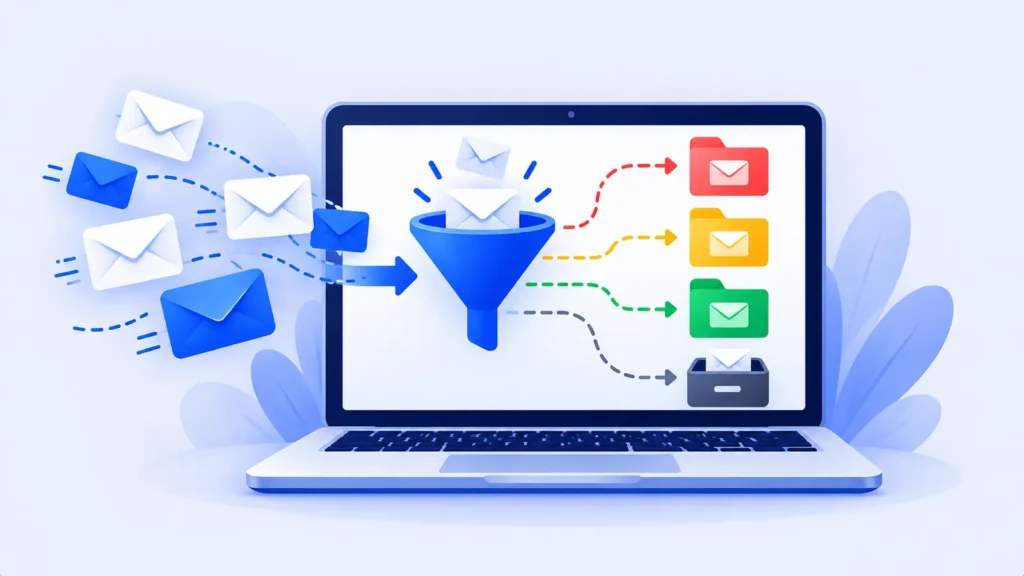
Si su bandeja de entrada de Gmail está enterrada en boletines, recibos y notificaciones, los filtros son la solución más fácil. Los filtros de Gmail etiquetan, archivan, reenvían o eliminan automáticamente tan pronto como lleguen, por lo que su bandeja de entrada solo muestra lo que importa. Son gratuitos, están integrados y tardan minutos en configurarse.
Qué pueden hacer los filtros de Gmail
- Aplicar una etiqueta (como "recibos" o "clientes")
- Omitir la bandeja de entrada (Archivar automáticamente)
- Marcar como leído
- Estrella o Marcar como importante
- Adelante a otra dirección
- Eliminar automáticamente
- Nunca envíes al spam
- Clasificar por categorías Como redes sociales, actualizaciones, promociones y más
Nota: Las funciones y políticas pueden variar según el plan, la región y la versión de la aplicación, y pueden cambiar en cualquier momento. Consulte el Centro de ayuda oficial para obtener la información más reciente.
Cómo crear un filtro de Gmail (paso a paso)
- Abierto correo electrónico en una computadora.
- Haga clic en el icono de filtro (opciones de búsqueda) en el lado derecho de la barra de búsqueda.
- Ingrese sus criterios, como de, subject o tiene las palabras.
- Haga clic en Crear filtro.
- Elija Acciones, como aplique la etiqueta y salte de la bandeja de entrada.
- Garrapata También aplique filtro a conversaciones coincidentes para ordenar los correos electrónicos existentes también.
- Haga clic en Crear filtro.
Consejo: Abra cualquier correo electrónico, haga clic en los tres puntos y elija Filtrar mensajes como este para crear un filtro desde ese remitente al instante.

7 filtros de Gmail útiles para configurar hoy
1. Recibos y pedidos
tiene las palabras: receipt OR invoice OR "order confirmation" → Aplicar etiqueta “Recibos”, omitir la bandeja de entrada.
2. Boletines
tiene las palabras: unsubscribe → Aplicar etiqueta "Boletines", omitir la bandeja de entrada. Léelos cuando tengas tiempo.
3. Notificaciones de aplicaciones
De: Direcciones de notificación de aplicaciones como redes sociales → Marcar como leído, aplicar la etiqueta "Notificaciones".
4. Clientes o Familias Importantes
Desde: client@example.com OR boss@example.com → Estrella, marca siempre como importante.
5. Grandes accesorios
Tamaño: Mayor de 10 MB → Aplicar la etiqueta "Archivos grandes". Útil cuando su almacenamiento de Google está lleno.
6. Correos electrónicos de rescate de spam
De: Un remitente importante que sigue aterrizando en spam → Nunca lo envíes al spam.
7. Reenvíe las facturas a su contador
Asunto: invoice de proveedores específicos → Reenviar a la dirección de su contador (deberá verificar primero la dirección de reenvío en la configuración).
Operadores de búsqueda útiles para filtros
from:— correos electrónicos de un remitente o dominio, comofrom:@shop.comsubject:— palabras en la línea de asuntohas:attachment— correos electrónicos con archivos adjuntoslarger:10M— correos electrónicos de más de 10 MBORy-— combinar o excluir palabras
Cómo editar o eliminar filtros
Haga clic en el icono de engranaje → Ver todos los ajustes → Filtros y direcciones bloqueadas. Desde allí puede editar, eliminar, exportar o importar filtros.
Vaya más allá con la automatización
Los filtros manejan la clasificación. Para obtener más información, como guardar archivos adjuntos para conducir o registrar correos electrónicos en una hoja de cálculo, use Script de aplicaciones de Google o zapier. Para escribir respuestas más rápidas, consulte Cómo usar la IA para escribir correos electrónicos en Gmail.
Preguntas frecuentes
¿Puedo crear filtros de Gmail en mi teléfono?
Los filtros deben crearse en una computadora, pero funcionan en todos sus dispositivos una vez configurados.
¿Se aplican los filtros a los correos electrónicos antiguos?
Sí, si marca "Aplicar también filtro a conversaciones coincidentes" al crearlo.
¿Por qué mi filtro no funciona?
Compruebe que los criterios coincidan exactamente con los correos electrónicos, como la dirección del remitente. También busque otro filtro haciendo algo diferente.
¿Cuántos filtros puedo crear?
Gmail permite muchos filtros, más de lo que la mayoría de la gente necesitará.
La línea de fondo
Algunos filtros de Gmail pueden convertir una bandeja de entrada caótica en una tranquila. Comience con recibos, boletines y notificaciones, y su bandeja de entrada mostrará principalmente correos electrónicos que lo necesitan.
Guías relacionadas
- 10 tareas de pequeñas empresas que puedes automatizar hoy (con las mejores herramientas)
- 10 atajos de iPhone útiles para configurar hoy (paso a paso)
- Su correo electrónico estaba en una violación de datos: qué hacer a continuación (paso a paso)
- ¿Qué es IFTT? Cómo automatizar su hogar inteligente y aplicaciones (2026)
Explore más en nuestro Consejos técnicos para principiantes Hub.
Descargo de responsabilidad: este artículo es solo para información general y se basa en los detalles disponibles en el momento de escribir este artículo. Los precios, los planes, las características, las fechas de lanzamiento, las políticas y la disponibilidad pueden cambiar en cualquier momento y pueden variar según el país. Verifique la información más reciente en el sitio web oficial de la empresa o producto mencionado antes de tomar cualquier decisión o compra. Next Digitech es un sitio web independiente y no está afiliado ni respaldado por las empresas mencionadas; Todas las marcas pertenecen a sus respectivos propietarios. No somos responsables de ninguna pérdida o decisión tomada en base a este contenido.

