
Su iPhone puede hacer muchos trabajos pequeños para usted automáticamente, como activar el modo de baja potencia, iniciar su lista de reproducción de conducción o cambiar a la hora de acostarse. Todo lo que se necesita es la aplicación gratuita de accesos directos que ya está en su teléfono.
Así es como funcionan las automatizaciones de iPhone y 10 útiles para configurar hoy.
¿Qué son las automatizaciones de iPhone?
Las automatizaciones son acciones que se ejecutan cuando algo sucede, denominada trigger. Los desencadenadores incluyen una hora del día, una alarma, llegar o salir de un lugar, conectarse a Wi-Fi, Bluetooth o CarPlay, abrir una aplicación, nivel de batería, conectar un cargador y encender un foco.
Muchas automatizaciones pueden ejecutarse de inmediato, mientras que algunos le piden que confirme primero.
Cómo crear una automatización (paso a paso)
- Abre el atajos Aplicación (está preinstalada; reinstalala gratis desde la App Store si es necesario).
- Toque la pestaña Automatización en la parte inferior.
- Toque + o Nueva automatización.
- Elija un disparador, como nivel de batería o hora del día.
- Establezca los detalles, luego elija Ejecutar inmediatamente o Ejecutar después de la confirmación.
- Agregue una acción, como Establecer modo de baja potencia y toque Listo.
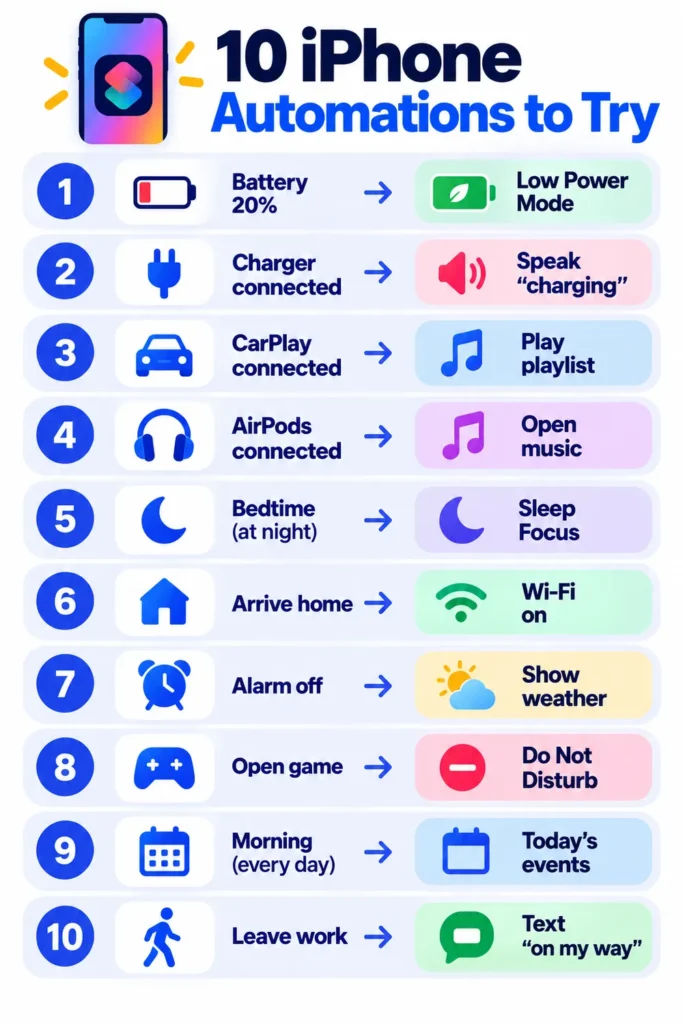
10 automatizaciones útiles para iPhone
- Modo de baja potencia al 20%: Trigger: El nivel de la batería cae por debajo del 20% → Acción: Configura el modo de baja potencia.
- Confirmación de carga: disparador: el cargador está conectado → Acción: Habla el texto "Carga". Ideal para cargadores inalámbricos.
- Recordatorio de desconexión: Activador: El nivel de la batería sube por encima del 80% → Acción: Mostrar notificación “Puedes desconectar ahora”.
- Conducir música: Trigger: CarPlay conecta → Acción: Reproduzca su lista de reproducción de conducción.
- Auriculares encendidos, música lista: disparador: dispositivo Bluetooth (tus auriculares) se conecta → Acción: abre tu aplicación de música.
- Reducción a la hora de acostarse: Trigger: Hora del día (10 p.m.) → Acciones: Configure el enfoque en el sueño y reduzca el brillo.
- Reunión informativa de la mañana: Trigger: La alarma se detiene → Acciones: Obtenga el clima y muestre los eventos del calendario de hoy.
- Juego sin interrupciones: Disparador: se abre la aplicación (un juego) → Acción: Enciende No molestar.
- Llegar a casa: Disparador: Llegar a casa → Acción: Activar Wi-Fi (Las automatizaciones de ubicación pueden solicitar confirmación).
- Dejando el texto del trabajo: Disparador: Deje el trabajo → Acción: Envíe el mensaje "De camino a casa" a un miembro de la familia (puede solicitar confirmación).
Para obtener más consejos sobre la batería, consulte Configuración del teléfono que ahorra batería.
Nota: Las funciones y políticas pueden variar según el plan, la región y la versión de la aplicación, y pueden cambiar en cualquier momento. Consulte el Centro de ayuda oficial para obtener la información más reciente.
Consejos y solución de problemas
- Desactive “Notificar cuando se ejecute” en la configuración de automatización para evitar notificaciones adicionales.
- Permitir el acceso a la ubicación Para automatizaciones basadas en la ubicación en Configuración > Privacidad y seguridad > Servicios de ubicación.
- Pruebe cada automatización una vez para asegurarse de que cumple con lo que espera.
- Mantenlo simple. Unas pocas automatizaciones confiables superan a muchas complicadas.
Opciones de Android y Smart Home
En los teléfonos Samsung, utilice Modos y rutinas. En otros teléfonos Android, las rutinas del Asistente de Google y las aplicaciones de terceros ofrecen funciones similares. Para dispositivos domésticos inteligentes de todas las marcas, consulte ¿Qué es IFTTT?
Preguntas frecuentes
¿Las automatizaciones de iPhone son gratuitas?
Sí. La aplicación de accesos directos y sus automatizaciones son gratuitas y están integradas en iOS.
¿Por qué mi automatización pide confirmación?
Algunos desencadenadores, especialmente los basados en la ubicación, y algunas acciones, como enviar mensajes, pueden requerir confirmación de privacidad y seguridad.
¿Pueden ejecutarse las automatizaciones mientras mi iPhone está bloqueado?
Muchos pueden, pero algunas acciones necesitan que el teléfono sea desbloqueado.
¿Cómo elimino una automatización?
Abra accesos directos → pestaña Automatización, deslice el dedo hacia la izquierda en la automatización y toque Eliminar.
La línea de fondo
Las automatizaciones de iPhone son gratuitas y sorprendentemente poderosas. Comience con el modo de baja potencia al 20% y un enfoque a la hora de dormir, luego agregue más a medida que encuentre tareas repetitivas. Las pequeñas automatizaciones se suman en el tiempo real ahorrado todos los días.
Guías relacionadas
- ¿Almacenamiento de iPhone completo después de iOS 27? 10 soluciones fáciles que realmente funcionan
- ¿Por qué mi teléfono se sobrecalienta? 10 soluciones fáciles para iPhone y Android
- Cómo hacer una copia de seguridad de su iPhone (iCloud y métodos informáticos)
- Cómo usar los filtros de Gmail para automatizar su bandeja de entrada (con 7 ejemplos listos)
Explore más en nuestro Consejos técnicos para principiantes Hub.
Descargo de responsabilidad: este artículo es solo para información general y se basa en los detalles disponibles en el momento de escribir este artículo. Los precios, los planes, las características, las fechas de lanzamiento, las políticas y la disponibilidad pueden cambiar en cualquier momento y pueden variar según el país. Verifique la información más reciente en el sitio web oficial de la empresa o producto mencionado antes de tomar cualquier decisión o compra. Next Digitech es un sitio web independiente y no está afiliado ni respaldado por las empresas mencionadas; Todas las marcas pertenecen a sus respectivos propietarios. No somos responsables de ninguna pérdida o decisión tomada en base a este contenido.

