

OpenAI ha dado a su extensión chatgpt para Google Chrome una gran actualización. A partir de mediados de octubre de 2026, ChatGPT puede mirar sus pestañas abiertas, responder preguntas sobre ellas e incluso realizar acciones por usted, como completar formularios, enviar mensajes, descargar archivos y organizar pestañas en grupos.
Nota: Las fechas de lanzamiento y el tiempo de lanzamiento pueden cambiar. Confirme los últimos detalles en el sitio web oficial o en el centro de ayuda.
Eso es realmente útil, pero también significa que una IA puede ver y actuar sobre lo que hay en su navegador. Así es como funcionan las nuevas funciones, cómo se comparan con Gemini de Google en Chrome y cómo usarlas de manera segura.
¿Qué puede hacer ahora la extensión chatgpt chrome?
La extensión funciona desde una barra lateral junto a la página que estás navegando. Con la nueva actualización, puede:
- Responda preguntas usando sus pestañas abiertas: “¿Cuál de estas tres computadoras portátiles tiene la mejor duración de la batería?”
- Compara las páginas una al lado de la otra: productos, planes de precios o servicios en varias pestañas.
- Explique los artículos: Resuma un artículo largo en un lenguaje sencillo y saque su argumento principal.
- Llene formularios: Por ejemplo, completar un registro de evento desde los detalles en otra pestaña, luego detenerse para que pueda revisar antes de enviar.
- Realizar acciones en pestañas: Enviar mensajes o descargar archivos.
- Organice su navegador: Fichas abiertas relacionadas con el grupo.
Nota: Las funciones pueden variar según el plan, la región y la versión de extensión, y pueden cambiar en cualquier momento. Consulte el Centro de ayuda oficial para obtener la información más reciente.
Ejemplos del mundo real
- Compare sofás en cuatro tiendas por tamaño, material, tiempo de entrega y política de devolución.
- Compare cotizaciones de contratistas en diferentes pestañas y redacte un correo electrónico a la mejor.
- Complete el formulario de admisión de un dentista y agregue la cita a su calendario.
- Recopile detalles, precios y enlaces de proveedores en una hoja de comparación.
Cómo instalarlo y usarlo
- Abre el Tienda web cromada y busque la extensión chatgpt. Compruebe que el editor es abierto Antes de la instalación, ya que existen extensiones de copycat.
- Haga clic en Agregar a Chrome, luego anclar la extensión a su barra de herramientas.
- Inicie sesión con su cuenta de ChatGPT.
- Abra la barra lateral y elija qué pestañas puede usar ChatGPT.
- Escriba una solicitud, como “Compare las políticas de devolución en estas tres pestañas.”
- Para acciones como llenar formularios, revise todo antes de enviar.
La extensión también funciona en otros navegadores Chromium como Edge, Brave, Opera y Vivaldi. OpenAI no ha publicado detalles completos sobre qué funciones necesitan un plan de pago, así que verifique dentro de la extensión.
ChatGPT vs Gemini en Chrome
Google ya construye Gemini en Chrome, con una barra lateral similar. Así se comparan:
| Extensión de ChatGPT | Géminis en cromo | |
|---|---|---|
| como lo consigues | Instalar desde la tienda web de Chrome | Construido en cromo |
| Lee pestañas abiertas | Sí | Sí (pestaña actual compartida por defecto) |
| toma acciones | Rellena formularios, envía mensajes, descarga archivos, pestañas de grupos | Ayuda con tareas en las aplicaciones y páginas de Google |
| mejor para | Personas que ya usan chatgpt | Personas que viven en Google Apps |
Nota: Las funciones y la configuración predeterminada pueden variar según la región, el navegador y la versión de la aplicación, y pueden cambiar en cualquier momento. Consulte los centros de ayuda oficiales para obtener la información más reciente.
¿Prefieres Claude? Lea nuestro Guía de Claude en Chrome. ¿Tienes curiosidad por qué OpenAI se movió a una extensión en lugar de a su propio navegador? Ver ¿Por qué se apaga el atlas de chatgpt?.
Cómo evitar que Gemini en Chrome comparta tus pestañas
Si usa Gemini en Chrome, comparte la pestaña en la que se encuentra de forma predeterminada cuando la abre, y Google dice que puede incluir contenido de página que no está visible en la pantalla. Para cambiar eso:
- Abre el menú de Chrome y elige trastafo.
- Ir a AI Innovations > Gemini en Chrome.
- En Permisos, desactive “Compartir la pestaña actual de forma predeterminada.”
Todavía puede agregar una pestaña manualmente cuando desee ayuda con ella. Para evitar que se utilicen sus chats para mejorar la IA de Google, también desactive Guardar actividad en la aplicación Gemini (Google aún puede conservar los chats hasta por 72 horas).
Nota: los menús de configuración, los períodos de retención de datos y las políticas de privacidad pueden variar según la región y la versión de la aplicación, y pueden cambiar en cualquier momento. Consulte el Centro de ayuda oficial de Google para obtener la información más reciente.
Consejos de seguridad antes de dejar que la IA controle su navegador
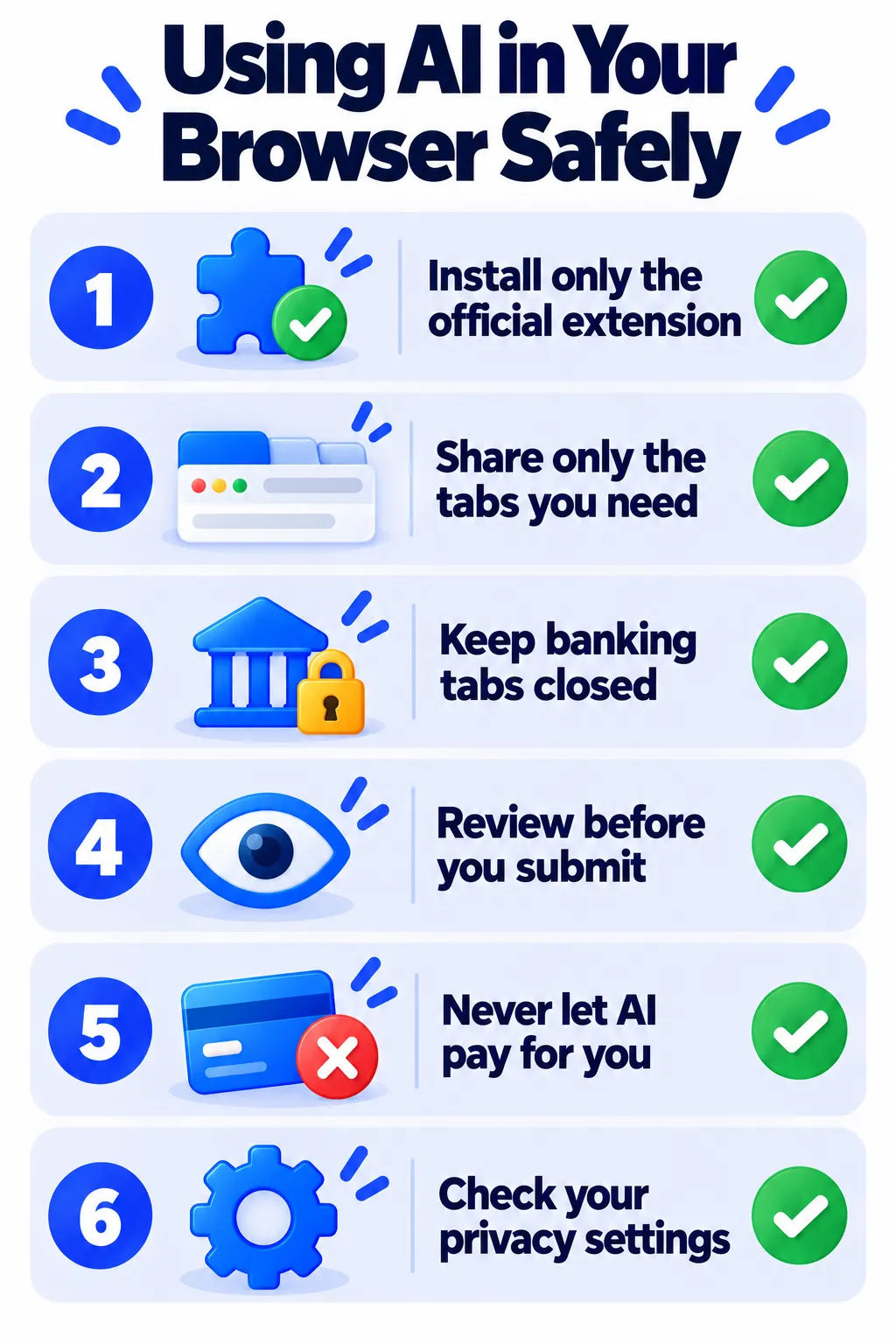
- Instale solo la extensión oficial. Las extensiones de IA falsas son una forma común de robar datos. Aquí está cómo verificar si una extensión de Chrome es segura.
- Comparta solo las pestañas que necesita. Cierre las pestañas Banca, Salud y Trabajo antes de preguntar a AI sobre otras páginas.
- Revisa cada acción. Lea formularios y mensajes completos antes de presionar enviar o enviar.
- No permita que AI maneje los pagos o cambiar la configuración de la cuenta por usted.
- Tenga cuidado con la "inyección rápida". Las páginas web maliciosas pueden ocultar instrucciones que intentan engañar a los agentes de IA. Si chatgpt de repente sugiere algo extraño, detente y verifica.
- Verifique la configuración de sus datos. Aprender Cómo evitar que la IA entrene en tus chats.
Preguntas frecuentes
¿La extensión chatgpt chrome es gratuita?
Puede instalarlo de forma gratuita con una cuenta ChatGPT. Algunas funciones avanzadas pueden depender de su plan.
¿Puede chatgpt ver todas mis pestañas?
Utiliza las pestañas que compartes con él en la barra lateral. Solo comparte con qué te sientes cómodo.
¿Puede chatgpt enviar formularios por mí?
Puede llenar formularios y tomar acciones en pestañas. Es más seguro revisar y enviar formularios importantes usted mismo.
¿Es seguro usar extensiones de IA?
Las extensiones oficiales de OpenAI, Google y Anthropic generalmente son seguras cuando se usan con cuidado. Evite las extensiones desconocidas de "ayudante de IA" con pocas reseñas.
La línea de fondo
La extensión Chrome actualizada de ChatGPT lo convierte en un verdadero asistente de navegación que puede comparar páginas, llenar formularios y ordenar sus pestañas. Úselo para la investigación y el trabajo ocupado, mantenga las pestañas sensibles cerradas y siempre revise lo que hace antes de que se envíe algo. Para obtener más información sobre cómo mantenerse a salvo, lea Qué no compartir con AI Chatbots.
Guías relacionadas
- Claude in Chrome: Cómo dejar que Claude navegue y trabaje para usted
- ¿Son seguras las extensiones de cromo? Cómo comprobar antes de instalar
- ChatGPT Atlas se ha ido: por qué OpenAI lo cerró y qué lo reemplazó
- 8 extensiones de Chrome que hacen que la navegación diaria sea más rápida (comprobadas para 2026)
Explore más en nuestro centro Extensiones.
Descargo de responsabilidad: este artículo es solo para información general y se basa en los detalles disponibles en el momento de escribir este artículo. Los precios, los planes, las características, las fechas de lanzamiento, las políticas y la disponibilidad pueden cambiar en cualquier momento y pueden variar según el país. Verifique la información más reciente en el sitio web oficial de la empresa o producto mencionado antes de tomar cualquier decisión o compra. Los detalles de privacidad y uso de datos se basan en las políticas publicadas de la Compañía, que pueden cambiar; Revise usted mismo la Política de privacidad y la configuración oficial. Next Digitech es un sitio web independiente y no está afiliado ni respaldado por las empresas mencionadas; Todas las marcas pertenecen a sus respectivos propietarios. No somos responsables de ninguna pérdida o decisión tomada en base a este contenido.

