
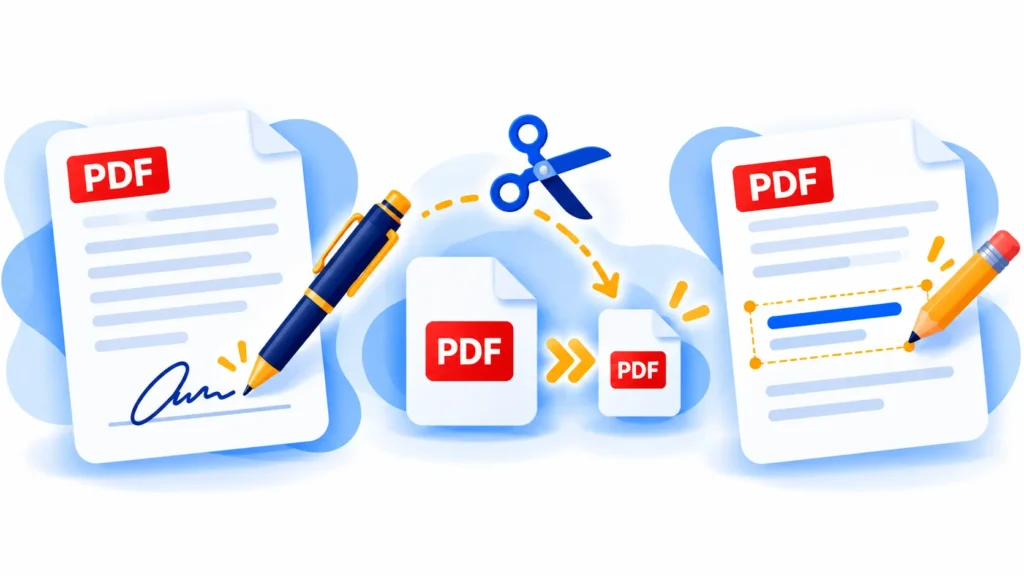
Tarde o temprano, debes arreglar un error tipográfico en un PDF, firmar un formulario o reducir un archivo para que se ajuste a un límite de correo electrónico. Muchas herramientas prometen hacerlo de forma gratuita, pero "gratis" a menudo viene con trampas: límites diarios, registros, mayúsculas de tamaño de archivo o documentos cargados en el servidor de otra persona.
Esta guía compara formas gratuitas de editar, firmar y comprimir archivos PDF, en función de lo que cada empresa publica en sus propias páginas. Cuando una empresa no publica números exactos, lo decimos en lugar de adivinar.
resumen rápido
| Necesidad | buena opción gratis |
|---|---|
| Firmar un PDF en una Mac | Vista previa (construido) |
| Llenar y marcar en Windows | Borde de Microsoft (construido) |
| Editar texto en Windows o Mac | Aplicación de escritorio PDFGear |
| Comprimir un archivo grande rápidamente | Adobe Online Tools, iLovePDF o SmallPDF (con límites) |
| Ediciones básicas de diseño sin conexión | Sorteo de librería |
| PDF pesado en texto a Word | Palabra de Microsoft |
Regla general: para cualquier cosa privada, prefiera una aplicación que funcione en su computadora en lugar de cargar el archivo en un sitio web.
1. Vista previa de macOS (Mac)
Lo mejor para: firmar, llenar formularios y reducir el tamaño, sin nada que instalar.
Firmar un PDF en Vista previa
- Abra el PDF en la vista previa.
- Si la barra de herramientas de marcado no está visible, haga clic en Mostrar barra de herramientas de marcado, luego haga clic en el Firmar Botón.
- Cree una firma con el trackpad, la cámara (mantenga una firma en papel blanco hasta la cámara) o un iPhone o iPad.
- Haga clic en la firma guardada para agregarla, luego arrástrela y cambie el tamaño.
Apple también dice que si un formulario no acepta la escritura, puede usar la barra de herramientas de llenado del formulario y agregar un cuadro de texto donde lo necesite.
hacer un PDF más pequeño en la vista previa
- Elija Archivo > Exportar.
- EN EL Filtro de cuarzo menú, seleccione Reducir el tamaño del archivo.
- Haga clic en Guardar y use un nuevo nombre si desea conservar el original.
Apple advierte que el PDF puede ser de menor calidad que el original. La vista previa no se crea para reescribir el texto en una página existente.
2. Microsoft Edge (Windows y Mac)
Lo mejor para: Resaltar, notas, dibujar una firma y formularios básicos.
La documentación de Microsoft dice que el lector de PDF de Edge le permite resaltar texto, dibujar con tinta (que se puede usar para firmar), agregar comentarios y completar formularios básicos. Señala que los formularios JavaScript y los formularios XFA heredados no son compatibles, y no enumera una característica de firma dedicada, solo entintado. Edge puede ver y validar firmas digitales basadas en certificados. No reescribe el texto existente.
Para usarlo, abra el PDF en Edge y use la barra de herramientas en la parte superior de la página.
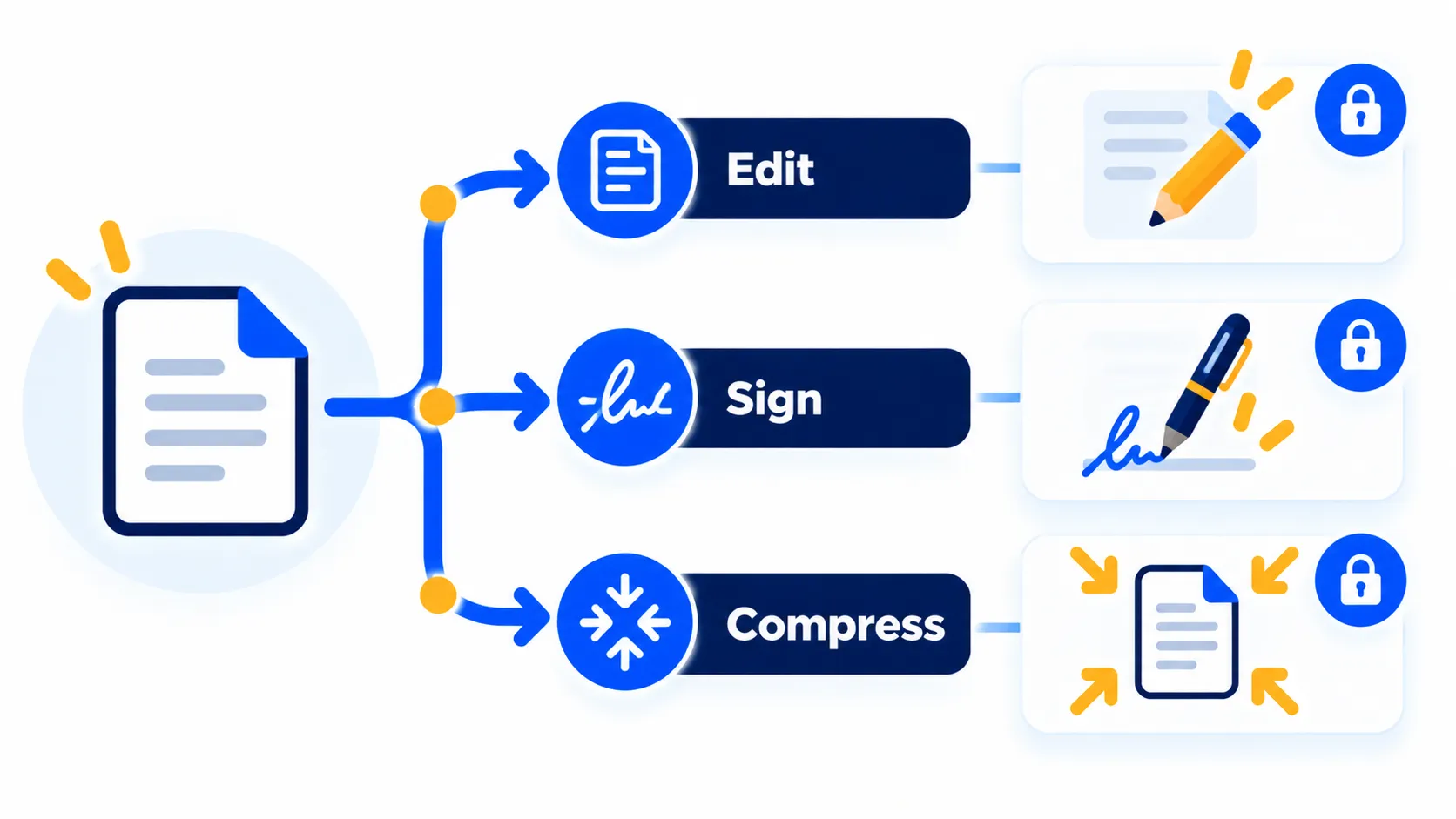
3. PDFGear (Windows, Mac, iPhone, Web)
Lo mejor para: Edición de texto real sin pagar.
El sitio web de PDFGear dice que es "totalmente gratuito" sin necesidad de registrarse, y enumera una aplicación de escritorio para Windows 10, Windows 11 y macOS, una aplicación de iOS y una versión web. Dice que puede cambiar el texto, las fuentes y los tamaños existentes, agregar imágenes, cuadros de texto, enlaces y formas, firmar archivos PDF, llenar formularios, anotar y convertir con OCR. Su sitio dice que los archivos exportados no obtienen una marca de agua.
Límites establecidos por PDFGear: El software de escritorio no tiene límite de tamaño de archivo, mientras que el editor en línea tiene un límite de 50 MB y la edición de texto está limitada a agregar cuadros de texto. La página de PDFGear que revisamos no menciona una aplicación de Android, y no enumera específicamente la compresión, así que verifique el sitio si lo necesita.
Nota: estos detalles provienen de los propios anuncios de la empresa y Next Digitech no ha verificado de forma independiente.
4. Herramientas en línea de Adobe Acrobat
Lo mejor para: Trabajos únicos rápidos de la empresa que creó PDF.
Las preguntas frecuentes de Adobe para sus servicios en línea dicen que sin iniciar sesión, la mayoría de las herramientas le permiten completar una transacción gratuita y descargar el archivo resultante una vez. Los usuarios iniciados pueden compartir, llenar, firmar y comentar en PDF de forma gratuita, y obtener un uso sin costo de cada herramienta premium por ventana de 30 días. No se pueden probar algunas herramientas sin iniciar sesión.
Límites de archivos Adobe publica: la mayoría de las herramientas aceptan archivos PDF de 100 MB o menos; PDF a Word y PDF a PowerPoint acepta hasta 200 MB; Compress PDF acepta archivos de hasta 2 GB; Merge combina hasta 100 archivos con hasta 500 páginas cada uno, para un documento de hasta 1500 páginas.
En cuanto a la privacidad, Adobe dice que si no inicia sesión, elimina su archivo de sus servidores poco después, y que las cargas iniciadas que guarden están etiquetadas como privadas y solo son visibles para usted.
5. iLovePDF y SmallPDF
Lo mejor para: Fusionar, dividir y comprimir en un navegador.
ilovepdf: Su página de precios muestra un plan gratuito con "procesamiento de documentos limitado" versus ilimitado en Premium y anuncios gratuitos. Ejemplos Enumera los tamaños de los archivos en Free: 15 MB de Word a PDF, 100 MB para Fusionar PDF y 200 MB para Comprimir PDF. Los recuentos de lotes también difieren, por ejemplo, combinar archivos PDF 25 en Free Versus 500 en Premium, y comprimir archivos PDF 2 en Free Versus 10 en Premium.
PequeñoPDF: Su comparación Free-Versus-Pro describe el plan gratuito solo en términos generales: descargas limitadas de documentos, límites de tamaño de archivo estándar, acceso a IA limitado y límites mensuales en su función de firma. No pudimos encontrar números diarios exactos en esa página, así que consulte la página de precios de SmallPDF antes de confiar en ella.
Nota: Los precios se basan en anuncios oficiales en el momento de la escritura y pueden variar según el país, el minorista, los impuestos y las promociones. Siempre verifique los últimos precios en el sitio web oficial antes de comprar.
6. Microsoft Word
Lo mejor para: archivos PDF con mucho texto que desea convertir en documentos editables.
Microsoft dice que cuando abre un PDF en Word, crea una copia convertida como documento de Word e intenta coincidir con el diseño original. Funciona mejor para archivos de texto, como negocios, documentos legales o científicos. Es posible que el resultado no se vea exactamente como el PDF, las páginas que en su mayoría son gráficos o gráficos pueden convertirse en una sola imagen, y algunos elementos se convierten mal, incluidas tablas con espaciado de celdas, colores de página o bordes, y cambios de seguimiento. Guarde su PDF original. Word es parte de Microsoft 365 o una compra de oficina, por lo que no es gratis para todos, pero muchas personas ya lo tienen.
7. Sorteo de LibreOffice (Windows, Mac, Linux)
Lo mejor para: Ediciones básicas, gratuitas, sin conexión.
LibreOffice es un software gratuito y de código abierto. Un tutorial de TechRepublic describe la apertura de un PDF en Dibujar con Archivo > Abrir, haciendo clic en elementos para editarlos como objetos y guardar con el icono de PDF en la barra de herramientas. También señala los límites: no se admiten los formularios interactivos, solo las ediciones básicas son prácticas y el flujo de trabajo puede tomar tiempo para aprender. Trátelo como una herramienta de error tipográfico para páginas simples, no como un reemplazo para los editores completos.
¿Cuál deberías elegir?
- Solo necesito firmar: Vista previa en Mac o Edge en Windows.
- Necesito cambiar el texto: PDFGear Desktop primero; palabra para archivos pesados de texto; LibreOffice Draw para páginas simples.
- Necesito reducir un archivo: Preview's Reducir el tamaño de archivo en Mac o una herramienta en línea para archivos no sensibles.
- Contiene información privada: use una aplicación sin conexión.
Privacidad: tenga cuidado al cargar archivos PDF sensibles
Cuando usa una herramienta en línea, su archivo viaja al servidor de otra persona. Las empresas describen la eliminación de archivos después del procesamiento, pero no puede verificar lo que sucede detrás de escena.
- no subas Pasaportes, tarjetas de identificación, extractos bancarios, contratos con datos personales, registros médicos o documentos fiscales a herramientas gratuitas en línea. Utilice aplicaciones sin conexión en su lugar.
- Lea la política de privacidad de cualquier herramienta antes de cargar algo importante.
- Eliminar metadatos y texto oculto antes de compartir. Es posible que un rectángulo negro dibujado sobre el texto no lo elimine realmente.
- Tenga cuidado con los sitios falsos y los instaladores. Descargar aplicaciones solo de fuentes oficiales. Vea cómo detectar una aplicación falsa y nuestra lista de verificación de seguridad de la aplicación.
- Ten cuidado al pegar archivos PDF en los chatbots de IA. Lea Si es seguro compartir información personal con AI Chatbots.
Nota: Las funciones y políticas pueden variar según el plan, la región y la versión de la aplicación, y pueden cambiar en cualquier momento. Consulte el Centro de ayuda oficial para obtener la información más reciente.
Consejos para mejores resultados
- Trabaja en una copia para que el original se mantenga a salvo.
- Editar el archivo de origen si lo tiene. Una palabra o Google Docs Original es mucho más fácil de cambiar que un PDF.
- Compruebe las fuentes y el espaciado después de la edición. El texto reemplazado puede cambiar.
- comprimir el último. Haga sus ediciones primero, luego reduzca el tamaño.
- Mantener un proceso de firma legalmente válido para los contratos. Una firma dibujada puede no ser suficiente para cada propósito, así que confirme los requisitos con la otra parte.
Preguntas frecuentes
¿Puedo editar un PDF gratis?
Sí. Las opciones incluyen PDFGear, LibreOffice Draw, Word si ya lo posee y los niveles gratuitos de herramientas en línea. Las capacidades y los límites difieren.
¿Cuál es el editor de PDF gratuito más seguro?
Para mayor privacidad, una aplicación que funciona sin conexión en su propia computadora es más segura que cargarla en un sitio web. Solo descargue desde el sitio oficial o la tienda de aplicaciones.
¿Cómo firmo un PDF gratis?
En una Mac, use el botón de signo de vista previa. En Windows, la herramienta de tinta de Edge puede dibujar una firma, o puede usar las funciones de firma gratuita que ofrecen algunas herramientas.
¿Cómo comprimo un PDF gratis?
Utilice Reducir el tamaño de archivo de Preview en una Mac o una herramienta en línea como Adobe, iLovePDF o SmallPDF para archivos no sensibles, dentro de sus límites.
¿Por qué mi PDF editado se ve diferente?
Los archivos PDF almacenan donde el texto se encuentra en una página, no en párrafos y columnas, por lo que los editores tienen que adivinar el diseño. Los documentos simples se convierten mejor que los complejos.
La línea de fondo
Para la mayoría de las personas, las herramientas integradas (vista previa en Mac, Edge on Windows) cubren la firma y el marcado básico, PDFGear maneja las ediciones de texto real y las herramientas en línea están bien para una compresión rápida y no sensible. Verifique los límites en las páginas oficiales y mantenga los documentos privados fuera de los sitios de carga gratuitos.
Guías relacionadas
- Cómo resumir archivos PDF largos con IA de forma gratuita (sin perder las cosas importantes)
- ¿Esta aplicación es segura? 8 cheques para hacer antes de descargar cualquier nueva aplicación
- Cómo detectar una aplicación falsa antes de descargarla (7 señales de advertencia)
- ¿Es seguro compartir información personal con AI Chatbots?
Explore más en nuestro Consejos técnicos Hub.
Descargo de responsabilidad: este artículo es solo para información general y se basa en los detalles disponibles en el momento de escribir este artículo. Los precios, los planes, las características, las fechas de lanzamiento, las políticas y la disponibilidad pueden cambiar en cualquier momento y pueden variar según el país. Verifique la información más reciente en el sitio web oficial de la empresa o producto mencionado antes de tomar cualquier decisión o compra. Next Digitech es un sitio web independiente y no está afiliado ni respaldado por las empresas mencionadas; Todas las marcas pertenecen a sus respectivos propietarios. No somos responsables de ninguna pérdida o decisión tomada en base a este contenido.

