
Con Windows 10 ahora más allá de su final normal de soporte, muchas personas hacen la misma pregunta: ¿Puede mi PC actual ejecutar Windows 11? La respuesta depende de una breve lista de requisitos de hardware, y una sorprendente cantidad de PC "antiguos" falla en una sola configuración que a veces se puede encender. Esta guía explica los requisitos publicados de Microsoft en un lenguaje sencillo, muestra cómo verificar su PC en unos minutos y establece sus opciones si la respuesta es no.
Si solo desea saber cuánto tiempo Windows 10 seguirá recibiendo soluciones de seguridad, consulte nuestra guía separada para Actualizaciones de seguridad de Windows 10 en ejecución hasta octubre de 2027. Este artículo trata sobre la otra mitad de la decisión: si puede pasar a Windows 11.
resumen rápido
- Los mínimos publicados de Microsoft incluyen un procesador de 64 bits (1 GHz o más rápido, 2 o más núcleos), 4 GB de RAM, 64 GB de almacenamiento, firmware UEFI con arranque seguro, TPM 2.0, una tarjeta gráfica compatible con DirectX 12 y una Pantalla de 720p de más de 9 pulgadas.
- Los dos requisitos que más a menudo bloquean las PC más antiguas son TPM 2.0 y Secure Boot. A veces están presentes pero están apagados en la configuración del firmware.
- Puede consultar en minutos utilizando Windows Security, la herramienta TPM.MSC e información del sistema.
- Si su PC falla, sus opciones son: Habilitar la configuración que falta, Permanezca en Windows 10 con actualizaciones de seguridad extendidas por ahora, actualice el hardware, reemplace la PC o pruebe con otro sistema operativo.
| Requisito | Mínimo de Microsoft |
|---|---|
| Procesador | 64 bits, 1 GHz o más rápido, 2 o más núcleos |
| Memoria (Ram) | 4 GB |
| Almacenamiento | 64 GB o más |
| firmware | UEFI con soporte de arranque seguro |
| TPM | Versión 2.0 |
| Gráficos | DirectX 12 o posterior con el controlador WDDM 2.0 |
| Mostrar | 720p, más grande de 9 pulgadas en diagonal, 8 bits por canal de color |
| cuentas | Inicio y Pro para uso personal necesita Internet y una cuenta de Microsoft durante la configuración inicial |
Nota: Las funciones y políticas pueden variar según el plan, la región y la versión de la aplicación, y pueden cambiar en cualquier momento. Consulte el Centro de ayuda oficial para obtener la información más reciente.
Qué significan los requisitos en inglés sencillo
Procesador, RAM y almacenamiento
Estos son los fáciles. La mayoría de las PC vendidas en los últimos años tienen 4 GB de RAM o más y al menos 64 GB de almacenamiento. Tenga en cuenta que estos son mínimos: Windows 11 se sentirá mejor con 8 GB de RAM o más, lo cual es un consejo general en lugar de un requisito de Microsoft. Microsoft también mantiene una lista de procesadores compatibles, por lo que un procesador que cumple con la regla de 1 GHz y de dos núcleos aún no puede ser compatible. Compruebe la información oficial de compatibilidad de Microsoft si las siguientes herramientas informan un problema de procesador.
UEFI y arranque seguro
UEFI es el reemplazo moderno del antiguo sistema de puesta en marcha del BIOS. Secure Boot es una característica de UEFI que ayuda a asegurarse de que solo se carga el software de confianza cuando se inicia su PC. Muchas PC lo admiten, pero se envían con él apagado, o usan un modo de inicio antiguo llamado Legacy o CSM que primero debe cambiarse.
TPM 2.0
Un módulo de plataforma de confianza es un pequeño chip de seguridad (o una versión de firmware de uno) que almacena claves de cifrado. La página de soporte de Microsoft dice que se requiere TPM 2.0 para ejecutar Windows 11 y se usa para funciones como Windows Hello y BitLocker. Si su PC muestra un TPM por debajo de la versión 2.0, no cumple con el requisito. Si no aparece ningún TPM, es posible que simplemente se desactive en el firmware.
Nota: estos detalles provienen de los propios anuncios de la empresa y Next Digitech no ha verificado de forma independiente.
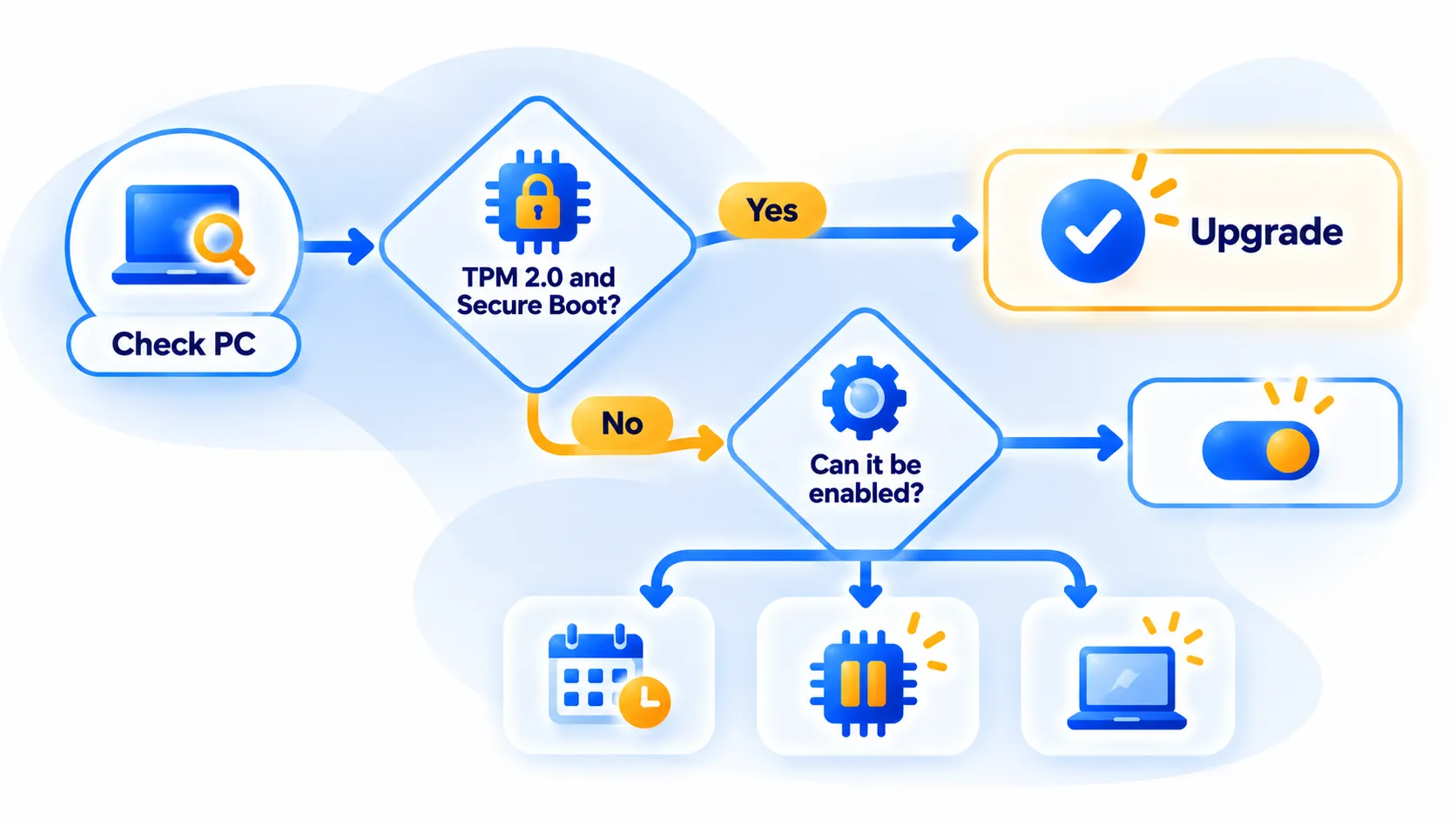
Cómo comprobar tu PC paso a paso
Paso 1: revisa tu TPM
- Presione la tecla Windows + R, escriba tpm.msc y presione Entrar.
- Mire la versión de especificaciones en la información del fabricante de TPM. Quieres 2.0.
- Si ve "No se puede encontrar TPM compatible", puede estar deshabilitado en el firmware o es posible que su PC no tenga uno.
También puede abrir la seguridad de Windows, elegir la seguridad del dispositivo y buscar detalles del procesador de seguridad.
Paso 2: verifique el arranque seguro y UEFI
- Presione la tecla Windows, escriba Información del sistema y ábrala.
- Buscar el modo BIOS. Debería decir uefi, no legado.
- Encuentre el estado de arranque seguro. debería decir en. Si dice apagado, puede ser conmutable en el firmware. Si dice que no es compatible, es probable que su PC no pueda usarlo.
Paso 3: Comprobar los conceptos básicos
Abra la configuración, luego el sistema, luego a punto de ver su procesador y la RAM instalada. Abra Configuración, luego Sistema, luego Almacenamiento para ver el tamaño de la unidad. Nuestra guía para Comprobando qué versión de Windows tienes Muestra dónde viven estos detalles.
Paso 4: Ejecute el propio cheque de Microsoft
Microsoft ofrece una aplicación de verificación de estado de PC que le indica si su PC cumple con los requisitos y, en muchos casos, por qué no. También puede abrir Configuración, luego Windows Update, que puede mostrar si Windows 11 se ofrece a su dispositivo. Siempre descargue PC Health Check solo desde el sitio web de Microsoft.
Si se apaga una configuración
Reinicie su PC y abra la configuración del firmware (a menudo presionando una tecla como F2, DEL o ESC durante el arranque; la tecla varía según el fabricante). Busque opciones denominadas TPM, FTPM, PTT o soporte de dispositivos de seguridad, y de arranque seguro. La página de soporte de su PC Maker tiene instrucciones exactas. Tenga cuidado: cambiar el modo de inicio puede evitar que se inicie una instalación de Windows anterior, así que haga una copia de seguridad primero y siga las instrucciones de su fabricante. Si no se siente cómodo, pregunte a un técnico cualificado.
Antes de cualquier actualización, haga una copia de seguridad de sus archivos en una unidad externa o en un almacenamiento en la nube. Las actualizaciones de Windows 11 normalmente mantienen sus archivos, pero una copia de seguridad es un seguro barato.
Si su PC no puede ejecutar Windows 11: sus opciones
Opción 1: Siga usando Windows 10 con actualizaciones de seguridad extendidas
El soporte de Windows 10 finalizó el 14 de octubre de 2025 y Microsoft recomienda pasar a Windows 11, aunque una PC con Windows 10 sigue funcionando. Nuestra propia guía informa que Microsoft extendió las actualizaciones de seguridad extendida del consumidor hasta el 12 de octubre de 2027, con rutas de inscripción gratuitas y de pago. Lea esa guía para obtener los detalles y confirme las fechas en la página oficial de Microsoft, porque se trata de un puente, no una solución permanente.
Nota: Las fechas de lanzamiento y el tiempo de lanzamiento pueden cambiar. Confirme los últimos detalles en el sitio web oficial o en el centro de ayuda.
Opción 2: Actualizar el hardware
Agregar almacenamiento o RAM suele ser barato. Un problema de TPM o procesador es más difícil: en muchos escritorios, un encabezado TPM de la placa base o una opción de firmware es la solución, pero en las computadoras portátiles generalmente significa un nuevo dispositivo. Compruebe el costo contra la edad de la máquina.
Opción 3: Reemplace la PC
Si su PC tiene varios años y ya es lenta, reemplazarla puede ser el mejor valor. Nuestra Guía de compra de computadoras portátiles del viernes negro 2026 enumera las especificaciones que importan y las ofertas que debe evitar. Los precios y la disponibilidad varían ampliamente.
Nota: Los precios se basan en anuncios oficiales en el momento de la escritura y pueden variar según el país, el minorista, los impuestos y las promociones. Siempre verifique los últimos precios en el sitio web oficial antes de comprar.
Opción 4: Pruebe con otro sistema operativo
Algunas personas mueven PC más antiguas a una distribución de Linux liviana oa alternativas de estilo ChromeOS Flex. Esto puede darle a una máquina antigua una segunda vida segura, pero hay una curva de aprendizaje y algunas aplicaciones de Windows no se ejecutarán. Pruebe desde una memoria USB antes de confirmar.
que no hacer
Tenga cuidado con los trucos no oficiales que eluden los cheques de Windows 11. Microsoft no admite instalaciones en hardware que falla en sus requisitos y pueden afectar las actualizaciones y la seguridad. Si toma esa ruta, lo hace bajo su propio riesgo. También evite descargar "herramientas de actualización" de sitios desconocidos.
Preguntas frecuentes
¿Cuáles son los requisitos mínimos para Windows 11?
Un procesador de 64 bits con 2 o más núcleos a 1 GHz o más rápido, 4 GB de RAM, 64 GB de almacenamiento, UEFI con arranque seguro, TPM 2.0, una tarjeta gráfica compatible con DirectX 12 y una pantalla de 720p más grande que 9 pulgadas.
¿Cómo verifico si mi PC tiene TPM 2.0?
Presione la tecla Windows + R, escriba tpm.msc y verifique la versión de especificaciones. También puede buscar en Seguridad de dispositivos en Seguridad de Windows.
Mi TPM se muestra como faltante. ¿Mi PC es incompatible?
No necesariamente. Según Microsoft, puede estar deshabilitado en el firmware. Verifique las instrucciones de su fabricante de PC para habilitarlo.
¿Necesito una cuenta de Microsoft para Windows 11?
Microsoft dice que Windows 11 Home y Pro para uso personal requieren conectividad a Internet y una cuenta de Microsoft durante la configuración inicial del dispositivo.
¿Es seguro seguir usando Windows 10?
Una PC con Windows 10 todavía funciona, pero sin actualizaciones de seguridad se vuelve más riesgosa con el tiempo. Inscribirse en actualizaciones de seguridad extendidas, mantener otro software actualizado y evitar descargas arriesgadas reduce el riesgo, pero la planificación de un movimiento es prudente.
La línea de fondo
La comprobación tarda unos cinco minutos: TPM, arranque seguro, luego la propia herramienta de Microsoft. Si una configuración está apagada, es posible que pueda actualizar de forma gratuita. De lo contrario, utilice actualizaciones de seguridad extendidas como puente mientras decide entre actualizar las piezas, reemplazar la PC o los sistemas de conmutación.
Guías relacionadas
- Las actualizaciones de seguridad de Windows 10 ahora se ejecutan hasta octubre de 2027: lo que necesita saber
- Windows 11 26H2 está aquí: ¿Qué hay de nuevo y por qué los usuarios de 24h2 deberían actualizarse ahora?
- Cómo comprobar qué versión de Windows, macOS, iOS o Android tienes
- Guía de compra de computadoras portátiles Black Friday 2026: especificaciones que importan y ofertas a evitar
Explore más en nuestro centro de actualizaciones de software.
Descargo de responsabilidad: este artículo es solo para información general y se basa en los detalles disponibles en el momento de escribir este artículo. Los precios, los planes, las características, las fechas de lanzamiento, las políticas y la disponibilidad pueden cambiar en cualquier momento y pueden variar según el país. Verifique la información más reciente en el sitio web oficial de la empresa o producto mencionado antes de tomar cualquier decisión o compra. Next Digitech es un sitio web independiente y no está afiliado ni respaldado por las empresas mencionadas; Todas las marcas pertenecen a sus respectivos propietarios. No somos responsables de ninguna pérdida o decisión tomada en base a este contenido.

