
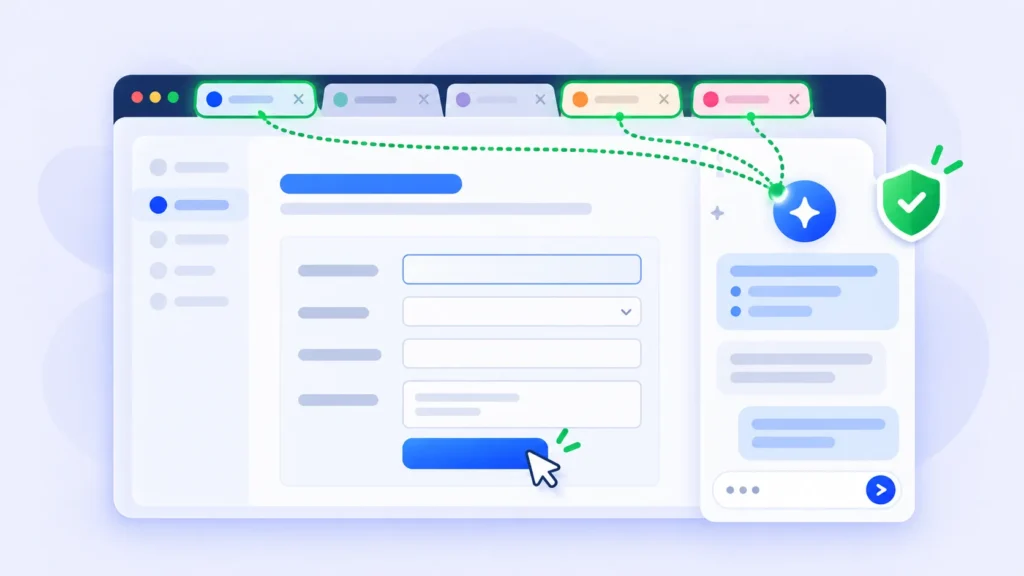
OpenAI hat seine ChatGPT-Erweiterung für Google Chrome ein großes Upgrade gegeben. Ab Mitte Oktober 2026 kann ChatGPT Ihre offenen Registerkarten betrachten, Fragen dazu beantworten und sogar Aktionen für Sie ergreifen, wie Formulare ausfüllen, Nachrichten senden, Dateien herunterladen und Registerkarten in Gruppen organisieren.
HINWEIS: Veröffentlichungsdaten und Rollout-Timing können sich ändern. Bitte bestätigen Sie die neuesten Details auf der offiziellen Website oder in der Hilfe.
Das ist wirklich nützlich, bedeutet aber auch, dass eine KI sehen und handeln kann, was sich in Ihrem Browser befindet. Hier erfahren Sie, wie die neuen Funktionen funktionieren, wie sie mit Googles Gemini in Chrome verglichen werden und wie Sie sie sicher verwenden.
Was kann die ChatGPT Chrome-Erweiterung jetzt bewirken?
Die Erweiterung funktioniert von einer Sidebar neben der Seite, die Sie durchsuchen. Mit dem neuen Update kann es:
- Beantworten Sie Fragen mit Ihren offenen Registerkarten: „Welcher dieser drei Laptops hat die beste Akkulaufzeit?“
- Seiten nebeneinander vergleichen: Produkte, Preispläne oder Services über mehrere Registerkarten.
- Artikel erklären: Fassen Sie einen langen Artikel in einfachem Englisch zusammen und ziehen Sie sein Hauptargument heraus.
- Ausfüllen von Formularen: Zum Beispiel eine Veranstaltungsregistrierung anhand von Details in einem anderen Tab ausfüllen und dann anhalten, damit Sie sie vor dem Absenden überprüfen können.
- Aktionen in Registerkarten ausführen: Nachrichten senden oder Dateien herunterladen.
- Organisieren Sie Ihren Browser: Gruppenbezogene offene Registerkarten zusammen.
Hinweis: Die Funktionen können je nach Plan, Region und Erweiterungsversion variieren und können sich jederzeit ändern. Die neuesten Informationen finden Sie in der offiziellen Hilfe.
Beispiele aus der realen Welt
- Vergleichen Sie Sofas in vier Filialen nach Größe, Material, Lieferzeit und Rückgaberecht.
- Vergleichen Sie Angebote von Auftragnehmern in verschiedenen Registerkarten und verfassen Sie eine E-Mail mit dem besten.
- Füllen Sie das Aufnahmeformular aus und fügen Sie den Termin in Ihren Kalender ein.
- Sammeln Sie Lieferantendetails, Preise und Links in einem Vergleichsblatt.
So installieren und verwenden Sie es
- Öffnen Sie den Chrome Web Store und suchen Sie nach der ChatGPT-Erweiterung. Überprüfen Sie vor der Installation, dass der Publisher OpenAI ist, da es CopyCat-Erweiterungen gibt.
- Klicken Sie auf Zu Chrome hinzufügen und heften Sie die Erweiterung an Ihre Symbolleiste an.
- Melden Sie sich mit Ihrem ChatGPT-Konto an.
- Öffnen Sie die Seitenleiste und wählen Sie aus, welche Registerkarten ChatGPT verwenden kann.
- Geben Sie eine Anfrage ein, wie „Vergleichen Sie die Rückgaberichtlinien auf diesen drei Registerkarten.“
- Für Aktionen wie das Ausfüllen von Formularen Überprüfen Sie alles, bevor Sie einreichen.
Die Erweiterung funktioniert auch in anderen Chromium-Browsern wie Edge, Brave, Opera und Vivaldi. OpenAI hat nicht alle Details veröffentlicht, welche Funktionen einen kostenpflichtigen Plan benötigen. Überprüfen Sie daher die Erweiterung.
ChatGPT gegen Gemini in Chrom
Google baut Gemini bereits mit einer ähnlichen Seitenleiste in Chrome. So vergleichen sie sich:
| ChatGPT-Erweiterung | Gemini in Chrom | |
|---|---|---|
| Wie du es bekommst | Installieren Sie aus dem Chrome Web Store | In Chrome eingebaut |
| Liest offene Registerkarten | Ja | Ja (aktuelle Registerkarte standardmäßig freigegeben) |
| Ergreift Maßnahmen | Füllt Formulare aus, sendet Nachrichten, lädt Dateien herunter, Gruppenregister | Hilft bei Aufgaben in Google Apps und Seiten |
| am besten für | Leute, die bereits ChatGPT verwenden | Menschen, die in Google Apps leben |
Hinweis: Die Funktionen und Standardeinstellungen können je nach Region, Browser und App-Version variieren und können sich jederzeit ändern. Die aktuellen Informationen finden Sie in den offiziellen Hilfe-Centern.
Bevorzugen Sie Claude? Lesen Sie unsere Claude in Chrome Guideein Neugierig, warum OpenAI zu einer Erweiterung anstelle seines eigenen Browsers gewechselt ist? Sehen Warum ChatGPT Atlas heruntergefahren.
So verhindern Sie, dass Gemini in Chrome Ihre Registerkarten freigibt
Wenn Sie Gemini in Chrome verwenden, wird beim Öffnen standardmäßig die Registerkarte freigegeben, auf der Sie sich befinden. Google sagt, dass dies Seiteninhalte enthalten kann, die auf dem Bildschirm nicht sichtbar sind. Um das zu ändern:
- Öffnen Sie das Chrome-Menü und wählen Sie Einstellungen.
- Gehe zu KI-Innovationen > Gemini in Chrom.
- Deaktivieren Sie unter Berechtigungen „Stand standardmäßig freigeben“.
Sie können eine Registerkarte weiterhin manuell hinzufügen, wenn Sie Hilfe dazu wünschen. Deaktivieren Sie in der Gemini-App auch die Funktion Aktivitäten speichern, um die KI von Google zu verbessern (Google kann weiterhin bis zu 72 Stunden lang Chats aufrechterhalten).
HINWEIS: Einstellungsmenüs, Datenhaltungsfristen und Datenschutzrichtlinien können je nach Region und App-Version variieren und können sich jederzeit ändern. In der offiziellen Hilfe von Google finden Sie die neuesten Informationen.
Sicherheitstipps, bevor Sie KI Ihren Browser steuern lassen
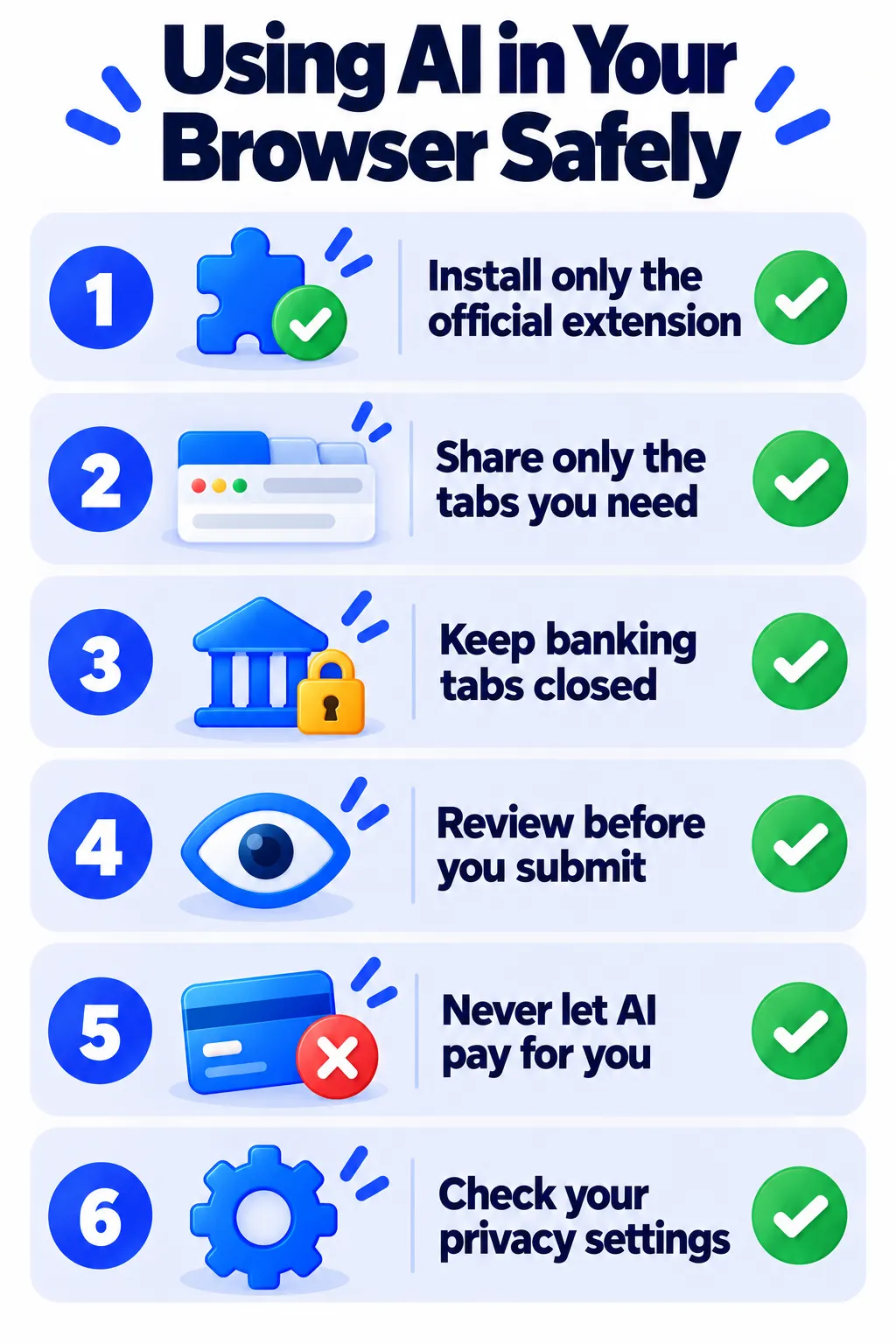
- Installieren Sie nur die offizielle Erweiterung. Gefälschte KI-Erweiterungen sind eine gängige Methode, um Daten zu stehlen. So überprüfen Sie, ob eine Chrome-Erweiterung sicher ist.
- Teilen Sie nur die gewünschten Registerkarten. Schließen Sie die Registerkarten Banking, Gesundheit und Arbeit, bevor Sie KI nach anderen Seiten fragen.
- Überprüfen Sie jede Aktion. Lesen Sie ausgefüllte Formulare und Nachrichten, bevor Sie auf Senden oder Senden klicken.
- Lassen Sie KI nicht über Zahlungen oder ändern Sie die Kontoeinstellungen für Sie.
- Achten Sie auf „Prompt Injection“. Schadhafte Webseiten können Anweisungen verbergen, die versuchen, KI-Agenten auszutricksen. Wenn ChatGPT plötzlich etwas Seltsames vorschlägt, halten Sie an und überprüfen Sie.
- Überprüfen Sie Ihre Dateneinstellungen. Learn So verhindern Sie, dass KI in Ihren Chats trainiert.
Häufig gestellte Fragen
Ist die ChatGPT Chrome-Erweiterung kostenlos?
Sie können es kostenlos mit einem ChatGPT-Konto installieren. Einige erweiterte Funktionen können von Ihrem Plan abhängen.
Kann ChatGPT alle meine Registerkarten sehen?
Es verwendet die Tabs, die Sie in der Seitenleiste teilen. Teilen Sie nur mit, womit Sie sich wohl fühlen.
Kann ChatGPT Formulare für mich einreichen?
Es kann Formulare ausfüllen und Aktionen in Registerkarten ausführen. Es ist am sichersten, wichtige Formulare selbst zu überprüfen und einzureichen.
Ist es sicher, AI-Erweiterungen zu verwenden?
Offizielle Erweiterungen von OpenAI, Google und Anthropic sind bei sorgfältiger Verwendung im Allgemeinen sicher. Vermeiden Sie unbekannte „AI Helper“ -Erweiterungen mit wenigen Bewertungen.
Das Endergebnis
Die aktualisierte Chrome-Erweiterung von ChatGPT verwandelt es in einen echten Browser-Assistenten, der Seiten vergleichen, Formulare ausfüllen und Ihre Registerkarten aufräumen kann. Verwenden Sie es für Recherchen und geschäftige Arbeit, halten Sie die sensiblen Tabs geschlossen und überprüfen Sie immer, was es tut, bevor etwas gesendet wird. Weitere Informationen zum Thema Sicherheit finden Sie unter Was Sie nicht mit AI-Chatbots teilen sollten.
Verwandte Anleitungen
- Claude in Chrome: So lassen Sie Claude stöbern und für Sie arbeiten
- Sind Chrome-Erweiterungen sicher? So überprüfen Sie vor der Installation
- ChatGPT-Atlas ist weg: Warum OpenAI es heruntergefahren hat und was es ersetzt hat
- 8 Chrome-Erweiterungen, die das Surfen im Alltag beschleunigen (überprüft für 2026)
Erfahren Sie mehr in unserem Hub Extensions.
Disclaimer: Dieser Artikel dient nur der allgemeinen Information und basiert auf den zum Zeitpunkt des Schreibens verfügbaren Details. Preise, Pläne, Funktionen, Veröffentlichungsdaten, Richtlinien und Verfügbarkeit können sich jederzeit ändern und je nach Land variieren. Bitte überprüfen Sie die neuesten Informationen auf der offiziellen Website des Unternehmens oder des genannten Produkts, bevor Sie eine Entscheidung oder einen Kauf treffen. Die Datenschutz- und Datennutzungsdetails basieren auf den veröffentlichten Richtlinien des Unternehmens, die sich ändern können. Überprüfen Sie die offiziellen Datenschutzrichtlinien und -einstellungen selbst. Next Digitech ist eine unabhängige Website und ist nicht mit den genannten Unternehmen verbunden oder von diesen gebilligt; Alle Warenzeichen gehören ihren jeweiligen Inhabern. Wir sind nicht verantwortlich für Verluste oder Entscheidungen aufgrund dieser Inhalte.

