
Wenn sich Ihr Computer zum Crawlen verlangsamt, Apps für eine Sekunde einfrieren oder der Browser die Registerkarten neu lädt, die Sie gelesen haben, ist häufig der Speicher (RAM) beteiligt. RAM ist der kurzfristige Arbeitsbereich, den Ihr Computer für alles verwendet, was gerade geöffnet ist. Wenn es sich auffüllt, muss das System die Daten auf Ihr viel langsameres Speicherlaufwerk mischen, und alles fühlt sich träge an.
Bevor Sie Geld für ein Upgrade ausgeben, gibt es kostenlose Korrekturen, die es wert sind, ausprobiert zu werden. Dieser Leitfaden behandelt Windows 11 und Mac, erklärt, was die Speichernummern bedeuten, und sagt Ihnen ehrlich, wann mehr RAM die eigentliche Antwort ist. Die Menünamen können je nach Windows- oder MacOS-Version geringfügig abweichen.
Schnelle Zusammenfassung
- Zuerst überprüfen: Windows-Task-Manager (Strg + Umschalt + Esc) oder Mac-Aktivitätsmonitor (Registerkarte Speicher).
- Größte Gewinne: Schließen Sie schwere Apps, begrenzen Sie die Browser-Registerkarten, deaktivieren Sie nicht benötigte Start-Apps und starten Sie neu.
- Browser: Aktivieren Sie die Registerkarten für den Chrome-Speicher oder die Kante.
- Vertrauen Sie "RAM Cleaner"-Apps nicht. Freier Speicher ist kein Speicherplatz, und Ihr System verwaltet dies bereits.
- Upgrade if Der Speicher bleibt nach der Bereinigung während der normalen Arbeit hoch.
Verstehe zuerst, was du siehst
Hohe Speichernutzung ist nicht automatisch ein Problem. Betriebssysteme verwenden Ersatz-RAM, um kürzlich verwendete Dateien bereit zu halten, damit die Apps schneller geöffnet werden. Das Activity Monitor-Handbuch von Apple ruft diese zwischengespeicherten Dateien auf: Dateien, die das System in nicht verwendetem Speicher zwischenspeichert, um die Leistung zu verbessern, die bis zum Überschreiben zwischengespeichert bleiben. Das ist normal und hilfreich.
Was zählt ist, ob Ihr Computer Probleme hat. Anzeichen für echten Speicherdruck sind ständige Verlangsamung, wenn Sie Apps wechseln, sich drehende Cursor, Apps unerwartet schließen und das Fahrlicht beschäftigt bleibt, wenn Sie wenig tun.
So überprüfen Sie den Speicher unter Windows 11
- Drücken Sie Strg + Umschalt + Esc, um den Task-Manager zu öffnen.
- Klicken Sie auf die Registerkarte Prozesse, und klicken Sie auf die Spaltenüberschrift Speicher, um vom höchsten zum niedrigsten zu sortieren.
- Schauen Sie sich die besten Apps an. Browser, Video-Tools und Spiele sind häufige starke Benutzer.
- Öffne das Performance Tab und wählen Sie Speicher Gesamtnutzung im Laufe der Zeit zu sehen. Windows zeigt auch eine Zusammengepresst Figur, bei der es sich um Speicherfenster handelt, hat sich gequetscht, um Platz zu schaffen.
Klicken Sie mit der rechten Maustaste auf eine App und wählen Sie Aufgabe beenden, um sie zu schließen. Speichern Sie Ihre Arbeit zuerst und beenden Sie Prozesse nicht, die Sie nicht erkennen, da einige von Windows benötigt werden.
So überprüfen Sie den Speicher auf einem Mac
- Öffnen Sie den Aktivitätsmonitor (in Anwendungen > Dienstprogramme oder suchen Sie mit Spotlight).
- Klicken Sie auf die Registerkarte Speicher.
- Klicken Sie auf die Spalte Speicher, um nach Verwendung zu sortieren.
- Überprüfen Sie unten das Diagramm Speicherdruck.
Apple erklärt die wichtigsten Zahlen so: Physische Erinnerung Ist der RAM installiert, Speicher verwendet ist der verwendete Betrag, App-Speicher ist das, was Apps verwenden, Kabelgebundener Speicher ist Speicher, das das System arbeiten muss und kann nicht an andere Apps weitergegeben werden, und Zusammengepresst Ist der Speicher komprimiert, um mehr RAM verfügbar zu machen. Tausch verwendet Ist der Speicherplatz auf Ihrer Startdiskette zum Austausch nicht verwendeter Daten in und vom RAM verwendet. Laut Apple zeigt das Speicherdruckdiagramm, wie effizient Ihr Speicher Ihren Verarbeitungsanforderungen entspricht. Wenn es hoch bleibt und der Swap weiter wächst, bleibt Ihnen das Gedächtnis zu kurz.
Um eine App zu beenden, wählen Sie sie aus, klicken Sie in der Symbolleiste auf die Schaltfläche x und wählen Sie Quit.
Hilft die Speicherkomprimierung?
Beide Systeme verbrauchen selten Daten im Speicher, sodass weniger Platz benötigt wird, bevor auf das langsamere Laufwerk zurückgegriffen wird. Apple beschreibt inaktive Apps, die komprimiert werden, da der Speicher fast an die Kapazität herankommt. Das ist automatisch. Sie müssen nichts aktivieren, und Werkzeuge, die behaupten, RAM zu "verstärken", zwingen das System normalerweise dazu, nützliche zwischengespeicherte Daten wegzuwerfen, wodurch sich die Dinge danach langsamer anfühlen können.
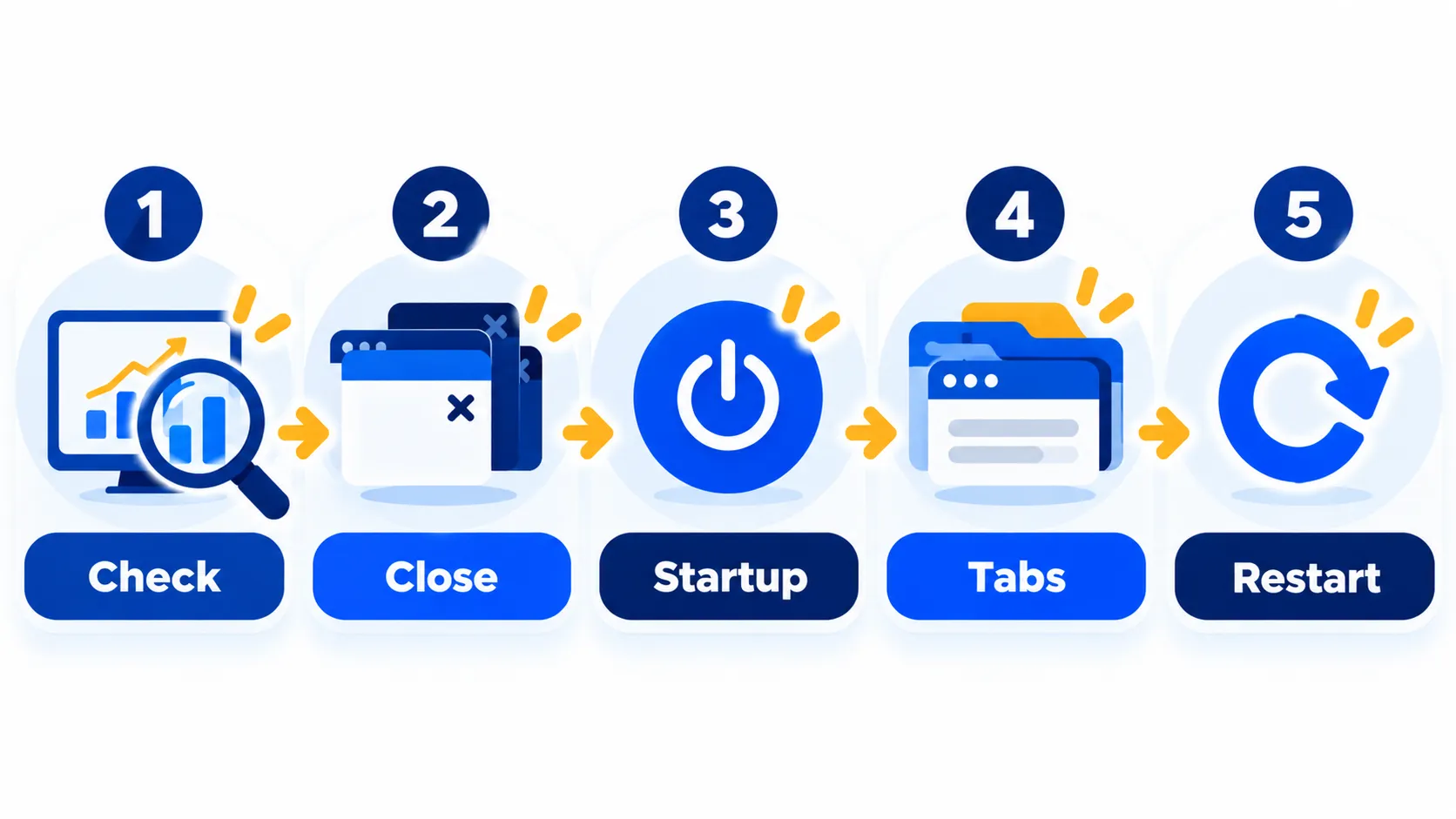
Schritt für Schritt: RAM freigeben
1. Schließen Sie, was Sie nicht verwenden
Beenden Sie Apps, mit denen Sie fertig sind, nicht nur deren Fenster. Auf einem Mac lässt das Schließen eines Fensters die App häufig laufen. Überprüfen Sie das Dock auf Apps mit einem Punkt darunter und beenden Sie mit Befehl + Q.
2. Schneiden Sie Start-Apps aus
Apps, die beim Anmelden gestartet werden, nutzen den ganzen Tag Speicher. Das Leistungshandbuch von Microsoft besagt, dass Apps, die beim Start gestartet werden, die Startzeit verlangsamen und die Hintergrundaktivitäten erhöhen.
Windows 11:
- Drücken Sie Strg + Umschalt + Esc, um den Task-Manager zu öffnen.
- Wählen Sie im linken Menü Start-Apps aus.
- Klicken Sie beim Starten mit der rechten Maustaste auf Apps, die Sie beim Start nicht benötigen, und wählen Sie deaktivieren.
Mac:
- Wählen Sie Apple-Menü > Systemeinstellungen.
- Klicken Sie General, dann Anmeldeelemente & Erweiterungen.
- Wählen Sie einen Artikel aus, den Sie nicht benötigen, und klicken Sie auf die Schaltfläche Entfernen.
Apple stellt fest, dass auf demselben Bildschirm der Abschnitt App-Hintergrundaktivität vorhanden ist, in dem Apps Aufgaben ausführen können, auch wenn sie nicht geöffnet sind. Überprüfen Sie es für Apps, die Sie selten verwenden. Deaktivieren Sie keine Sicherheitssoftware oder Treiber.
Hinweis: Die Funktionen und Richtlinien können je nach Plan, Region und App-Version variieren und können sich jederzeit ändern. Die neuesten Informationen finden Sie in der offiziellen Hilfe.
3. Zähmen Sie Ihren Browser
Browser sind oft der größte Speicherbenutzer. Zwei integrierte Optionen helfen:
- Chrome-Speichersparer: Öffnen Sie Chrome und wählen Sie Mehr (drei Punkte) > Einstellungen > Performanceund einschalten Speichersparerein Google sagt, dass es den Speicher freigibt, indem er nicht verwendete Registerkarten deaktiviert, und lädt sie bei der Rückkehr neu. Aktives Audio oder Video, Bildschirmfreigabe, Downloads und angeheftete Registerkarten bleiben aktiv. Sie können gemäßigt, ausgewogen (empfohlen) oder maximal wählen.
- Kantenschlaflaschen: Gehe zu Einstellungen und mehr > Einstellungen > System und Leistung > Leistung und stelle sicher Ressourcen mit schlafenden Registerkarten speichern ist an. Microsoft sagt, dass Hintergrund-Registerkarten zwei Stunden lang inaktiv sind, werden standardmäßig angehalten, und Sie können ein anderes Intervall auswählen.
Auch Lesezeichen-Tabs halten Sie "für später" und schließen Sie sie. Erweiterungen können auch Speicher verwenden. Lesen Sie So finden Sie eine Erweiterung, die Ihren Browser verlangsamt.
4. Starten Sie Ihren Computer neu
Ein Neustart löscht den Speicher von Apps, die nie vollständig geschlossen wurden. Die Anleitung von Microsoft besteht darin, nicht verwendete Apps und Registerkarten zu schließen und dann neu zu starten, wenn sich die Leistung nicht verbessert (Start> Power> Neustart). Verwenden Sie auf einem Mac Apple-Menü> Neustart. Wenn Sie selten neu starten, kann dies allein einen sichtbaren Unterschied machen. Beachten Sie, dass bei einigen Windows-PCs „Abschalten“ einen Schnellstartmodus verwendet, sodass der Neustart die zuverlässigere Wahl ist.
5. Updates installieren
Speicherlecks und Fehler werden in Updates behoben. Überprüfen Sie das Windows Update oder das MacOS-Software-Update. Lesen Sie vor großen Upgrades Sollten Sie sofort aktualisieren?
6. Klarer Müll, der nicht mit RAM zusammenhängt
Ein fast volles Laufwerk verschlimmert die Speicherprobleme, da das System freien Speicherplatz zum Datenaustausch benötigt. Bewahren Sie einen guten Teil des Speichers frei. Unser Führer auf So löschen Sie den Cache und desto breiter Beschleunigen Sie einen langsamen Laptop Leitfaden decken dies ab.
Gewohnheiten, die Gedächtnis gesund halten
- Halten Sie die Tab-Zählungen angemessen. Verwenden Sie Lesezeichen oder eine Leseliste.
- Führen Sie nicht mehrere schwere Apps (Video-Editoren, virtuelle Maschinen, Spiele) gleichzeitig auf einem Computer mit geringem Speicher aus.
- Wöchentlich neu starten.
- Installieren Sie Apps nur aus offiziellen Quellen. Siehe Wie man eine gefälschte App erkennt.
- Überspringen Sie die Utilities "Ram Booster" und "Cleaner".
Wann ist es Zeit für ein Upgrade?
Kostenlose Korrekturen haben Grenzen. Betrachten Sie mehr RAM oder einen neuen Computer, wenn:
- Der Speicher bleibt nach einem Neustart fast voll, wenn nur Ihre normalen Apps geöffnet sind.
- Auf einem Mac bleibt der Speicherdruck hoch und die Swap-Nutzung wächst während der normalen Arbeit weiter.
- Ihr Computer hat das Nötigste. Das Minimum von Microsoft für Windows 11 beträgt 4 GB RAM, was ausreicht, um es auszuführen, aber mit vielen Tabs und Apps nicht komfortabel.
- Sie verwenden schwere Software, die mehr Speicher empfiehlt als Sie haben.
Überprüfen Sie, ob Ihr Computer überhaupt aktualisiert werden kann. Viele moderne Laptops und jeder Apple Silicon Mac haben einen integrierten Speicher, der später nicht hinzugefügt werden kann. Wenn Sie einen Kauf planen, beachten Sie, dass sich die Preise kürzlich verschoben haben. sehen Warum die Laptop-Preise steigen Und unsere Black Friday Laptop Kaufanleitungein Als grobe Faustregel (unsere Meinung, keine Spezifikation) bevorzugen Sie mehr Speicher gegenüber einem etwas schnelleren Prozessor, wenn Sie viele Tabs und Apps geöffnet halten.
Hinweis: Die Preise basieren auf offiziellen Ankündigungen zum Zeitpunkt des Schreibens und können je nach Land, Einzelhändler, Steuern und Werbeaktionen variieren. Überprüfen Sie vor dem Kauf immer die neuesten Preise auf der offiziellen Website.
Häufig gestellte Fragen
Ist die hohe RAM-Nutzung schlecht?
Nicht von alleine. Systeme verwenden Ersatz-RAM zum Caching. Es ist ein Problem, wenn Ihr Computer langsamer wird, Apps einfrieren oder der Speicherdruck des Mac hoch bleibt.
Funktionieren RAM-Cleaner-Apps?
Sie sind es selten wert. Sie können den Speicher kurz freigeben, aber das System lädt dann die Daten neu und einige Apps sind nicht vertrauenswürdig. Verwenden Sie stattdessen die integrierten Tools.
Wie überprüfe ich, wie viel RAM ich habe?
Gehen Sie unter Windows zu Einstellungen> System> Info und überprüfen Sie den installierten RAM. Wählen Sie auf einem Mac Apple-Menü > Über diesen Mac.
Hilen das Schließen von Browser-Tabs wirklich?
Ja. Jeder Tab verwendet Speicher, und einige Seiten verwenden viel mehr als andere. Memory Saver oder Sleeping Tabs automatisieren dies.
Kann ich meinem Laptop RAM hinzufügen?
Nur einige Modelle. Viele dünne Laptops und Apple-Silizium-Macs verfügen über einen nicht aktualisierbaren Speicher. Überprüfen Sie daher zuerst die Spezifikationen Ihres Modells.
Das Endergebnis
Überprüfen Sie den Task-Manager oder den Aktivitätsmonitor, schließen Sie die schwersten Apps, schneiden Sie Startobjekte, schalten Sie den Speichersparer Ihres Browsers ein und starten Sie es neu. Wenn der Speicher während der normalen Arbeit noch ausgelastet ist, ist dies Ihr Zeichen für ein Upgrade.
Verwandte Anleitungen
- So beschleunigen Sie einen langsamen Laptop in 10 Minuten (Windows und Mac)
- Verlangsamt eine Erweiterung Ihren Browser? wie man es findet und repariert
- So löschen Sie den Cache auf iPhone, Android, Chrome und Safari
- Black Friday 2026-Laptop-Kauf-Leitfaden: Spezifische Spezifikationen und Angebote, die Sie vermeiden sollten
Erfahren Sie mehr in unserem Techniktipps Hub.
Disclaimer: Dieser Artikel dient nur der allgemeinen Information und basiert auf den zum Zeitpunkt des Schreibens verfügbaren Details. Preise, Pläne, Funktionen, Veröffentlichungsdaten, Richtlinien und Verfügbarkeit können sich jederzeit ändern und je nach Land variieren. Bitte überprüfen Sie die neuesten Informationen auf der offiziellen Website des Unternehmens oder des genannten Produkts, bevor Sie eine Entscheidung oder einen Kauf treffen. Next Digitech ist eine unabhängige Website und ist nicht mit den genannten Unternehmen verbunden oder von diesen gebilligt; Alle Warenzeichen gehören ihren jeweiligen Inhabern. Wir sind nicht verantwortlich für Verluste oder Entscheidungen aufgrund dieser Inhalte.

