
Lorsque votre ordinateur ralentit une analyse, les applications se bloquent pendant une seconde ou les onglets de rechargement du navigateur que vous lisiez, la mémoire (RAM) est souvent impliquée. La RAM est l'espace de travail à court terme que votre ordinateur utilise pour tout ce qui est ouvert en ce moment. Lorsqu'il se remplit, le système doit mélanger les données sur votre disque de stockage beaucoup plus lent, et tout semble lent.
Avant de dépenser de l'argent pour une mise à niveau, il existe des correctifs gratuits qui valent la peine d'être essayés. Ce guide couvre Windows 11 et Mac, explique ce que signifient les nombres de mémoire et vous dit honnêtement quand plus de RAM est la vraie réponse. Les noms de menu peuvent différer légèrement selon la version Windows ou macOS.
Résumé rapide
- Vérifier en premier : le gestionnaire de tâches Windows (Ctrl + Maj + ESC) ou le moniteur d'activité Mac (onglet Mémoire).
- Gagnes les plus importantes : Fermez les applications lourdes, limitez les onglets du navigateur, désactivez les applications de démarrage inutiles et redémarrez.
- Navigateurs : activez les onglets de veille de la mémoire Chrome ou de l'Edge.
- Ne vous fiez pas aux applications « RAM Cleaner ». La mémoire libre n'est pas une mémoire gaspillée, et votre système la gère déjà.
- Mettre à niveau si La mémoire reste élevée après le nettoyage pendant votre travail normal.
Tout d'abord, comprenez ce que vous regardez
L'utilisation élevée de la mémoire n'est pas automatiquement un problème. Les systèmes d'exploitation utilisent de la RAM de rechange pour garder les fichiers récemment utilisés prêts afin que les applications s'ouvrent plus rapidement. Le Guide du moniteur d'activités d'Apple appelle ce Fichiers mis en cache : fichiers que le système met en cache dans la mémoire inutilisée pour améliorer les performances, qui restent en cache jusqu'à ce qu'ils soient écrasés. C'est normal et utile.
Ce qui compte, c'est de savoir si votre ordinateur est en difficulté. Les signes de pression réelle sur la mémoire incluent des ralentissements constants lorsque vous changez d'application, la rotation des curseurs, la fermeture inattendue des applications et la lumière du lecteur qui reste occupée lorsque vous faites peu.
Comment vérifier la mémoire sur Windows 11
- Appuyez sur Ctrl + Maj + ESC pour ouvrir le Gestionnaire des tâches.
- Cliquez sur l'onglet processus et cliquez sur l'en-tête de colonne mémoire pour trier du plus haut au plus bas.
- Regardez les premières applications. Les navigateurs, les outils vidéo et les jeux sont de gros utilisateurs courants.
- Ouvrez l'onglet performance et sélectionnez mémoire pour voir l'utilisation totale dans le temps. Windows montre également une figurine compressée, qui est la mémoire que Windows a pressée pour faire de la place.
Faites un clic droit sur une application et choisissez Terminer la tâche Pour le fermer. Enregistrez d'abord votre travail et ne mettez pas fin aux processus que vous ne reconnaissez pas, car certains sont nécessaires à Windows.
Comment vérifier la mémoire sur un Mac
- Ouvrez le moniteur d'activité (dans Applications > Utilitaires ou recherchez avec Spotlight).
- Cliquez sur l'onglet Mémoire.
- Cliquez sur la colonne mémoire pour trier par utilisation.
- Vérifiez le graphique pression mémoire en bas.
Apple explique ainsi les principaux chiffres : mémoire physique La RAM est-elle installée, Mémoire utilisée est le montant utilisé, mémoire de l'application est ce que les applications utilisent, Mémoire filaire Est-ce que le système doit fonctionner et ne peut pas être attribué à d'autres applications, et Comprimé est une mémoire qui a été compressée pour rendre plus de RAM disponible. échange utilisé L'espace sur votre disque de démarrage est-il utilisé pour échanger des données inutilisées vers et depuis la RAM. Apple affirme que le graphique de pression de mémoire représente l'efficacité avec laquelle votre mémoire répond à vos besoins de traitement. S'il reste élevé et que l'échange continue de croître, vous manquez de mémoire.
Pour quitter une application, sélectionnez-la, cliquez sur le bouton X dans la barre d'outils et choisissez Quitter.
La compression de mémoire est-elle utile ?
Les deux systèmes pressent rarement les données utilisées en mémoire, de sorte qu'il faut moins d'espace avant de recourir au lecteur plus lent. Apple décrit les applications inactives compressées comme une mémoire proche de la capacité. C'est automatique. Vous n'avez pas besoin d'activer quoi que ce soit, et des outils qui prétendent "amplifier" la RAM obligent généralement le système à jeter des données utiles en cache, ce qui peut rendre les choses plus lentes par la suite.
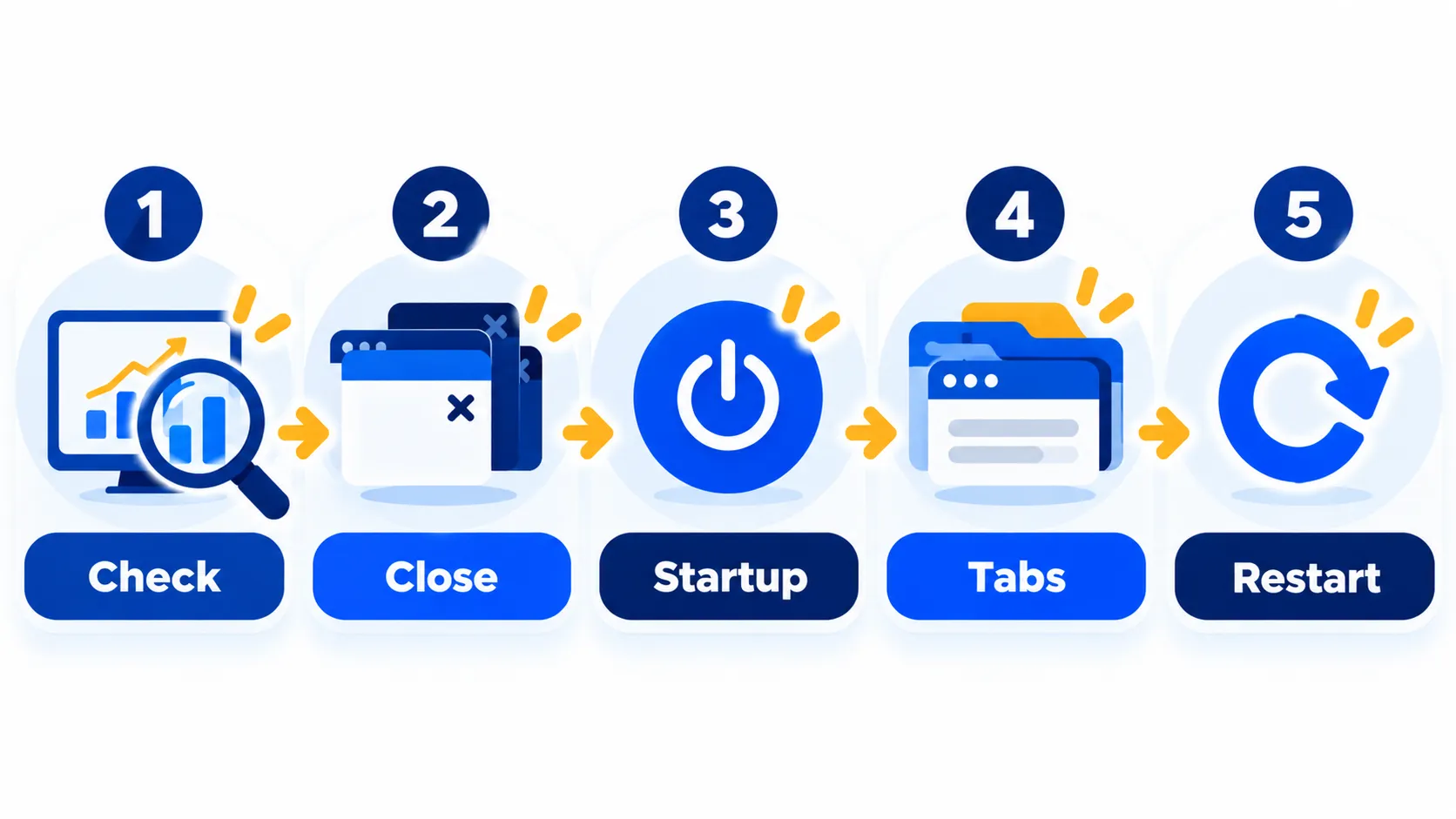
Pas à pas : libérez de la RAM
1. Fermez ce que vous n'utilisez pas
Quittez les applications que vous avez terminées, pas seulement leurs fenêtres. Sur un Mac, la fermeture d'une fenêtre laisse souvent l'application en cours d'exécution. Vérifiez le dock pour les applications avec un point en dessous et arrêtez avec Command + Q.
2. Coupez les applications de démarrage
Les applications qui se lancent lors de la connexion utilisent la mémoire toute la journée. Le Guide des performances de Microsoft indique que les applications lancées au démarrage peuvent ralentir le temps de démarrage et augmenter l'activité en arrière-plan.
Windows 11 :
- Appuyez sur Ctrl + Maj + ESC pour ouvrir le Gestionnaire des tâches.
- Sélectionnez les applications de démarrage dans le menu de gauche.
- Cliquez avec le bouton droit sur les applications dont vous n'avez pas besoin au démarrage et choisissez Mettre hors d'action.
Mac :
- Choisissez le menu Apple > Paramètres système.
- S'adapter à Général, alors Éléments de connexion et extensions.
- Sélectionnez un élément dont vous n'avez pas besoin et cliquez sur le bouton Supprimer.
Apple note que le même écran a une section Arrière-plan de l'application, où les applications peuvent exécuter des tâches même lorsqu'elles ne sont pas ouvertes. Examinez-le pour les applications que vous utilisez rarement. Ne désactivez pas les logiciels de sécurité ou les pilotes.
Remarque : Les fonctionnalités et les stratégies peuvent varier selon le plan, la région et la version de l'application, et peuvent être modifiées à tout moment. Consultez le centre d'aide officiel pour les dernières informations.
3. Apprivoisez votre navigateur
Les navigateurs sont souvent le plus grand utilisateur de mémoire. Aide sur deux options intégrées :
- Économiseur de mémoire Chrome : Ouvrez Chrome, sélectionnez Plus (trois points) > Réglages > Performance, et activez Économiseur de mémoire. Google dit qu'il libère de la mémoire en désactivant les onglets que vous n'utilisez pas et les recharge à votre retour. Audio ou vidéo actif, partage d'écran, téléchargements et onglets épinglés restent actifs. Vous pouvez choisir modéré, équilibré (recommandé) ou maximum.
- Onglets de sommeil de bord : Aller à Paramètres et plus > Paramètres > Système et performances > Performances et assurez-vous Enregistrer des ressources avec des onglets de sommeil est allumé. Microsoft indique que les onglets d'arrière-plan inactifs pendant deux heures sont suspendus par défaut et vous pouvez choisir un intervalle différent.
Les onglets de signet que vous conservez "pour plus tard" et fermez-les. Les extensions peuvent également utiliser de la mémoire. Découvrez comment trouver une extension ralentissant votre navigateur.
4. Redémarrez votre ordinateur
Un redémarrage efface la mémoire détenue par des applications qui n'ont jamais été complètement fermées. Les conseils de Microsoft consistent à fermer les applications et les onglets inutilisés, puis à redémarrer si les performances ne s'améliorent pas (Démarrer > Alimentation > Redémarrer). Sur un Mac, utilisez le menu Apple > Redémarrer. Si vous redémarrez rarement, cela seul peut faire une différence visible. Notez que "Shut Down" sur certains PC Windows utilise un mode de démarrage rapide, donc le redémarrage est le choix le plus fiable.
5. Installez les mises à jour
Les fuites de mémoire et les bogues sont corrigés dans les mises à jour. Vérifiez la mise à jour de Windows ou la mise à jour du logiciel macOS. Avant les grandes mises à niveau, lisez Faut-il mettre à jour tout de suite ?
6. Un bric-à-brac clair qui n'est pas lié à la RAM
Un lecteur presque complet aggrave les problèmes de mémoire, car le système a besoin d'espace disque libre pour échanger des données. Gardez un bon morceau de stockage gratuit. Notre guide sur comment effacer le cache et le plus large guide accélérer un ordinateur portable lent couvrent ceci.
Des habitudes qui gardent la mémoire en bonne santé
- Gardez le nombre d'onglets raisonnable. Utilisez des signets ou une liste de lecture.
- N'exécutez pas plusieurs applications lourdes (éditeurs vidéo, machines virtuelles, jeux) à la fois sur une machine à faible mémoire.
- Redémarrez chaque semaine.
- Installez des applications uniquement à partir de sources officielles. Découvrez comment repérer une fausse application.
- Évitez les utilitaires « RAM Booster » et « Cleaner ».
Quand est-il temps de mettre à niveau ?
Les correctifs gratuits ont des limites. Envisagez plus de RAM ou un nouvel ordinateur si :
- La mémoire reste presque pleine juste après un redémarrage avec uniquement vos applications normales ouvertes.
- Sur un Mac, la pression de la mémoire reste élevée et l'utilisation des échanges continue de croître pendant le travail normal.
- Votre ordinateur a le strict minimum. Le minimum de Microsoft pour Windows 11 est de 4 Go de RAM, ce qui est suffisant pour l'exécuter, mais qui n'est pas à l'aise avec de nombreux onglets et applications.
- Vous utilisez des logiciels lourds qui recommandent plus de mémoire que vous n'en avez.
Vérifiez si votre ordinateur peut être mis à niveau. De nombreux ordinateurs portables modernes et tous les Mac Apple Silicon ont une mémoire intégrée qui ne peut pas être ajoutée ultérieurement. Si vous prévoyez d'acheter, notez que les prix ont récemment changé ; voir Pourquoi les prix des ordinateurs portables augmentent et notre Black Friday laptop buying guide. En règle générale (notre opinion, pas une spécification), préférez plus de mémoire sur un processeur légèrement plus rapide si vous gardez de nombreux onglets et applications ouverts.
Remarque : les prix sont basés sur les annonces officielles au moment de la rédaction et peuvent varier selon le pays, le détaillant, les taxes et les promotions. Vérifiez toujours les derniers prix sur le site officiel avant d'acheter.
Foire aux questions
L'utilisation élevée de la RAM est-elle mauvaise ?
pas par lui-même. Les systèmes utilisent la RAM de rechange pour la mise en cache. C'est un problème lorsque votre ordinateur ralentit, que les applications se figent ou que la pression mémoire du Mac reste élevée.
Les applications RAM Cleaner fonctionnent-elles ?
Ils en valent rarement la peine. Ils peuvent libérer de la mémoire brièvement, mais le système recharge ensuite les données, et certaines applications ne sont pas fiables. Utilisez plutôt les outils intégrés.
Comment vérifier la quantité de RAM que j'ai ?
Sous Windows, accédez à Paramètres > Système > À propos et vérifiez la RAM installée. Sur un Mac, choisissez le menu Apple > À propos de ce Mac.
La fermeture des onglets du navigateur aidera-t-elle vraiment ?
Oui. Chaque onglet utilise la mémoire et certaines pages utilisent beaucoup plus que d'autres. Les onglets de sauvegarde de mémoire ou de sommeil automatisent cela.
Puis-je ajouter de la RAM à mon ordinateur portable ?
Seuls certains modèles. De nombreux ordinateurs portables fins et Apple Silicon Mac ont une mémoire non évolutive, alors vérifiez d'abord les spécifications de votre modèle.
la ligne du bas
Vérifiez le gestionnaire de tâches ou le moniteur d'activité, fermez les applications les plus lourdes, coupez les éléments de démarrage, activez l'économiseur de mémoire de votre navigateur et redémarrez. Si la mémoire est toujours maximisée pendant le travail normal, c'est votre signe de mise à niveau.
Guides connexes
- Comment accélérer un ordinateur portable lent en 10 minutes (Windows et Mac)
- Une extension ralentit-elle votre navigateur ? Comment le trouver et le réparer
- Comment effacer le cache sur iPhone, Android, Chrome et Safari
- Guide d'achat d'ordinateurs portables Black Friday 2026: les spécifications qui comptent et les offres à éviter
En savoir plus dans notre hub de conseils techniques.
Avis de non-responsabilité : Cet article est à titre d'information générale uniquement et est basé sur les détails disponibles au moment de la rédaction. Les prix, les plans, les fonctionnalités, les dates de sortie, les politiques et la disponibilité peuvent changer à tout moment et peuvent varier selon le pays. Veuillez vérifier les informations les plus récentes sur le site Web officiel de la société ou du produit mentionné avant de prendre une décision ou un achat. Next Digitech est un site Web indépendant et n'est pas affilié ou approuvé par les sociétés mentionnées ; Toutes les marques commerciales appartiennent à leurs propriétaires respectifs. Nous ne sommes pas responsables de toute perte ou décision prise sur la base de ce contenu.

