
Microsoft Power Automate est l'outil d'automatisation de Microsoft. Il connecte des applications telles qu'Outlook, Excel, Teams, SharePoint et OneDrive, de sorte que le travail de routine se fait seul, comme l'enregistrement de pièces jointes, l'envoi de demandes d'approbation ou la copie de données dans des feuilles de calcul. Il peut même automatiser les clics et saisir des applications de bureau sous Windows.
Si votre travail s'exécute sur Microsoft 365, vous y avez peut-être déjà accès. Voici ce que fait Power Automate, ce qui est gratuit et comment créer votre premier flux.
verdict rapide
- Idéal pour : Entreprises et employés de bureau qui utilisent Microsoft 365, Teams, Outlook et Excel.
- Ignorez-le si : vous utilisez principalement Google Workspace ou un mélange d'applications non-Microsoft. zapier ou make y sont plus faciles.
- Est-ce gratuit ? Les flux de base sont inclus dans de nombreux forfaits Microsoft 365, et Desktop Automation est gratuit pour les utilisateurs de Windows. Les fonctionnalités premium coûtent un supplément.
Qu'est-ce que Power Automate ?
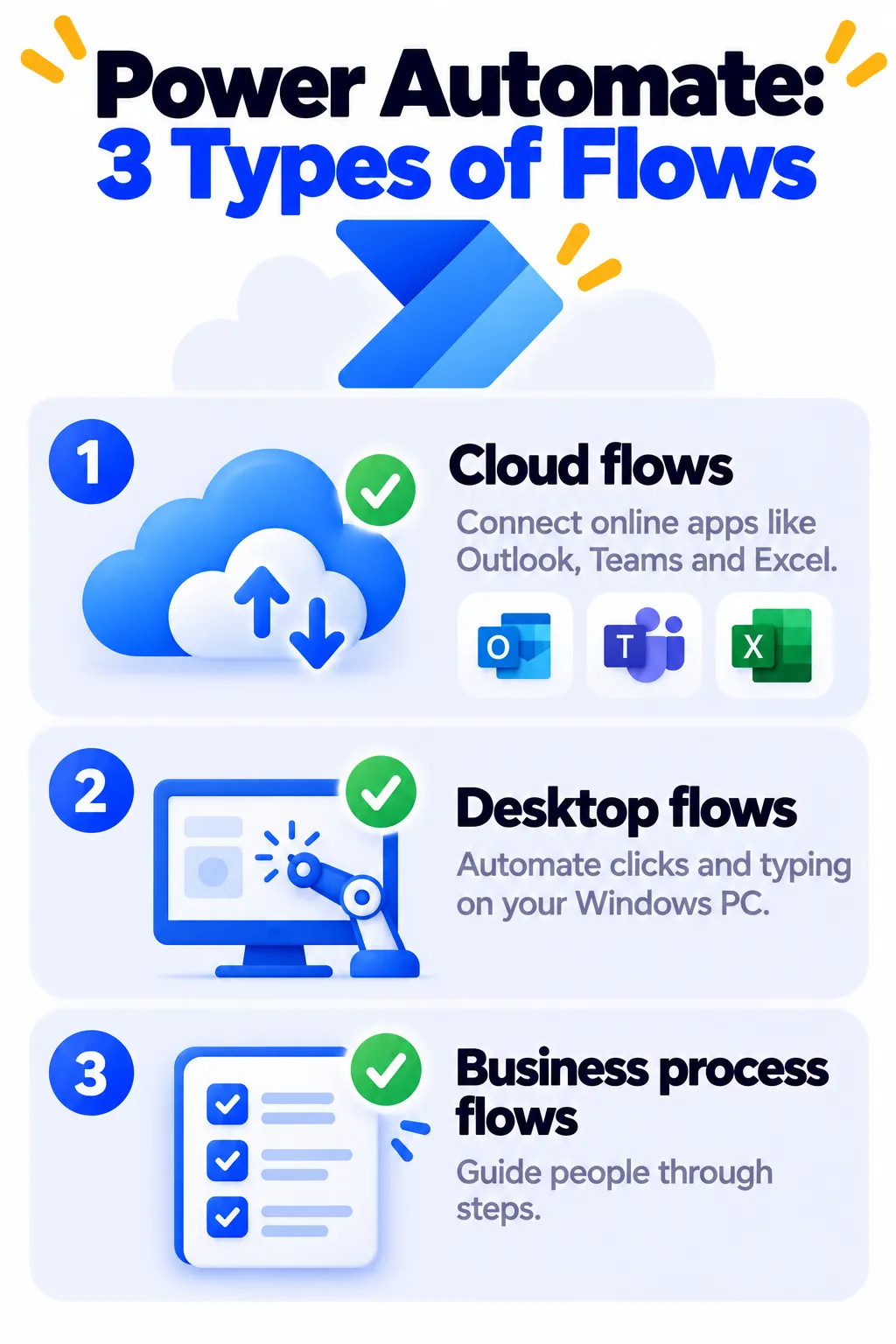
Power Automate vous permet de créer des flux, qui sont des flux de travail automatisés. Il existe trois types principaux :
- Cloud Flux : Connectez des applications et des services en ligne. Exemple : lorsqu'un e-mail avec une pièce jointe arrive dans Outlook, enregistrez-le dans OneDrive.
- Flux de bureau (RPA) : Automatisez les actions sur votre PC Windows, comme ouvrir des applications, cliquer sur des boutons, copier des données entre les programmes et remplir des formulaires. "RPA" signifie robotique de processus.
- Flux de processus métier : guidez les gens à travers une série d'étapes, comme une liste de contrôle d'intégration.
Avec Copilot dans Power Automate, vous pouvez décrire ce que vous voulez en anglais simple, et il rédige le flux pour vous.
10 flux utiles d'automatisation de puissance
- Save Outlook attachments to OneDrive or SharePoint automatiquement.
- Envoyer des demandes d'approbation dans les équipes ou par e-mail pour des temps d'arrêt, des achats ou des documents.
- Recevoir un message d'équipe Lorsqu'un e-mail prioritaire arrive de votre responsable ou d'un client clé.
- Ajouter des réponses Microsoft Forms à Excel Et avisez votre équipe.
- Créer une tâche de planificateur à partir d'un e-mail signalé.
- Envoyer un rappel quotidien dans les équipes pour un stand-up ou un rapport.
- Collectez les factures à partir d'e-mails et enregistrez-les dans une feuille de calcul.
- Copiez les données d'une ancienne application de bureau dans Excel à l'aide d'un flux de bureau.
- Renommer et organiser les fichiers dans un dossier sur votre PC.
- Utiliser l'IA pour extraire des informations à partir de documents comme des factures ou des reçus (fonction premium).
Comment créer votre premier flux de nuages (étape par étape)
- Accédez à make.powerautomate.com et connectez-vous avec votre compte Microsoft professionnel, scolaire ou personnel.
- S'adapter à Créer, puis choisissez Flux cloud automatisé, ou à partir d'un modèle.
- Ou tapez une description pour Copilot, comme "Lorsque je reçois un e-mail avec une pièce jointe, enregistrez-le sur OneDrive."
- Choisissez votre déclencheur, par exemple "Quand un nouvel e-mail arrive (v3)" dans Outlook.
- Ajoutez une action, telle que "Créer un fichier" dans OneDrive, et remplissez les champs.
- S'adapter à Enregistrer, alors Tester En vous envoyant un exemple d'e-mail.
Comment essayer l'automatisation de bureau sous Windows
- Ouvrir Automatisation de l'alimentation Dans le menu Démarrer (il est livré avec Windows 11), ou téléchargez-le gratuitement à partir de Microsoft pour Windows 10.
- Connectez-vous et cliquez sur Nouveau flux.
- Utilisez le Enregistreur pour capturer vos clics et saisies, ou faites glisser des actions depuis le panneau de gauche.
- Exécutez le flux pour le tester, puis ajustez toutes les étapes qui n'ont pas fonctionné.
Tip : Commencez par une tâche simple et répétitive, comme renommer des fichiers ou copier quelques champs d'une fenêtre à l'autre.
Tarification de Power Automate (2026)
Prix aux États-Unis en octobre 2026 (facturés chaque année) :
| Plan | Prix | Ce que vous obtenez |
|---|---|---|
| Inclus avec Microsoft 365 | Pas de frais supplémentaires | Flux cloud utilisant des connecteurs standard tels que Outlook, Teams, SharePoint et Excel |
| Power Automate pour le bureau | Gratuit pour les utilisateurs de Windows | Créez et exécutez des flux de bureau sur votre propre PC pendant que vous êtes présent |
| Prime | 15 $/utilisateur/mois | Les connecteurs premium (comme Salesforce et les API personnalisées) ont participé à l'automatisation de bureau avec des fonctionnalités cloud, AI Builder |
| Processus | 150 $/bot/mois | Automatisation sans surveillance qui fonctionne 24h/24 et 7j/7 sans personne |
Un essai gratuit de 30 jours de prime est généralement disponible. Les licences peuvent être complexes pour les entreprises, alors consultez la page de prix Power Automate de Microsoft ou demandez à votre administrateur informatique.
Conseils et sécurité
- Vérifier auprès de votre équipe informatique avant d'automatiser les comptes professionnels. De nombreuses entreprises ont des règles sur les connecteurs que vous pouvez utiliser.
- Testez avec des exemples de données avant d'exécuter un flux sur des e-mails ou des fichiers réels.
- Activer les notifications d'échec afin que vous sachiez si un flux cesse de fonctionner.
- Ne stockez pas les mots de passe dans les flux de bureau en texte brut. Utilisez des options de saisie sécurisées.
Power Automate VS Zapier, Make et N8N
Power Automate est le meilleur choix si vous vivez dans Microsoft 365, et il inclut de manière unique Desktop Automation pour Windows. zapier est plus facile pour les applications commerciales mixtes, Faire est abordable et visuel, et N8N est idéal pour les agents d'IA et l'auto-hébergement. Pour des automatisations personnelles et intelligentes simples, essayez IFTTT. Vous voulez de l'aide pour l'IA au bureau même ? Voir notre Guide du Copilot Microsoft.
Foire aux questions
Power Automate est-il gratuit ?
en partie. De nombreux forfaits Microsoft 365 incluent des flux de base en nuage, et Power Automate for Desktop est gratuit pour les utilisateurs de Windows. Les connecteurs premium et les fonctionnalités avancées nécessitent une licence payante.
Dois-je connaître le codage ?
Non. Power Automate est un outil à faible code avec des modèles, un concepteur visuel et un Copilot pour vous aider à créer des flux.
Power Automate est-il inclus dans Windows 11 ?
Oui. Power Automate for Desktop est livré avec Windows 11, et les utilisateurs de Windows 10 peuvent le télécharger gratuitement.
Quelle est la différence entre la prime et le processus ?
Premium est destiné à une personne qui exécute des automatisations tout en travaillant. Le processus est destiné aux robots sans surveillance qui fonctionnent seuls, 24 heures sur 24.
Pourquoi mon flux a-t-il échoué ?
Les causes courantes incluent les connexions expirées, les chemins de fichiers modifiés ou les noms de colonne, ou les autorisations manquantes. Ouvrez l'historique d'exécution du flux pour voir quelle étape a échoué.
la ligne du bas
Si vous utilisez Microsoft 365 ou Windows, Power Automate est un puissant outil d'automatisation que vous avez peut-être déjà. Commencez avec un modèle, essayez un flux de bureau simple et passez à Premium uniquement lorsque vous avez besoin de connecteurs premium ou de fonctionnalités d'IA. Explorez plus d'outils dans notre répertoire d'outils AI.
Guides connexes
- Zapier VS Make vs N8N : Quel outil d'automatisation devez-vous utiliser ? (2026)
- Script Google Apps : 25 éléments que vous pouvez automatiser gratuitement (Guide du débutant 2026)
- Comment utiliser l'IA pour écrire des formules Excel et Google Sheets
- 10 petites tâches d'entreprise que vous pouvez automatiser dès aujourd'hui (avec les meilleurs outils)
En savoir plus dans notre hub Automation et chatbot.
Avis de non-responsabilité : Cet article est à titre d'information générale uniquement et est basé sur les détails disponibles au moment de la rédaction. Les prix, les plans, les fonctionnalités, les dates de sortie, les politiques et la disponibilité peuvent changer à tout moment et peuvent varier selon le pays. Veuillez vérifier les informations les plus récentes sur le site Web officiel de la société ou du produit mentionné avant de prendre une décision ou un achat. Next Digitech est un site Web indépendant et n'est pas affilié ou approuvé par les sociétés mentionnées ; Toutes les marques commerciales appartiennent à leurs propriétaires respectifs. Nous ne sommes pas responsables de toute perte ou décision prise sur la base de ce contenu.