
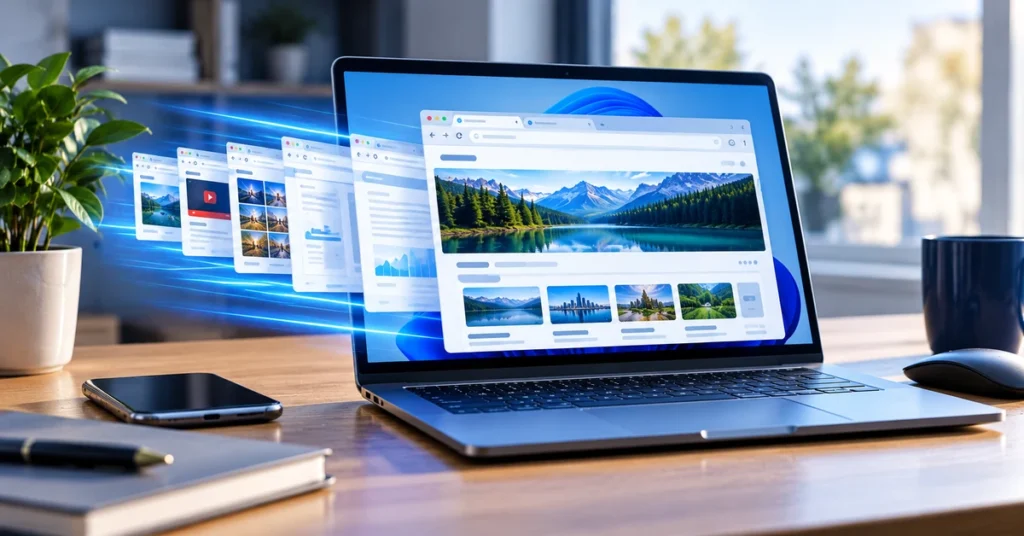
Microsoft Edge s'ouvre plus rapidement sur les PC Windows 11 pris en charge. Microsoft a annoncé Lancement d'application accéléré Le 29 octobre 2026, affirmant que la plupart des utilisateurs de Windows devraient voir Edge lancer environ 15 % plus rapidement, avec des améliorations allant jusqu'à 33 % dans les scénarios multitâches. La fonctionnalité est conçue pour que Edge rouvre plus rapidement lorsqu'elle s'exécute déjà en arrière-plan.
Il ne s'agit pas d'un nouveau mode de navigateur ou d'un paramètre que vous devez activer manuellement. Il s'agit d'une optimisation de lancement Windows et Edge qui fonctionne dans les coulisses. Vous avez besoin d'une version Windows 11 prise en charge, de la mise à jour Windows requise et de la version 150 ou ultérieure de Microsoft Edge. Ce guide explique comment cela fonctionne, comment vérifier si votre PC est admissible et à quoi s'attendre après la mise à jour.
What is Microsoft Edge Accelerated App Launch?
Accelerated App Launch est une fonctionnalité Windows qui permet à une application prise en charge de recevoir une nouvelle demande de lancement directement lorsqu'une instance de cette application est déjà en cours d'exécution. Microsoft Edge est le premier navigateur que Microsoft affirme que cette fonctionnalité prend en charge cette fonctionnalité sous Windows.
Normalement, lorsque vous cliquez sur l'icône Edge ou ouvrez un lien qui utilise Edge, Windows vérifie si le navigateur est déjà en cours d'exécution. Cette vérification peut impliquer le démarrage d'un processus intermédiaire supplémentaire, la recherche du processus Edge existant et la transmission de la demande. Le travail supplémentaire peut ajouter un délai, en particulier lorsque votre PC est occupé à exécuter plusieurs applications.
Avec les lancements accélérés, Edge s'enregistre avec Windows pendant son exécution. Lorsque vous lancez à nouveau Edge via un itinéraire pris en charge, Windows peut notifier directement le processus enregistré au lieu de suivre l'itinéraire intermédiaire habituel. La fenêtre de navigateur existante peut alors traiter la demande.
À quel point Microsoft affirme-t-il que Edge s'ouvrira ?
Microsoft signale une amélioration de la vitesse de lancement 15 % pour la plupart des utilisateurs de Windows, avec des gains allant jusqu'à 33 % sous le multitâche intense. Ces chiffres comparent les lancements d'Edge sans et avec le lancement d'une application accélérée lorsque Edge est déjà en cours d'exécution.
Ce dernier détail compte. La fonctionnalité est axée sur un lancement à chaud : Edge est déjà ouvert ou en cours d'exécution en arrière-plan, et vous demandez à Windows de le relancer. Cela ne signifie pas que chaque premier lancement après le redémarrage de votre PC sera 15 ou 33 % plus rapide. Votre expérience réelle peut varier en fonction de votre appareil, de la charge de travail et de la capacité déjà active d'Edge.

” alt=”Schéma en trois étapes montrant comment Windows envoie une demande de lancement directement à un processus déjà en cours d’exécution” Style="max-width:100%;height:auto;display:bloc” loading="lazy" />
Quelles versions de Windows et Edge prennent en charge les lancements accélérés ?
Microsoft répertorie les exigences suivantes pour la fonction Edge :
- Windows 11 : Version 25h2, 26h2 ou 26h1.
- Mise à jour Windows : La mise à jour non sécurisée d'octobre 2026, KB5127936, ou une mise à jour applicable ultérieure, comme décrit dans l'annonce de Microsoft Edge. La mise à jour cumulative pertinente peut avoir un nombre de points de base différent pour une version particulière de Windows.
- Microsoft Edge : version 150 ou ultérieure.
- État de lancement : L'amélioration s'applique lorsque Edge est déjà en cours d'exécution.
Les notes de version de Microsoft Windows 11 identifient la fonctionnalité dans la documentation de mise à jour d'octobre 2026. La mise à jour exacte qui vous est proposée dépend de votre version Windows. Si votre appareil est sur une version différente de Windows ou sur une version plus ancienne d'Edge, ne présumez pas que l'optimisation est active.
Comment vérifier votre version de Windows
Tout d'abord, confirmez quelle version de Windows 11 est installée sur votre ordinateur.
- Presse Fenêtres + R sur votre clavier.
- Tapez
winveret appuyez sur Entrée. - Lisez la fenêtre À propos de Windows pour trouver votre version de Windows.
- Vérifiez s'il affiche la version 25H2, 26H2 ou 26H1.
Vous pouvez également ouvrir les paramètres, sélectionner le système, puis sur le point de consulter vos spécifications Windows. Si vous avez besoin de plus d'aide pour identifier votre système d'exploitation, consultez notre guide sur Comment vérifier la version de Windows, macOS, iOS ou Android dont vous disposez.
Comment vérifier votre version Microsoft Edge
La version 150 ou ultérieure d'Edge est requise. Vous pouvez vérifier la version installée à partir du navigateur lui-même :
- Ouvrez Microsoft Edge.
- Cliquez sur le menu à trois points dans le coin supérieur droit.
- Choisir Aide et commentaires, alors À propos de Microsoft Edge.
- Vérifiez le numéro de version indiqué sur la page À propos.
- Autoriser Edge à rechercher les mises à jour. Si une mise à jour est disponible, suivez les instructions à l'écran et redémarrez le navigateur lorsque vous y êtes invité.
Le numéro de version doit commencer par 150 ou une version majeure supérieure. Si votre navigateur est géré par un lieu de travail ou une école, votre administrateur peut contrôler les mises à jour installées.
Comment installer la mise à jour de Windows
Si votre PC Windows 11 est éligible mais n'a pas reçu la mise à jour requise, vérifiez Windows Update :
- Ouvrir Réglages.
- Sélectionner Mise à jour de Windows.
- S'adapter à Rechercher les mises à jour.
- Consultez les mises à jour disponibles et installez la mise à jour d'octobre 2026 applicable ou une mise à jour ultérieure offerte pour votre appareil.
- Redémarrez votre PC si Windows vous le demande.
Microsoft utilise un déploiement par étapes pour certaines fonctionnalités de Windows. Cela signifie que deux ordinateurs compatibles peuvent ne pas recevoir de fonctionnalité en même temps. Ne téléchargez pas les packages de mise à jour à partir de sites Web non officiels ou ne forcez pas un package destiné à une autre version de Windows.
Pour plus de détails sur la sortie d'octobre, consultez notre couverture de la Windows 11 octobre 2026 KB5127936 Mise à jour.
Où fonctionne le lancement d'applications accélérées ?
Microsoft affirme que les lancements accélérés sont pris en charge lorsque Edge est ouvert à partir du Démarrer le menu, le barre des tâches et via les liens pris en charge qui s'ouvrent dans Edge par défaut. Ce sont des moyens courants de retourner à un navigateur déjà en cours d'exécution.
Microsoft travaille également avec Windows sur d'autres scénarios de lancement possibles, notamment l'ouverture de fichiers PDF. Son annonce du 29 octobre décrit le lancement de PDF comme un futur domaine de travail, et non une capacité que les utilisateurs devraient assumer est déjà couverte par cette version.
Avez-vous besoin d'activer un paramètre ?
Aucun switch orienté utilisateur n'est décrit dans l'annonce de Microsoft. La fonctionnalité dépend de la version de mise à jour Windows et d'Edge prise en charge, et Edge s'enregistre avec Windows pendant son exécution. Si votre PC répond aux exigences, l'optimisation est destinée à fonctionner automatiquement pour les chemins de lancement pris en charge.
Si vous ne trouvez pas d'option de "lancement d'application accélérée" dans les paramètres de bord, cela ne signifie pas nécessairement que quelque chose ne va pas. Vérifiez la version de Windows, les mises à jour Windows et la version Edge à la place.
Pourquoi ne pas remarquer une amélioration de la vitesse ?
L'amélioration n'est pas garantie de se sentir spectaculaire sur tous les PC. Considérez ces raisons communes :
- Edge n'était pas déjà en cours d'exécution : la comparaison publiée concerne les lancements lorsque Edge est déjà en cours d'exécution, pas tous les démarrages à froid.
- Votre système est légèrement chargé : Microsoft affirme que les gains les plus importants se produisent lors d'un multitâche. Si votre PC est inactif, la différence peut être moins perceptible.
- Votre logiciel est obsolète : La mise à jour Windows et Edge 150 ou ultérieures doivent être installées.
- Le chemin de lancement n'est pas couvert : Les listes Microsoft démarrent, la barre des tâches et les liens pris en charge par défaut s'ouvrent dans Edge.
- La fonctionnalité n'a pas atteint votre appareil : certaines fonctionnalités de Windows sont fournies progressivement, de sorte que la disponibilité peut différer entre les PC éligibles.
Pour faire une comparaison équitable, utilisez la même méthode de lancement plusieurs fois, gardez vos applications normales ouvertes et observez si le retour à une session Edge déjà en exécution semble plus réactif. Évitez de vous fier à un seul test de chronomètre comme preuve du pourcentage annoncé.
Le lancement accéléré utilise-t-il plus de mémoire ou garde-t-il Edge ouvert ?
L'annonce de Microsoft explique le mécanisme de routage de lancement, mais ne publie pas de chiffre de coûts de mémoire distinct ou n'indique pas que les utilisateurs doivent modifier leurs préférences de démarrage. Edge peut déjà s'exécuter en arrière-plan grâce à des fonctionnalités telles que Startup Boost. Le nouveau chemin de lancement utilise un processus enregistré existant lorsqu'il est disponible.
Si vous êtes préoccupé par une activité en arrière-plan, consultez les paramètres système et de performances existants et les applications de démarrage Windows séparément. Ne désactivez pas les paramètres utiles uniquement en raison de l'annonce de lancement accéléré ; Testez votre propre appareil et ajustez-le uniquement si vous remarquez un impact indésirable.
Lancement d'applications accélérés et boost de démarrage
Ces fonctionnalités sont liées à la réactivité mais ne sont pas la même chose.
| Fonctionnalité | ce qu'il fait | Quand ça aide |
|---|---|---|
| Boost de démarrage | Peut maintenir les processus Edge en cours d'exécution en arrière-plan afin que le navigateur soit prêt à ouvrir plus rapidement. | Lorsque Edge est lancé et que des processus d'arrière-plan sont disponibles. |
| Lancement d'application accéléré | Permet à Windows de notifier directement un processus Edge enregistré et déjà en cours d'exécution pour les demandes de lancement prises en charge. | Lorsque Edge est déjà en cours d'exécution et que vous l'ouvrez à nouveau à partir d'un itinéraire pris en charge. |
Startup Boost peut aider Edge à être prêt en arrière-plan. Accélérer le lancement de l'application modifie la manière dont Windows achemine une nouvelle demande de lancement vers ce processus existant. Ils abordent différentes parties de l'expérience de lancement à chaud.
Foire aux questions
Microsoft Edge est-il plus rapide après la mise à jour d'octobre 2026 ?
Microsoft affirme que les lancements d'applications accélérées augmentent la vitesse de lancement d'Edge de 15 % pour la plupart des utilisateurs Windows, avec des gains allant jusqu'à 33 %. La comparaison s'applique lorsque Edge est déjà en cours d'exécution et que le PC répond aux exigences logicielles.
Le lancement d'applications accélérées d'Edge fonctionne-t-il sur Windows 10 ?
L'annonce de Microsoft répertorie les versions de Windows 11 25H2, 26H2 et 26H1. Il ne répertorie pas Windows 10 comme plate-forme prise en charge pour cette fonctionnalité.
De quelle version de Microsoft Edge ai-je besoin ?
Vous avez besoin de Microsoft Edge version 150 ou ultérieure, ainsi qu'une version Windows 11 prise en charge et la mise à jour Windows requise.
Puis-je activer ou désactiver le lancement d'une application accélérée ?
Microsoft le décrit comme une fonctionnalité automatique Windows et Edge et ne documente pas une bascule distincte destinée à l'utilisateur dans son annonce. Gardez Windows et Edge mis à jour pour répondre aux exigences.
Est-ce que cela fait le premier lancement d'Edge après avoir redémarré plus rapidement ?
L'amélioration publiée se concentre sur les lancements à chaud lorsque Edge est déjà en cours d'exécution. Il ne doit pas être interprété comme une amélioration garantie à chaque premier lancement après un redémarrage.
Les autres navigateurs obtiendront-ils la même fonctionnalité ?
Microsoft affirme qu'il contribue au travail de Chromium afin que d'autres navigateurs basés sur Chromium puissent en bénéficier à l'avenir. Son annonce du 29 octobre identifie Edge comme le premier navigateur à prendre en charge les lancements d'applications accélérées sur Windows ; Il n'annonce pas de date de sortie pour les autres navigateurs.
Réflexions finales
Accelerated App Lancement est une amélioration des coulisses visant à rendre Microsoft Edge plus rapide lorsque vous revenez à un navigateur déjà en cours d'exécution. Les gains signalés sont prometteurs, en particulier pour les personnes qui font plusieurs tâches à la fois, mais la fonctionnalité a des exigences spécifiques : Windows 11 25H2, 26H2 ou 26H1 avec la mise à jour d'octobre 2026 applicable, plus Edge 150 ou une version ultérieure. Vérifiez vos versions, installez les mises à jour via Windows Update et jugez le résultat dans votre flux de travail normal plutôt que de s'attendre à ce que chaque navigateur commence à être instantanément plus rapide.
Sources officielles
- Blog Microsoft Edge : Edge est plus rapide sur Windows avec le lancement d'une application accélérée (29 octobre 2026)
- Assistance Microsoft : 28 octobre 2026 Windows 11 KB5127653 Mise à jour d'aperçu
- Microsoft Learn : informations sur la version de Windows 11
Informations vérifiées le 31 octobre 2026. La disponibilité des fonctionnalités et le délai de déploiement peuvent varier selon la version et l'appareil de Windows.

