
Ihr Telefon enthält Ihre E-Mail, Bank-Apps, Fotos und Zwei-Faktor-Codes. Das einzige, was zwischen einem Dieb und all dem steht, kann eine vier- oder sechsstellige PIN sein. Brute-Force-Entsperrung bedeutet, immer wieder Codes zu erraten, bis einer funktioniert. Moderne Telefone bekämpfen dies mit eskalierenden Verzögerungen und automatischem Löschen, aber Sie benötigen immer noch die richtigen Einstellungen. Hier kommt es auf iPhone und Android an.
Schnelle Zusammenfassung
- Verwenden Sie mindestens eine 6-stellige PIN oder besser einen längeren Passcode, der kein Datum oder Muster ist.
- Aktivieren Sie den fehlgeschlagenen Versuchsschutz: Daten löschen auf dem iPhone, Authentifizierungssperre auf Android.
- Halten Sie die automatische Sperre kurz und richten Sie die Sperroptionen für Notfälle ein.
- Samsungs One UI 9 fügt eine strengere eskalierende Wartezeit hinzu und endet beim 13. falschen Versuch mit einer dauerhaften Sperre.
Wie Brute-Force-Schutz funktioniert
Wenn ein Dieb rät, fügt das Telefon nach wiederholten Ausfällen Verzögerungen hinzu. Ein kurzer Pin hat nur wenige Kombinationen, so dass die Verzögerungen und Aussperrungen den größten Teil der Arbeit erledigen. Ein längerer Code dauert das Raten viel länger, weshalb die Pin-Länge und die Lockout-Einstellungen zusammenarbeiten.
- iPhone: Die Verzögerungen wachsen nach wiederholten falschen Versuchen, und Sie können das Telefon nach 10 fehlgeschlagenen Versuchen löschen.
- Pixel und Android: Google sagt, dass Brute-Force-Schutz etwa zehnmal stärker ist als beim Start, wobei längere Wartezeiten und identische wiederholte Vermutungen nicht gezählt werden. Sein Beispiel: Ein Angreifer mit 15 Minuten Zugriff auf ein Pixel würde ungefähr 7 Vermutungen anstelle von 36 erhalten.
- Samsung One UI 9: Die Support-Seite von Samsung listet ab, beginnend mit dem 5. fehlgeschlagenen Versuch.
HINWEIS: Diese Angaben stammen aus eigenen Ankündigungen und wurden von Next Digitech nicht unabhängig überprüft.
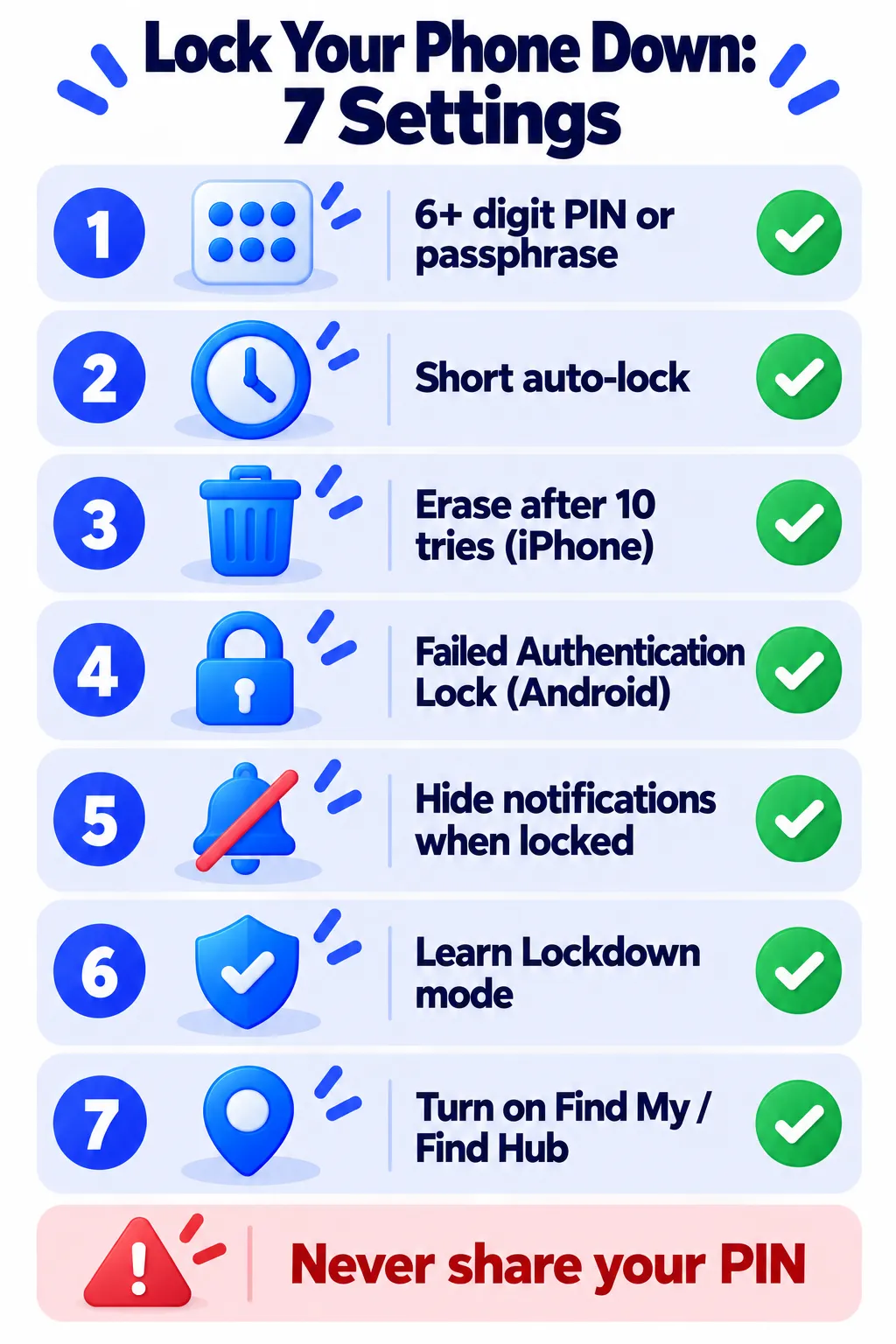
Sperrbildschirmeinstellungen, die wichtig sind
1. Verwenden Sie eine längere PIN oder einen längeren Passcode
Vermeiden Sie 1234, Geburtstage und wiederholte Ziffern. Eine sechsstellige PIN ist das sinnvolle Minimum. Ein längerer numerischer Code oder ein alphanumerischer Passcode ist immer noch stärker. Unser Leitfaden zu einem Denkwürdiges sicheres Passwort Zeigt die Passphrase-Methode an.
2. Aktivieren Sie den fehlgeschlagenen Versuchsschutz
- iPhone: Gehen Sie zu Einstellungen> Gesichts-ID und Passcode (oder Touch-ID und Passcode) und aktivieren Sie Daten löschen, wodurch das Telefon nach 10 fehlgeschlagenen Passcode-Versuchen gelöscht wird. Überlegen Sie zweimal, ob kleine Kinder mit Ihrem Telefon spielen, und bewahren Sie ein aktuelles Backup auf.
- Pixel (Android 16 oder höher): Gehen Sie zu Einstellungen> Sicherheit und Datenschutz> Geräteentsperrung> Diebstahlschutz und überprüfen Sie dies Fehler bei der Authentifizierung fehlgeschlagen ist auf, per 9to5google.
- Samsung: Auf einer Benutzeroberfläche ist keine Einstellung erforderlich. Die eskalierende Wartezeit ist integriert.
3. Kennen Sie die One UI 9-Sperrung von Samsung
| fehlgeschlagener Versuch | Warte ab |
|---|---|
| 5. | 1 Minute |
| 6. | 5 Minuten |
| 7. | 15 Minuten |
| 8. | 30 Minuten |
| 9. | 90 Minuten |
| 10. | 4 Stunden |
| 11. | 12 Stunden |
| 12. | 24 Stunden |
| 13. | Permanente Sperre |
Samsung sagt, dass es eine vergessene PIN nicht wiederherstellen kann, daher wäre ein Zurücksetzen auf die Werkseinstellungen erforderlich, und Sie müssen sich dann bei den Samsung- und Google-Konten auf dem Gerät anmelden. Identische falsche Einträge zählen als ein Fehler, und Sie müssen Ihre Sicherungs-PIN auch bei Biometrie mindestens alle 72 Stunden eingeben. Telefone, die auf eine Benutzeroberfläche 9 aktualisiert werden, behalten ihre vorhandenen Einstellungen bis zum vollständigen Zurücksetzen der Werkseinstellungen bei.
Hinweis: Die Funktionen und Richtlinien können je nach Plan, Region und App-Version variieren und können sich jederzeit ändern. Die neuesten Informationen finden Sie in der offiziellen Hilfe.
4. Stellen Sie ein kurzes Auto-Lock ein
Wählen Sie 30 Sekunden oder eine Minute, damit ein Telefon auf einem Tisch schnell verriegelt wird. Auf dem iPhone finden Sie es unter Einstellungen > Anzeige & Helligkeit > Auto-Lock. Unter Android suchen Sie unter Anzeige > Bildschirm-Timeout.
5. Begrenzen Sie, was auf dem Sperrbildschirm angezeigt wird
Blenden Sie Benachrichtigungsvorschauen und sensible Widgets aus, wenn sie gesperrt sind, sodass Verifizierungscodes und Nachrichten für Zuschauer nicht sichtbar sind. Beschränken Sie auch, was über den Sperrbildschirm gesteuert werden kann.
6. Verwenden Sie die Biometrie mit Bedacht
Fingerabdruck und Gesichtsentsperrung sind praktisch und reduzieren das Schultersurfen, aber sie sitzen auf Ihrer Nadel. Ein Dieb, der zuschaut, wie Sie Ihre PIN eingeben, ist das größere Risiko. Verwenden Sie an überfüllten Orten Biometrie oder schützen Sie den Bildschirm.
7. Erlernen Sie die Sperroptionen
Auf vielen Android-Telefonen deaktiviert eine Sperroption im Power-Menü das biometrische Entsperren und Benachrichtigungen, bis Sie Ihre PIN erneut eingeben. Wenn Sie auf dem iPhone die seitliche Taste und eine Lautstärketaste gedrückt halten und gedrückt halten, kann der Strombildschirm angezeigt werden, der vorübergehend Ihren Passcode für die nächste Entsperrung erforderlich macht. Apple bietet auch gestohlenen Geräteschutz für zusätzliche Schutzmaßnahmen außerhalb bekannter Orte. Auf den Hilfeseiten von Apple und Google finden Sie genaue Schritte für Ihr Modell.
Richten Sie die Wiederherstellung ein, bevor Sie sie benötigen
Sperreinstellungen schützen vor Dieben, aber auch vor Ihnen. Sichern Sie Ihr Telefon, schreiben Sie Ihre PIN sicher auf und aktivieren Sie die Geräteverfolgung. Lesen Sie Wie finden Sie ein verlorenes oder gestohlenes Telefon und berücksichtigen Sie Zwei-Faktor-Authentifizierung in Ihren Key Accounts. Wenn sich bereits etwas nicht anfühlt, überprüfen Sie diese 10 Warnzeichen.
Häufig gestellte Fragen
Ist eine 4-stellige PIN sicher?
Es ist schwächer als eine 6-stellige PIN. Lockouts helfen, aber ein längerer Code bietet mehr Schutz, wenn ein Angreifer mehr Versuche oder andere Tools hat.
Sollte ich Daten auf dem iPhone löschen aktivieren?
Wenn Sie regelmäßig Backups aufbewahren und Ihr Telefon nicht oft in jungen Händen ist, bietet dies einen starken Schutz vor Vermutungen.
Was passiert nach zu vielen falschen Versuchen auf Samsung One UI 9?
Die Wartezeiten wachsen ab dem 5. Fehler länger, und der 13. sperrt das Gerät dauerhaft und erfordert ein Zurücksetzen auf die Werkseinstellungen.
Macht ein Fingerabdruck meine PIN weniger wichtig?
Nein. Ihre PIN ist immer noch das Backup für Neustarts und nach wiederholten Ausfällen, daher muss sie stark sein.
Kann jemand das Schloss mit Spezialwerkzeugen umgehen?
Einige forensische Tools gibt es und kein Telefon ist perfekt. Ein starker Passcode, Updates und Lockdown-Optionen machen es viel schwieriger.
Das Endergebnis
Wählen Sie einen längeren PIN, schalten Sie den Schutz für fehlgeschlagene Versuche ein, verkürzen Sie die automatische Sperre und sichern Sie Ihre Daten. In diesen wenigen Minuten ist das Erraten des Telefoncodes weitaus unwahrscheinlicher.
Verwandte Anleitungen
- So finden Sie ein verlorenes oder gestohlenes Telefon (iPhone und Android)
- So erstellen Sie ein starkes Passwort, das Sie sich tatsächlich merken können (Passphrase-Methode)
- So aktivieren Sie die Zwei-Faktor-Authentifizierung (2FA) für Ihre wichtigsten Konten
- Ist mein Handy gehackt? 10 Warnzeichen und was als nächstes zu tun ist
Entdecken Sie mehr in unserem Online-Sicherheit und Datenschutz Zentrum
Disclaimer: Dieser Artikel dient nur der allgemeinen Information und basiert auf den zum Zeitpunkt des Schreibens verfügbaren Details. Preise, Pläne, Funktionen, Veröffentlichungsdaten, Richtlinien und Verfügbarkeit können sich jederzeit ändern und je nach Land variieren. Bitte überprüfen Sie die neuesten Informationen auf der offiziellen Website des Unternehmens oder des genannten Produkts, bevor Sie eine Entscheidung oder einen Kauf treffen. Dies ist keine rechtliche, finanzielle oder Sicherheitsberatung; Wenn Sie betrogen wurden, wenden Sie sich an Ihre Bank und die offiziellen Reporting Services. Next Digitech ist eine unabhängige Website und ist nicht mit den genannten Unternehmen verbunden oder von diesen gebilligt; Alle Warenzeichen gehören ihren jeweiligen Inhabern. Wir sind nicht verantwortlich für Verluste oder Entscheidungen aufgrund dieser Inhalte.

