

Die Zwei-Faktor-Authentifizierung (2FA) ist eine der einfachsten Möglichkeiten, Ihre Konten zu schützen. Selbst wenn jemand Ihr Passwort stiehlt, kann er sich nicht ohne einen zweiten Schritt wie einen Code auf Ihrem Telefon oder einen Passkey anmelden. Das Einschalten dauert ein paar Minuten und stoppt die meisten Kontoübernahmen.
So funktioniert 2FA, welche Methode Sie wählen und wie Sie es für Ihre wichtigsten Konten aktivieren.
Wie 2FA funktioniert
2FA fragt bei der Anmeldung nach zwei verschiedenen Dingen:
- etwas, das Sie kennen: Ihr Passwort.
- Etwas, das Sie haben oder sind: Ihr Telefon, ein Sicherheitsschlüssel oder Ihr Fingerabdruck oder Gesicht.
Ein Dieb, der nur Ihr Passwort hat, bleibt beim zweiten Schritt hängen.
Arten von 2FA, von stärksten zu schwächsten
- Passkeys und Sicherheitsschlüssel: Die stärkste und resistent gegen Phishing. Erfahren Sie mehr unter Passkeys erklärt.
- Authenticator-Apps: Apps wie Google Authenticator oder Microsoft Authenticator erstellen Codes auf Ihrem Telefon. Stark und frei.
- Aufforderungen auf Ihrem Telefon: Tippen Sie auf einem vertrauenswürdigen Gerät auf "Ja, ich bin es". Praktisch, aber genehmigen Sie niemals eine Eingabeaufforderung, die Sie nicht erwartet haben.
- SMS-Codes (SMS): Besser als nichts, aber anfällig für SIM-SWAP-Betrug.
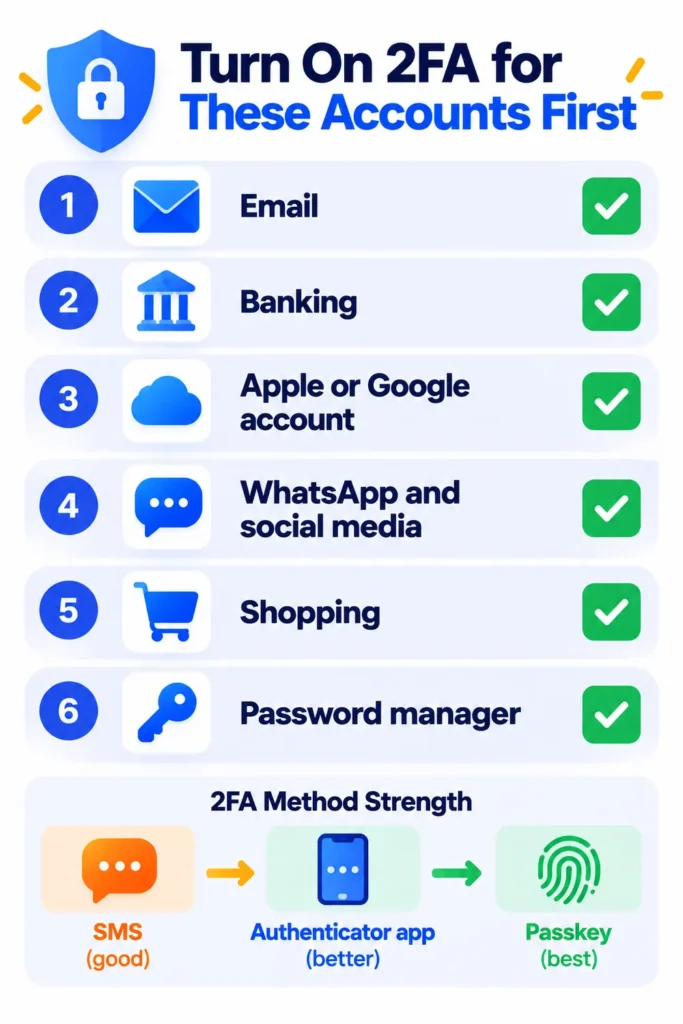
So aktivieren Sie 2FA für beliebte Konten
Menünamen ändern sich gelegentlich, aber diese Pfade sind eine gute Anleitung:
Google (Google Mail, Youtube)
Gehen Sie zu myaccount.google.com → Sicherheit → Bestätigung in zwei Schritten und folgen Sie den Schritten. Fügen Sie eine Authenticator-App oder einen Passkey sowie Ihr Telefon hinzu.
Apple-Konto
Die meisten Apple-Konten verwenden bereits eine Zwei-Faktor-Authentifizierung. Überprüfen Sie die Einstellungen → [Ihr Name] → Anmelden und Sicherheit.
Microsoft-Konto (Outlook, Xbox)
Gehen Sie zu account.microsoft.com → Sicherheit und aktivieren Sie Verifizierung in zwei Schritten.
Facebook und Instagram
Öffnen Sie Accounts Center → Passwort und Sicherheit → Zwei-Faktor-Authentifizierung und wählen Sie Ihr Konto.
Gehen Sie zu Einstellungen → Konto → Bestätigung in zwei Schritten und erstellen Sie eine PIN. Dies schützt vor jemandem, der Ihre Nummer auf einem anderen Telefon registriert.
Amazon
Gehe zu Ihr Konto → Login & Sicherheit → Bestätigung in zwei Schritten.
Hinweis: Die Funktionen und Richtlinien können je nach Plan, Region und App-Version variieren und können sich jederzeit ändern. Die neuesten Informationen finden Sie in der offiziellen Hilfe.
Überspringen Sie dies nicht: Backup-Codes
Wenn Sie 2FA aktivieren, geben Ihnen viele Dienste Backup-Codes. Speichern Sie sie in Ihrem Passwort-Manager oder drucken Sie sie und bewahren Sie sie an einem sicheren Ort auf. Sie lassen Sie wieder einsteigen, wenn Sie Ihr Telefon verlieren. Sehen Sie sich unsere Auswahl für die besten kostenlosen Passwort-Manager an.
Bleiben Sie sicher von 2FA-Betrug
- Teilen Sie niemals einen Bestätigungscode mit jemandem, der Sie kontaktiert, auch wenn er behauptet, Ihre Bank oder ein Lieferunternehmen zu sein.
- Anmeldeaufforderungen nicht genehmigen Sie haben nicht gestartet.
- Fügen Sie Ihrem Mobilfunkanbieter eine PIN zu Ihrem mobilen Konto hinzu, um das SIM-Swap-Risiko zu verringern.
Wenn Ihre E-Mail in einem Verstoß freigegeben wurde, lesen Sie auch Was ist nach einer Datenverletzung zu tun?.
Häufig gestellte Fragen
Ist 2FA wirklich notwendig?
Ja. Es blockiert die meisten Angriffe, die auf gestohlenen oder wiederverwendeten Passwörtern beruhen.
Was ist, wenn ich mein Telefon verliere?
Verwenden Sie Ihre Sicherungscodes oder eine andere von Ihnen eingerichtete Anmeldemethode, wie z. B. ein zweites Gerät oder einen Sicherheitsschlüssel.
Ist SMS 2FA sicher?
Es ist viel besser als Nr. 2FA, aber Authenticator-Apps und Passkeys sind sicherer.
Wird 2FA das Anmelden ärgerlich machen?
Die meisten Dienste erinnern sich an vertrauenswürdige Geräte, sodass Sie selten den zweiten Schritt auf Ihrem eigenen Telefon oder Computer benötigen.
Das Endergebnis
Aktivieren Sie 2FA Today für Ihre E-Mail-, Bank-, Apple- oder Google-Konto und soziale Medien. Verwenden Sie nach Möglichkeit eine Authenticator-App oder einen Passkey und speichern Sie Ihre Sicherungscodes. Es ist eine der besten 10 Minuten, die Sie für Ihre Online-Sicherheit verbringen können.
Verwandte Anleitungen
- So erstellen Sie ein starkes Passwort, das Sie sich tatsächlich merken können (Passphrase-Methode)
- Ist mein Handy gehackt? 10 Warnzeichen und was als nächstes zu tun ist
- So stoppen Sie Spam-Anrufe auf iPhone und Android (2026-Leitfaden)
- AI Voice Cloning Scams: Wie sie funktionieren und wie Sie Ihre Familie schützen können
Entdecken Sie mehr in unserem Online-Sicherheit und Datenschutz Zentrum
Disclaimer: Dieser Artikel dient nur der allgemeinen Information und basiert auf den zum Zeitpunkt des Schreibens verfügbaren Details. Preise, Pläne, Funktionen, Veröffentlichungsdaten, Richtlinien und Verfügbarkeit können sich jederzeit ändern und je nach Land variieren. Bitte überprüfen Sie die neuesten Informationen auf der offiziellen Website des Unternehmens oder des genannten Produkts, bevor Sie eine Entscheidung oder einen Kauf treffen. Dies ist keine medizinische, finanzielle, rechtliche oder Sicherheitsberatung; Konsultieren Sie einen qualifizierten Fachmann für Ihre Situation. Next Digitech ist eine unabhängige Website und ist nicht mit den genannten Unternehmen verbunden oder von diesen gebilligt; Alle Warenzeichen gehören ihren jeweiligen Inhabern. Wir sind nicht verantwortlich für Verluste oder Entscheidungen aufgrund dieser Inhalte.

