
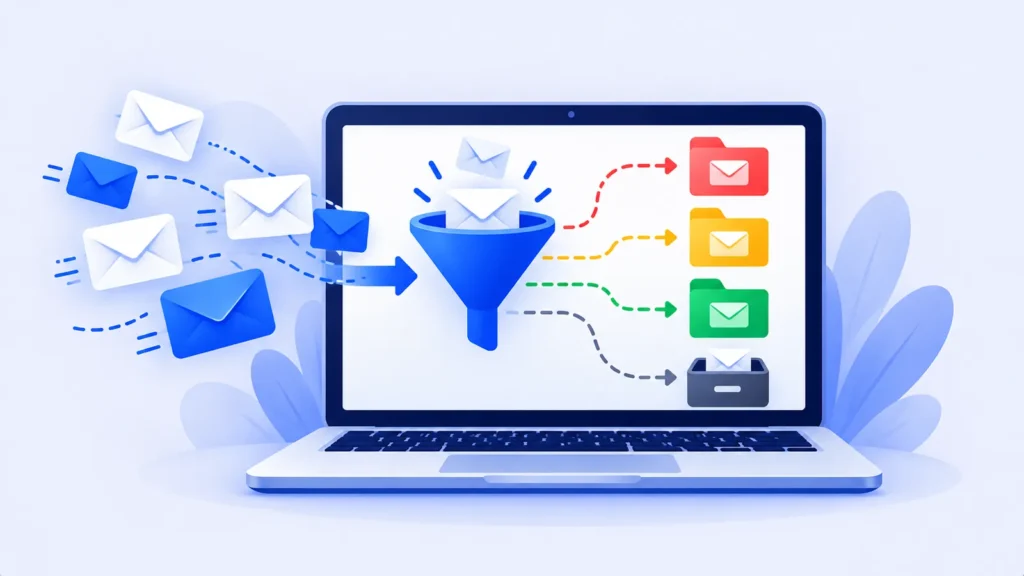
Wenn Ihr Google Mail-Posteingang in Newslettern, Quittungen und Benachrichtigungen vergraben ist, sind Filter die einfachste Lösung. Google Mail-Filter kennzeichnen, archivieren, weiterleiten oder löschen E-Mails, sobald sie eintreffen, sodass Ihr Posteingang nur zeigt, worauf es ankommt. Sie sind kostenlos, eingebaut und brauchen Minuten, um einzurichten.
Was Google Mail-Filter tun können
- Label anwenden (wie „Quittungen“ oder „Clients“)
- Überspringen des Posteingangs (Automatisch archivieren)
- Als gelesen markieren
- star oder als wichtig markieren
- FORWARD an eine andere Adresse
- Löschen automatisch
- Niemals an Spam senden
- kategorisieren als Social, Updates, Promotions und mehr
Hinweis: Die Funktionen und Richtlinien können je nach Plan, Region und App-Version variieren und können sich jederzeit ändern. Die neuesten Informationen finden Sie in der offiziellen Hilfe.
So erstellen Sie einen Google Mail-Filter (Schritt für Schritt)
- Öffnen Sie gmail auf einem Computer.
- Klicken Sie rechts in der Suchleiste auf das Filtersymbol (Suchoptionen).
- Geben Sie Ihre Kriterien wie aus, subject oder die Wörter ein.
- Klicken Sie auf Filter erstellen.
- Wählen Sie Aktionen aus, wie Label anwenden und Überspringen des Posteingangs.
- Aktivieren Sie Auch den Filter auf übereinstimmende Gespräche, um auch vorhandene E-Mails zu sortieren.
- Klicken Sie auf Filter erstellen.
Tipp: E-Mails öffnen, auf die drei Punkte klicken und Filter-Nachrichten wie folgt wählen, um sofort einen Filter aus diesem Absender zu erstellen.

7 nützliche Google Mail-Filter, die Sie heute einrichten können
1. Quittungen und Bestellungen
hat die Wörter: receipt OR invoice OR "order confirmation" → Beschriftung „Belege“ anwenden, den Posteingang überspringen.
2. Newsletter
Hat die Wörter: unsubscribe → Label-Newsletter anwenden, überspringen Sie den Posteingang. Lesen Sie sie, wenn Sie Zeit haben.
3. App-Benachrichtigungen
From: Benachrichtigungsadressen von Apps wie sozialen Netzwerken → Als gelesen markieren, wenden Sie die Bezeichnung „Benachrichtigungen“ an.
4. Wichtige Kunden oder Familie
Von: client@example.com OR boss@example.com → Stern it, immer als wichtig markieren.
5. Große Anhänge
Größe: Größer als 10 MB → Label „große Dateien“ anwenden. Nützlich, wenn Ihr Google-Speicher voll ist.
6. Rettungs-E-Mails aus Spam
Von: Ein wichtiger Absender, der weiterhin im Spam landet → Senden Sie ihn niemals an Spam.
7. Leiten Sie Rechnungen an Ihren Buchhalter weiter
Betreff: invoice Von bestimmten Anbietern → An die Adresse Ihres Buchhalters weiterleiten (die Weiterleitungsadresse müssen Sie zuerst in den Einstellungen überprüfen).
Hilfreiche Suchoperatoren für Filter
from:- E-Mails von einem Absender oder einer Domain wiefrom:@shop.comsubject:- Wörter in der Betreffzeilehas:attachment- E-Mails mit Anhängenlarger:10M— E-Mails größer als 10 MBORund-- Wörter kombinieren oder ausschließen
So bearbeiten oder löschen Sie Filter
Klicken Sie auf das Zahnradsymbol → Alle Einstellungen anzeigen → Filter und gesperrte Adressen. Von dort aus können Sie Filter bearbeiten, löschen, exportieren oder importieren.
Gehen Sie mit der Automatisierung weiter
Filter handhaben die Sortierung. Verwenden Sie für das Speichern von Anhängen zum Laufwerk oder das Protokollieren von E-Mails in einer Tabelle Google Apps-Skript oder Zapierein Um schnellere Antworten zu schreiben, siehe So verwenden Sie KI zum Schreiben von E-Mails in Google Mail.
Häufig gestellte Fragen
Kann ich Google Mail-Filter auf meinem Telefon erstellen?
Filter müssen auf einem Computer erstellt werden, funktionieren jedoch auf allen Ihren Geräten, sobald sie eingerichtet sind.
Gilten Filter für alte E-Mails?
Ja, wenn Sie beim Erstellen von "Auch Filter auf passende Konversationen anwenden" aktivieren.
Warum funktioniert mein Filter nicht?
Prüfen Sie, ob die Kriterien genau mit den E-Mails übereinstimmen, z. B. die Absenderadresse. Überprüfen Sie auch, ob ein anderer Filter etwas anderes macht.
Wie viele Filter kann ich erstellen?
Google Mail erlaubt viele Filter, mehr als die meisten Menschen jemals brauchen werden.
Das Endergebnis
Ein paar Google Mail-Filter können aus einem chaotischen Posteingang einen ruhigen machen. Beginnen Sie mit Quittungen, Newslettern und Benachrichtigungen, und in Ihrem Posteingang werden meistens E-Mails angezeigt, die Sie benötigen.
Verwandte Anleitungen
- 10 Small Business-Aufgaben, die Sie heute automatisieren können (mit den besten Tools)
- 10 nützliche iPhone-Shortcuts-Automatisierungen, die Sie heute einrichten können (Schritt für Schritt)
- Ihre E-Mail war in einer Datenverletzung: Was als nächstes zu tun ist (Schritt für Schritt)
- Was ist IFTTT? So automatisieren Sie Ihr Smart Home und Ihre Apps (2026)
Erfahren Sie mehr in unserem Technischen Tipp für Anfänger.
Disclaimer: Dieser Artikel dient nur der allgemeinen Information und basiert auf den zum Zeitpunkt des Schreibens verfügbaren Details. Preise, Pläne, Funktionen, Veröffentlichungsdaten, Richtlinien und Verfügbarkeit können sich jederzeit ändern und je nach Land variieren. Bitte überprüfen Sie die neuesten Informationen auf der offiziellen Website des Unternehmens oder des genannten Produkts, bevor Sie eine Entscheidung oder einen Kauf treffen. Next Digitech ist eine unabhängige Website und ist nicht mit den genannten Unternehmen verbunden oder von diesen gebilligt; Alle Warenzeichen gehören ihren jeweiligen Inhabern. Wir sind nicht verantwortlich für Verluste oder Entscheidungen aufgrund dieser Inhalte.

