

Chrome-Erweiterungen sind kleine Add-Ons, die Ihrem Browser zusätzliche Fähigkeiten bieten, z. B. Anzeigen blockieren, Grammatik überprüfen oder Passwörter speichern. Das Hinzufügen eines dauert Sekunden, aber viele Menschen lernen nie, wie man sie kontrolliert oder entfernt. Dieser Anfängerhandbuch behandelt den gesamten Lebenszyklus auf einem Computer und verwendet die Schritte auf den offiziellen Hilfeseiten von Google.
Schnelle Zusammenfassung
- Installieren Sie nur im offiziellen Chrome Web Store mit Zu Chrome hinzufügen.
- alles verwalten bei Mehr > Erweiterungen > Erweiterungen verwalten.
- PIN-Favoriten, begrenzen Sie den Site-Zugriff und entscheiden Sie, ob eine Erweiterung in Incognito ausgeführt werden kann.
- Entfernen Sie alles, was Sie nicht mehr verwenden.
Vor der Installation: eine 30-Sekunden-Sicherheitsprüfung
Erweiterungen können Daten auf den von Ihnen besuchten Websites lesen oder ändern, sodass ein schlechter Schaden anrichten kann. Überprüfen Sie vor der Installation:
- Die Verleger ist, wen Sie erwarten.
- Die Berechtigungen sind für den Job sinnvoll. Ein Taschenrechner sollte nicht auf alle Websites zugreifen.
- Aktuelle Updates, Bewertungen, die echt aussehen, und eine klare Datenschutzrichtlinie.
Lesen Sie für eine tiefere Checkliste Sind Chrome-Erweiterungen sicher?
So installieren Sie eine Chrome-Erweiterung
- Öffnen Sie den Chrome Web Store in Chrome auf Ihrem Computer und suchen Sie nach der Erweiterung.
- Öffnen Sie die Seite und klicken Sie auf Zu Chrome hinzufügen.
- Überprüfen Sie die Berechtigungsanfrage und klicken Sie auf Erweiterung hinzufügen, wenn Sie damit zufrieden sind.
- Suchen Sie rechts von der Adressleiste nach dem Symbol der neuen Erweiterung und klicken Sie darauf, um es zu verwenden.
Gut zu wissen: Sie können im Inkognito- oder Gastmodus keine Erweiterungen hinzufügen, und Arbeits- oder Schulcomputer können einige Erweiterungen blockieren. Wenn der erweiterte Schutz in Chrome aktiviert ist, wird möglicherweise eine Warnung für nicht vertrauenswürdige Erweiterungen angezeigt. Wählen Sie Schließen, wenn Sie unsicher sind.
Hinweis: Die Funktionen und Richtlinien können je nach Plan, Region und App-Version variieren und können sich jederzeit ändern. Die neuesten Informationen finden Sie in der offiziellen Hilfe.
So stecken Sie eine Erweiterung in die Symbolleiste
Neue Erweiterungen verstecken sich oft im Puzzle-Piece-Menü.
- Klicken Sie neben der Adressleiste auf das Symbol Erweiterungen (Puzzle).
- Klicken Sie neben der von Ihnen am häufigsten verwendeten Erweiterung auf pin.
- Ziehen Sie das Symbol, um die Symbolleiste neu zu ordnen.
- Um es wieder auszublenden, klicken Sie mit der rechten Maustaste auf das Symbol und wählen Sie Entpinn.
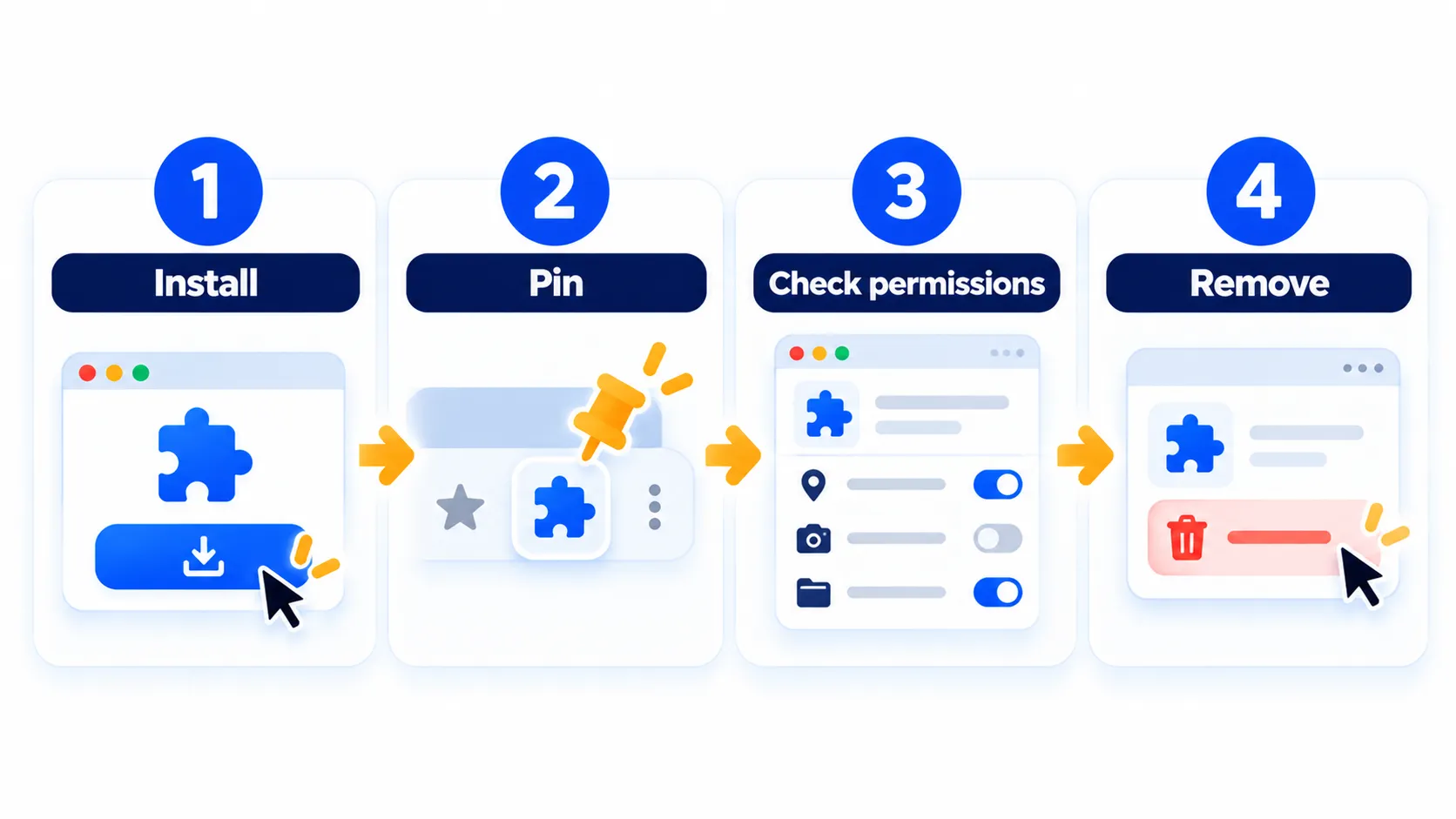
So verwalten Sie Erweiterungen, Berechtigungen und Inkognito
Öffnen Sie mehr (drei Punkte) > Erweiterungen > Erweiterungen verwalten. Von hier aus können Sie:
| Tor | Was zu tun |
|---|---|
| Schalten Sie eine Erweiterung vorübergehend aus | Verwenden Sie seinen Ein / Aus-Schalter |
| Siehe Details | Klicken Sie auf der Erweiterungskarte auf Details |
| Führen Sie es in inkognito aus | Aktivieren Sie in Details die Option Incognito zulassen |
| Beschränken Sie den Websitezugriff | Legen Sie in Details den Site-Zugriff auf eine Einstellung wie auf bestimmten Websites fest |
| Beheben Sie eine defekte Erweiterung | Wählen Reparieren Wenn es angeboten wird |
Der Zugriff auf die Website ist Ihre stärkste Kontrolle. Anstatt eine Erweiterung überall funktionieren zu lassen, beschränken Sie sie auf die Websites, die sie benötigt. Sie können auch auf das Erweiterungssymbol klicken, das Menü der Erweiterung mehr öffnen und auswählen, wie die Websitedaten auf der aktuellen Website gelesen und geändert werden können. Die Menünamen können sich je nach Chrome-Version geringfügig unterscheiden.
Erlauben Sie incognito nur für Erweiterungen, denen Sie vertrauen, da Incognito häufig für das private Surfen verwendet wird.
So entfernen Sie eine Chrome-Erweiterung
- Klicken Sie mit der rechten Maustaste auf das Symbol der Symbolleiste der Erweiterung und wählen Sie aus Chrome entfernen und bestätigen Sie dann.
- Wenn das Symbol ausgeblendet ist, gehen Sie zu Mehr > Erweiterungen > Erweiterungen verwalten, klicken Sie auf der Erweiterung auf Entfernen und bestätigen Sie.
Das Entfernen ist besser als das Ausschalten, wenn Sie es nicht erneut verwenden, da es die Berechtigungen vollständig wegnimmt. Eine schnelle Prüfung alle paar Monate ist eine gute Gewohnheit.
Was ist, wenn eine Erweiterung nicht mehr funktioniert?
- Chrome kann Erweiterungen deaktivieren, die seinen Anforderungen nicht mehr entsprechen. Öffnen Sie auf der Seite Erweiterungen verwalten Details und suchen Sie nach Alternativen finden oder entfernen Sie sie. Ein temporärer Re-Enable-Toggle kann für eine begrenzte Zeit verfügbar sein.
- Versuchen Sie reparieren für eine beschädigte Erweiterung. Wenn dies fehlschlägt, führen Sie einen Malware-Scan durch und reparieren Sie ihn erneut.
- Wenn sich Chrome langsam anfühlt, kann eine Erweiterung die Ursache sein. Siehe Wie finde ich die Erweiterung, die deinen Browser verlangsamt.
HINWEIS: Veröffentlichungsdaten und Rollout-Timing können sich ändern. Bitte bestätigen Sie die neuesten Details auf der offiziellen Website oder in der Hilfe.
Extensionsgewohnheiten, die Sie beschützen
- Halten Sie die Zahl klein. Weniger Extensions bedeuten weniger Risiken und weniger Speichernutzung.
- Seien Sie vorsichtig mit Erweiterungen, die den Zugriff auf alle Websites verlangen und keinen klaren Grund bieten.
- Installieren Sie niemals über Links in E-Mails oder Popups.
- Schützen Sie wichtige Konten mit einem Passwort-Manager.
- Entfernen Sie Erweiterungen, die den Besitz ändern, die Aktualisierung beenden oder plötzlich nach weiteren Berechtigungen fragen.
Häufig gestellte Fragen
Wo finde ich meine installierten Erweiterungen?
Gehen Sie zu Mehr (drei Punkte) > Erweiterungen > Erweiterungen verwalten.
Was ist der Unterschied zwischen Ausschalten und Entfernen einer Erweiterung?
Das Ausschalten hält es an, hält es aber installiert. Entfernen löscht es aus Chrome.
Kann ich Erweiterungen auf Chrome für Telefon installieren?
Auf der Hilfeseite von Google wird die Installation von Ihrem Telefon auf Ihrem Computer beschrieben: Melden Sie sich bei Chrome an, öffnen Sie die Erweiterung und tippen Sie auf Zum Desktop hinzufügen und genehmigen Sie sie dann auf dem Computer.
Funktionieren Erweiterungen in Incognito?
Nicht standardmäßig. Sie müssen in Incognito auf der Detailseite der Erweiterung aktivieren aktivieren.
Werden meine Erweiterungen mir auf einen anderen Computer folgen?
Wenn Sie sich mit Sync bei Chrome anmelden, können Ihre Erweiterungen auf anderen Computern verwendet werden.
Das Endergebnis
Installieren Sie aus dem Web-Store, was Sie verwenden, begrenzen Sie den Websitezugriff und entfernen Sie den Rest. Fünf Minuten Bereinigung halten Ihren Browser schneller und sicherer. Auf der Suche nach Ideen? Probieren Sie unsere Liste mit 8 Chrome-Erweiterungen für schnelleres Browsen aus.
Verwandte Anleitungen
- Sind Chrome-Erweiterungen sicher? So überprüfen Sie vor der Installation
- Verlangsamt eine Erweiterung Ihren Browser? wie man es findet und repariert
- 8 Chrome-Erweiterungen, die das Surfen im Alltag beschleunigen (überprüft für 2026)
- So löschen Sie den Cache auf iPhone, Android, Chrome und Safari
Erfahren Sie mehr in unserem Hub Extensions.
Disclaimer: Dieser Artikel dient nur der allgemeinen Information und basiert auf den zum Zeitpunkt des Schreibens verfügbaren Details. Preise, Pläne, Funktionen, Veröffentlichungsdaten, Richtlinien und Verfügbarkeit können sich jederzeit ändern und je nach Land variieren. Bitte überprüfen Sie die neuesten Informationen auf der offiziellen Website des Unternehmens oder des genannten Produkts, bevor Sie eine Entscheidung oder einen Kauf treffen. Browsererweiterungen können auf Ihre Browserdaten zugreifen. Installieren Sie sie daher nur über den offiziellen Chrome Web Store und überprüfen Sie deren Berechtigungen zuerst. Dies ist keine rechtliche, finanzielle oder Sicherheitsberatung; Konsultieren Sie einen qualifizierten Fachmann für Ihre Situation. Next Digitech ist eine unabhängige Website und ist nicht mit den genannten Unternehmen verbunden oder von diesen gebilligt; Alle Warenzeichen gehören ihren jeweiligen Inhabern. Wir sind nicht verantwortlich für Verluste oder Entscheidungen aufgrund dieser Inhalte.

