

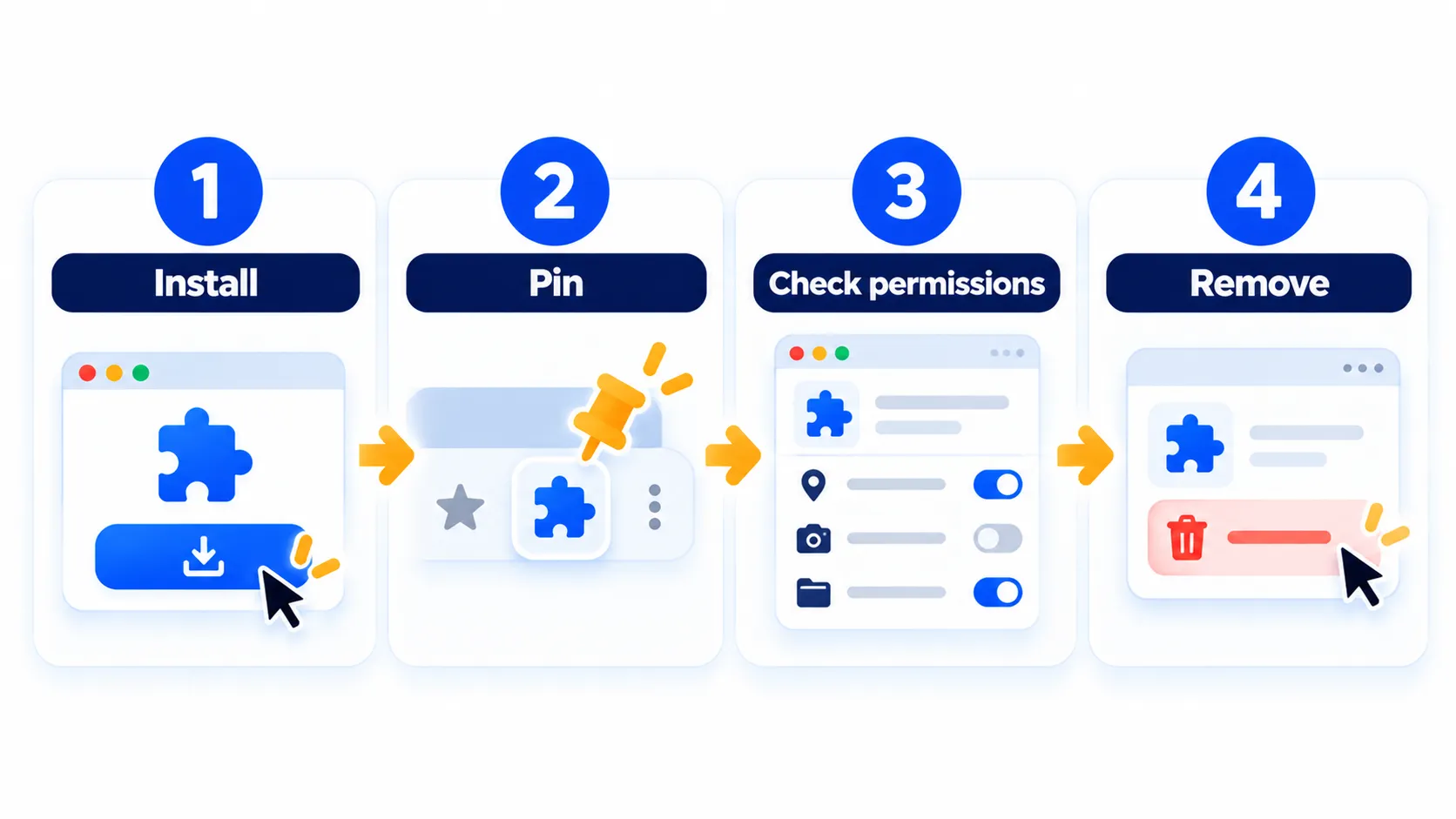
Les extensions Chrome sont de petits modules complémentaires qui donnent à votre navigateur des capacités supplémentaires, telles que le blocage des annonces, la vérification de la grammaire ou l'enregistrement des mots de passe. L'ajout d'un prend quelques secondes, mais de nombreuses personnes n'apprennent jamais à les contrôler ou à les supprimer. Ce guide du débutant couvre le cycle de vie complet sur un ordinateur, en utilisant les pages d'aide officielles de Google.
Résumé rapide
- Installez uniquement à partir du Chrome Web Store officiel à l'aide de Ajouter à Chrome.
- Gérez tout dans Plus > Extensions > Gérer les extensions.
- Épingler les favoris, limiter l'accès au site et décider si une extension peut s'exécuter dans Incognito.
- Supprimez tout ce que vous n'utilisez plus.
Avant d'installer : un contrôle de sécurité de 30 secondes
Les extensions peuvent lire ou modifier des données sur les sites que vous visitez, donc une mauvaise peut faire vraiment mal. Avant l'installation, vérifiez :
- Le éditeur est celui que vous attendez.
- Les autorisations ont un sens pour le travail. Une calculatrice ne devrait pas avoir besoin d'accéder à tous les sites Web.
- Mises à jour récentes, avis qui semblent authentiques et politique de confidentialité claire.
Pour une liste de contrôle plus approfondie, lisez Les extensions chromées sont-elles sûres ?
Comment installer une extension Chrome
- Ouvrez le Chrome Web Store dans Chrome sur votre ordinateur et recherchez l'extension.
- Ouvrez sa page et cliquez sur Ajouter à Chrome.
- Vérifiez la demande d'autorisations et cliquez sur Ajouter une extension si vous en êtes satisfait.
- Regardez à droite de la barre d'adresse de l'icône de la nouvelle extension et cliquez dessus pour l'utiliser.
Bon à savoir : vous ne pouvez pas ajouter d'extensions en mode Incognito ou Invité, et les ordinateurs de travail ou scolaires peuvent bloquer certaines extensions. Si la protection améliorée est activée dans Chrome, vous pouvez voir un avertissement pour les extensions non fiables ; choisir Proche Si vous n'êtes pas sûr.
Remarque : Les fonctionnalités et les stratégies peuvent varier selon le plan, la région et la version de l'application, et peuvent être modifiées à tout moment. Consultez le centre d'aide officiel pour les dernières informations.
Comment épingler une extension à la barre d'outils
Les nouvelles extensions se cachent souvent à l'intérieur du menu du puzzle.
- Cliquez sur l'icône d'extensions (pièce de puzzle) à côté de la barre d'adresse.
- S'adapter à Épingle À côté de l'extension que vous utilisez le plus.
- Faites glisser son icône pour réorganiser la barre d'outils.
- Pour le masquer à nouveau, cliquez avec le bouton droit sur l'icône et choisissez Détacher.
Comment gérer les extensions, les autorisations et les navigations privées
Ouvrez plus (trois points) > Extensions > Gérer les extensions. De là, vous pouvez :
| Objectif | Quoi faire |
|---|---|
| Désactiver temporairement une extension | Utilisez sa bascule marche/arrêt |
| Voir les détails | Cliquez sur Détails sur la carte d'extension |
| Exécutez-le dans Incognito | Dans Détails, activez Autoriser en incognito |
| Limiter l'accès au site | Dans details, définissez l'accès au site à un paramètre tel que sur des sites spécifiques |
| Réparer une extension cassée | Sélectionnez Réparer s'il est offert |
L'accès au site est votre contrôle le plus fort. Au lieu de laisser une extension fonctionner partout, limitez-la aux sites dont elle a besoin. Vous pouvez également cliquer sur l'icône des extensions, ouvrir le menu more de l'extension et choisir comment il peut lire et modifier les données du site sur le site actuel. Les noms de menu peuvent différer légèrement selon la version Chrome.
Autorisez Incognito uniquement pour les extensions auxquelles vous faites confiance, car Incognito est souvent utilisé pour la navigation privée.
Comment supprimer une extension Chrome
- Cliquez avec le bouton droit sur l'icône de la barre d'outils de l'extension et sélectionnez Remove from Chrome, puis confirmez.
- Si l'icône est masquée, accédez à Plus > Extensions > Gérer les extensions, cliquez sur Supprimer sur l'extension et confirmez.
Il vaut mieux supprimer que simplement désactiver si vous ne l'utiliserez plus, car cela supprime entièrement les autorisations. Un audit rapide tous les quelques mois est une bonne habitude.
Que faire si une extension cesse de fonctionner ?
- Chrome peut désactiver les extensions qui ne répondent plus à ses exigences. Sur la page Gérer les extensions, ouvrez details et recherchez les alternatives ou supprimez-les. Une bascule temporaire de réactivation peut être disponible pour une durée limitée.
- Essayez réparation pour une extension corrompue. Si cela échoue, exécutez à nouveau une analyse et une réparation des logiciels malveillants.
- Si Chrome semble lent, une extension pourrait en être la cause. Découvrez comment trouver l'extension ralentissant votre navigateur.
Remarque : les dates de sortie et le délai de déploiement peuvent changer. Veuillez confirmer les derniers détails sur le site officiel ou le centre d'aide.
Des habitudes d'extension qui vous protègent
- Gardez le nombre petit. Moins d'extensions signifie moins de risques et moins d'utilisation de la mémoire.
- Soyez prudent avec les extensions qui demandent l'accès à tous les sites et n'offrent aucune raison claire.
- N'installez jamais à partir de liens dans des e-mails ou des fenêtres contextuelles.
- Protégez les comptes importants avec un gestionnaire de mots de passe.
- Supprimez les extensions qui modifient la propriété, arrêtez la mise à jour ou demandez soudainement plus d'autorisations.
Foire aux questions
Où trouver mes extensions installées ?
Accédez à Plus (trois points) > Extensions > Gérer les extensions.
Quelle est la différence entre désactiver et supprimer une extension ?
La désactivation fait une pause mais le maintient installé. La suppression le supprime de Chrome.
Puis-je installer des extensions sur Chrome pour le téléphone ?
La page d'aide de Google décrit l'installation de votre téléphone sur votre ordinateur : connectez-vous à Chrome, ouvrez l'extension et appuyez sur Ajouter au bureau, puis sur l'ordinateur.
Les extensions fonctionnent-elles dans Incognito ?
Pas par défaut. Vous devez activer Autoriser l'accès à Incognito dans la page de détails de l'extension.
Mes extensions me suivront-elles vers un autre ordinateur ?
Si vous vous connectez à Chrome avec Sync, vos extensions peuvent être utilisées sur d'autres ordinateurs.
la ligne du bas
Installez depuis la boutique en ligne, épinglez ce que vous utilisez, limitez l'accès au site et supprimez le reste. Cinq minutes de nettoyage maintiennent votre navigateur plus rapidement et plus en sécurité. Vous cherchez des idées ? Essayez notre liste de 8 extensions chromées pour une navigation plus rapide.
Guides connexes
- Les extensions chromées sont-elles sûres ? Comment vérifier avant d'installer
- Une extension ralentit-elle votre navigateur ? Comment le trouver et le réparer
- 8 extensions Chrome qui rendent la navigation quotidienne plus rapide (vérifiée pour 2026)
- Comment effacer le cache sur iPhone, Android, Chrome et Safari
En savoir plus dans notre hub extensions.
Avis de non-responsabilité : Cet article est à titre d'information générale uniquement et est basé sur les détails disponibles au moment de la rédaction. Les prix, les plans, les fonctionnalités, les dates de sortie, les politiques et la disponibilité peuvent changer à tout moment et peuvent varier selon le pays. Veuillez vérifier les informations les plus récentes sur le site Web officiel de la société ou du produit mentionné avant de prendre une décision ou un achat. Les extensions de navigateur peuvent accéder à vos données de navigation, alors installez-les uniquement à partir du Chrome Web Store officiel et examinez d'abord leurs autorisations. Il ne s'agit pas de conseils juridiques, financiers ou de sécurité; Consultez un professionnel qualifié pour votre situation. Next Digitech est un site Web indépendant et n'est pas affilié ou approuvé par les sociétés mentionnées ; Toutes les marques commerciales appartiennent à leurs propriétaires respectifs. Nous ne sommes pas responsables de toute perte ou décision prise sur la base de ce contenu.

