
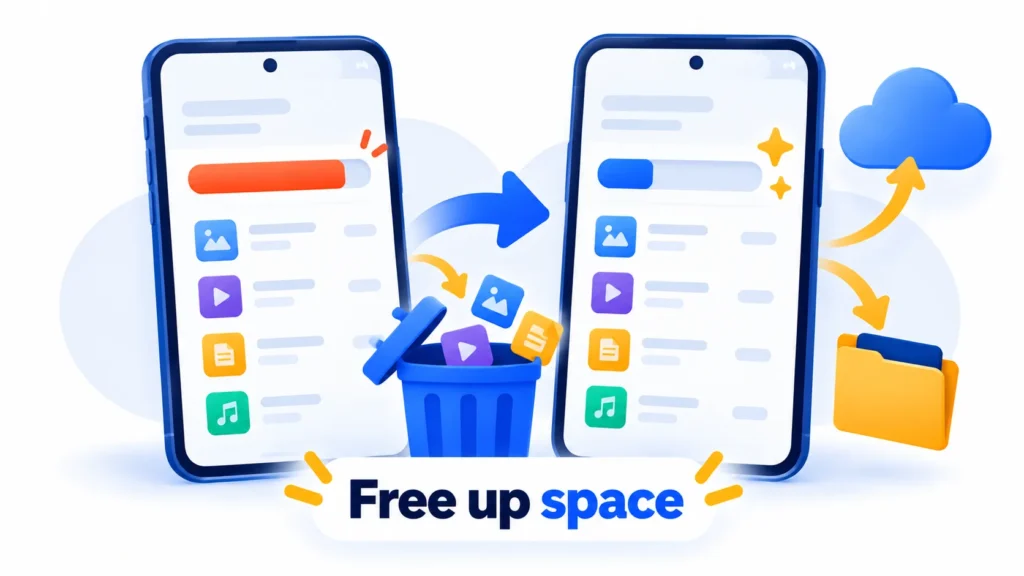
"Almacenamiento casi lleno" es uno de los mensajes más molestos en un teléfono Android. Bloquea actualizaciones, detiene la cámara y hace que todo se sienta lento. La buena noticia es que rara vez necesitas borrar tus preciosas fotos. La mayor parte del espacio generalmente es ocupado por archivos basura, aplicaciones no utilizadas, descargas antiguas y copias duplicadas de fotos de las que ya están respaldadas.
Esta guía recorre el orden más seguro para despejar el espacio. Utiliza las herramientas oficiales de Google y mantiene sus recuerdos intactos. Los nombres de menú pueden diferir ligeramente según la marca y la versión del teléfono.
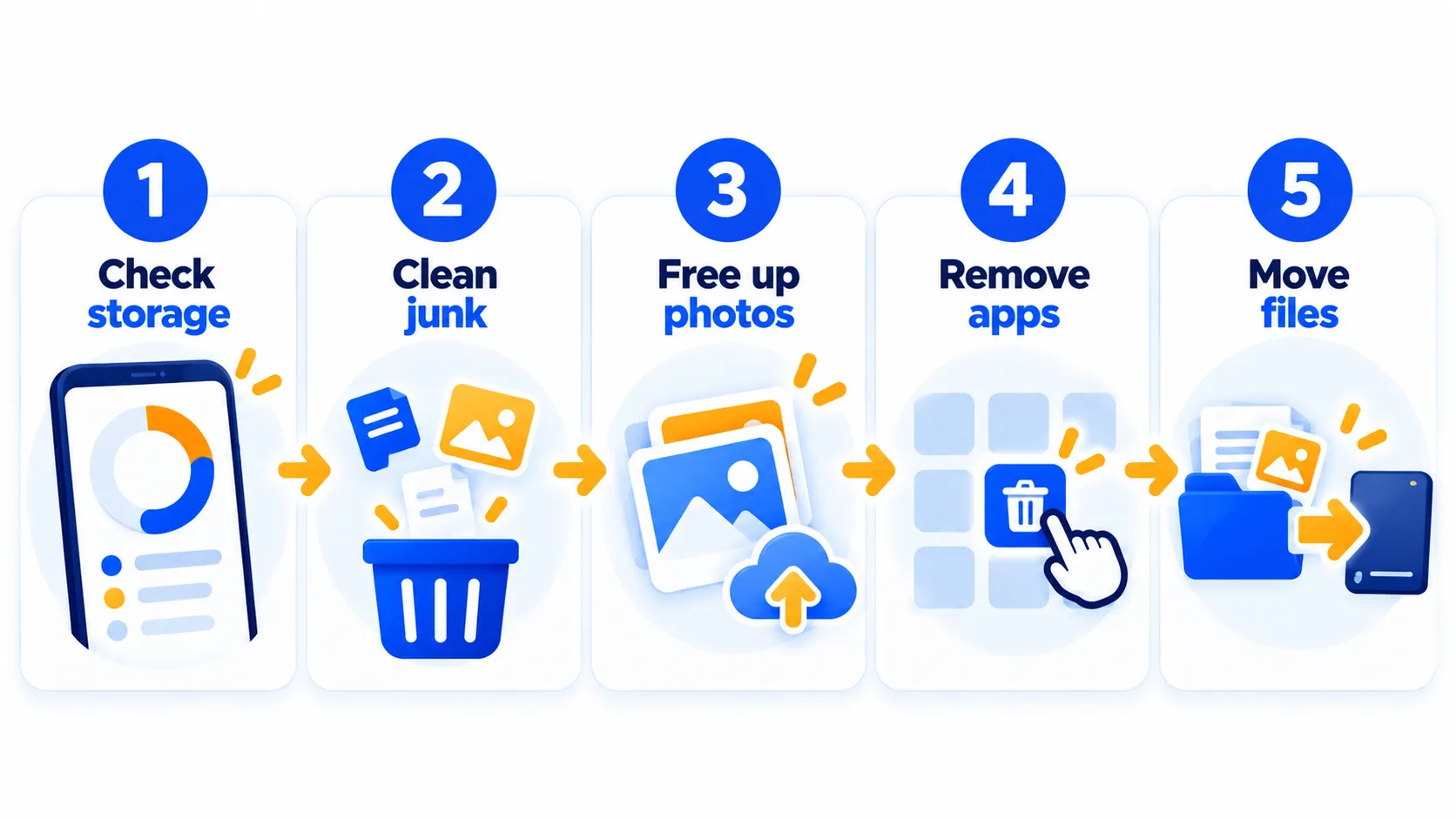
resumen rápido
- Paso 1: Vea lo que está usando el espacio en Configuración > Almacenamiento.
- Paso 2: Limpie la basura y los archivos grandes con archivos de Google.
- Paso 3: Quite las copias en el dispositivo de las fotos que ya están respaldadas, utilizando fotos de Google.
- Paso 4: Desinstalar aplicaciones no utilizadas y borrar la caché de la aplicación.
- Paso 5: Mueva los archivos a una computadora, almacenamiento en la nube o una tarjeta SD (si su teléfono tiene una ranura).
Paso 1: ver lo que está ocupando espacio
Abierto trastafo y tocar Almacenamiento. La página de ayuda de Google dice que puede seleccionar una categoría para ver qué está usando el espacio. Busque categorías grandes como imágenes, videos, aplicaciones y otros. Conocer al mayor delincuente te ahorra tiempo.
Paso 2: Usar archivos de Google para limpiar basura
Archivos de Google es el administrador de archivos gratuito de Google, y muchos teléfonos ya lo tienen. Si no lo hace, instálelo desde Play Store.
- Abrir archivos por Google.
- Toque la pestaña Limpiar (o abra el menú y toque Limpiar).
- En la tarjeta de archivos basura, toque Limpiar.
- Confirme tocando Claro.
Los archivos basura son archivos temporales que las aplicaciones almacenan para su propio uso. Borrarlos no cambia la configuración de su aplicación. Tenga cuidado con todo lo que elimine a través de archivos de Google, porque Google señala que los datos se eliminan de forma permanente.
También puede usar Configuración > Almacenamiento > Liberar espacio, desplácese a una categoría, toque Seleccionar archivos, elija Elementos y toque Mover archivos a la papelera. Los videos grandes, descargas antiguas y archivos duplicados son los ganadores habituales.
Nota: Las funciones y políticas pueden variar según el plan, la región y la versión de la aplicación, y pueden cambiar en cualquier momento. Consulte el Centro de ayuda oficial para obtener la información más reciente.
Paso 3: Libera espacio sin borrar tus fotos
Este es el grande. Si sus fotos están respaldadas en Google Photos, puede eliminar las copias adicionales de su teléfono y guardarlas en su biblioteca de Google Fotos.
- Abierto Fotos de Google Y asegúrese de haber iniciado sesión y de que su copia de seguridad haya terminado.
- Toque su imagen de perfil en la parte superior.
- Elija la opción Liberar espacio en este dispositivo.
- Compruebe cuánto espacio se liberará, luego toque el botón para eliminar esas copias.
Google dice que elimina copias de fotos y videos de su dispositivo y los mantiene en Google Photos. Los artículos de los últimos 30 días pueden permanecer en su teléfono. Después de la eliminación, esas fotos no aparecerán en la aplicación de galería integrada de su teléfono o cuando esté desconectado. Los encontrarás en la aplicación Google Photos o en photos.google.com.
Importante: Esto solo funciona de forma segura si las fotos están realmente respaldadas. Verifique que la copia de seguridad esté activada y complete antes de comenzar. Google también advierte que no puede restaurar los elementos de la basura después de 30 días o después de que se vacíe la basura.
Activar almacenamiento inteligente (opcional)
La página de ayuda de Google dice que puedes ir a Configuración > Almacenamiento > Liberar espacio, toca el menú, abre trastafo y enciende Almacenamiento inteligente. Borra las fotos y videos de respaldo cuando su almacenamiento está casi lleno. Úselo solo si confía en su copia de seguridad.
Nota: Las funciones y políticas pueden variar según el plan, la región y la versión de la aplicación, y pueden cambiar en cualquier momento. Consulte el Centro de ayuda oficial para obtener la información más reciente.
Paso 4: desinstalar aplicaciones no utilizadas y borrar caché
Desinstala aplicaciones que nunca usas
Revisa tu lista de aplicaciones y elimina todo lo que no hayas abierto en meses. Notas de Google Puede reinstalar las aplicaciones más tarde y no necesita volver a pagar por las aplicaciones pagadas que ha comprado.
Limpiar cache
La caché es que las aplicaciones de datos temporales siguen cargando más rápido. Limpiarlo es seguro y libera espacio, aunque las aplicaciones pueden cargarse un poco más lento la próxima vez que las abras.
- Abra Configuración > Aplicaciones y toque la aplicación (comienza con las redes sociales, navegadores y aplicaciones de transmisión).
- Toque Almacenamiento (o Almacenamiento y caché).
- Grifo Limpiar cache.
tener cuidado con Borrar almacenamiento (también llamado datos claros). Google dice que elimina permanentemente todos los datos de la aplicación, como inicios de sesión y configuraciones guardadas, así que primero intente eliminar datos dentro de la aplicación. Para más información sobre esto, véase Cómo borrar caché en iPhone, Android, Chrome y Safari.
Paso 5: Mueva los archivos de su teléfono
- Computadora: La página de ayuda de Google sugiere copiar archivos a una computadora a través de USB y luego eliminarlos del teléfono.
- Almacenamiento en la nube: Sube videos y documentos grandes a Google Drive u otro servicio en la nube. Si su almacenamiento de Google está lleno, lea ¿Google Storage completo? Cómo liberar espacio en Gmail, Drive y Fotos.
- Tarjeta SD: Algunos teléfonos Android tienen una ranura microSD. Si el suyo lo hace, use archivos de Google o el administrador de archivos de su teléfono para mover fotos, videos y descargas a la tarjeta. Muchos teléfonos más nuevos no tienen ranura, así que revisa tu modelo.
- Medios descargados: Elimina las descargas sin conexión en aplicaciones como YouTube Music o Google TV. La página de ayuda de Google describe la eliminación de descargas de la biblioteca de cada aplicación.
Mesa de limpieza de almacenamiento rápido
| Qué hacer | resultado típico | Riesgo |
|---|---|---|
| Limpiar archivos basura | Pequeña victoria rápida | Bajo |
| fotos de respaldo gratis | A menudo la mayor victoria | Bajo si la copia de seguridad está completa |
| Desinstalar aplicaciones no utilizadas | Ganancia media a grande | Bajo |
| Borrar caché de aplicaciones | Ganancia pequeña a mediana | Bajo |
| Borrar datos de la aplicación | varía | Alto: pierde datos de la aplicación |
| Eliminar videos grandes | Gran victoria | Medio: Copia de seguridad primero |
evitar que el almacenamiento se llene de nuevo
- Mantenga la copia de seguridad de Google Fotos y ejecute Libere espacio cada uno o dos meses.
- Reduzca la calidad de grabación de video si rara vez necesita 4K.
- Desactive las descargas automáticas de medios en aplicaciones de chat como WhatsApp.
- Revise la configuración > Almacenamiento después de las actualizaciones de la aplicación grande.
- mudarse a un nuevo teléfono? Vea cómo transferir todo a un teléfono nuevo.
El uso pesado del teléfono también agota la batería rápidamente. Compruebe estos Configuración del teléfono que ahorra batería.
Preguntas frecuentes
¿Liberará espacio en las fotos de Google eliminará mis fotos?
Elimina las copias almacenadas en su teléfono. Las versiones respaldadas permanecen en su biblioteca de Google Photos, así que confirme primero que su copia de seguridad esté completa.
¿Es seguro borrar el caché?
Sí. La caché son datos temporales. Las aplicaciones pueden ser un poco más lentas la primera vez que las abra después.
¿Cuál es la diferencia entre Clear Cache y Clear Storage?
Borrar caché elimina archivos temporales. Clear Storage elimina todos los datos de la aplicación, incluidas las configuraciones y los inicios de sesión.
¿Por qué la otra categoría ocupa tanto espacio?
Por lo general, incluye datos de la aplicación, archivos del sistema y archivos sobrantes. Limpiar archivos basura y borrar la caché de aplicaciones puede ayudar.
¿Puedo usar una tarjeta SD para liberar espacio?
Solo si su teléfono tiene una ranura microSD. Luego puede mover fotos, videos y descargas a él.
La línea de fondo
Comience con Archivos de Google y la herramienta Libera espacio de Google Fotos, luego elimine las aplicaciones no utilizadas y borre el caché. Por lo general, puede recuperar varios gigabytes sin eliminar una sola memoria. Solo asegúrese de que su copia de seguridad esté completa primero.
Guías relacionadas
- Almacenamiento de Google completo? Cómo liberar espacio en Gmail, Drive y Fotos
- Cómo borrar caché en iPhone, Android, Chrome y Safari
- Cómo transferir todo a un teléfono nuevo (iPhone y Android)
- 10 configuraciones de teléfono simples que ahorran batería silenciosamente
Explore más en nuestro Consejos técnicos Hub.
Descargo de responsabilidad: este artículo es solo para información general y se basa en los detalles disponibles en el momento de escribir este artículo. Los precios, los planes, las características, las fechas de lanzamiento, las políticas y la disponibilidad pueden cambiar en cualquier momento y pueden variar según el país. Verifique la información más reciente en el sitio web oficial de la empresa o producto mencionado antes de tomar cualquier decisión o compra. Next Digitech es un sitio web independiente y no está afiliado ni respaldado por las empresas mencionadas; Todas las marcas pertenecen a sus respectivos propietarios. No somos responsables de ninguna pérdida o decisión tomada en base a este contenido.

