
¿Tienes un teléfono nuevo? La parte emocionante es desempacarla. La parte estresante es mover tus fotos, contactos, mensajes y aplicaciones sin perder nada. La buena noticia: tanto Apple como Google tienen herramientas integradas que hacen casi todo el trabajo.
Encuentra tu situación a continuación y sigue los pasos.
Antes de empezar (cualquier teléfono)
- Cargue ambos teléfonos o manténgalos enchufados.
- Conéctese a Wi-Fi.
- Conozca sus contraseñas: cuenta de Apple o cuenta de Google, más el código de acceso de su teléfono.
- Back up your WhatsApp chats Dentro de WhatsApp (Configuración > Chats > Copia de seguridad de chat).
- Permitir tiempo. Las bibliotecas de fotos grandes pueden tardar una hora o más.
iphone a iphone
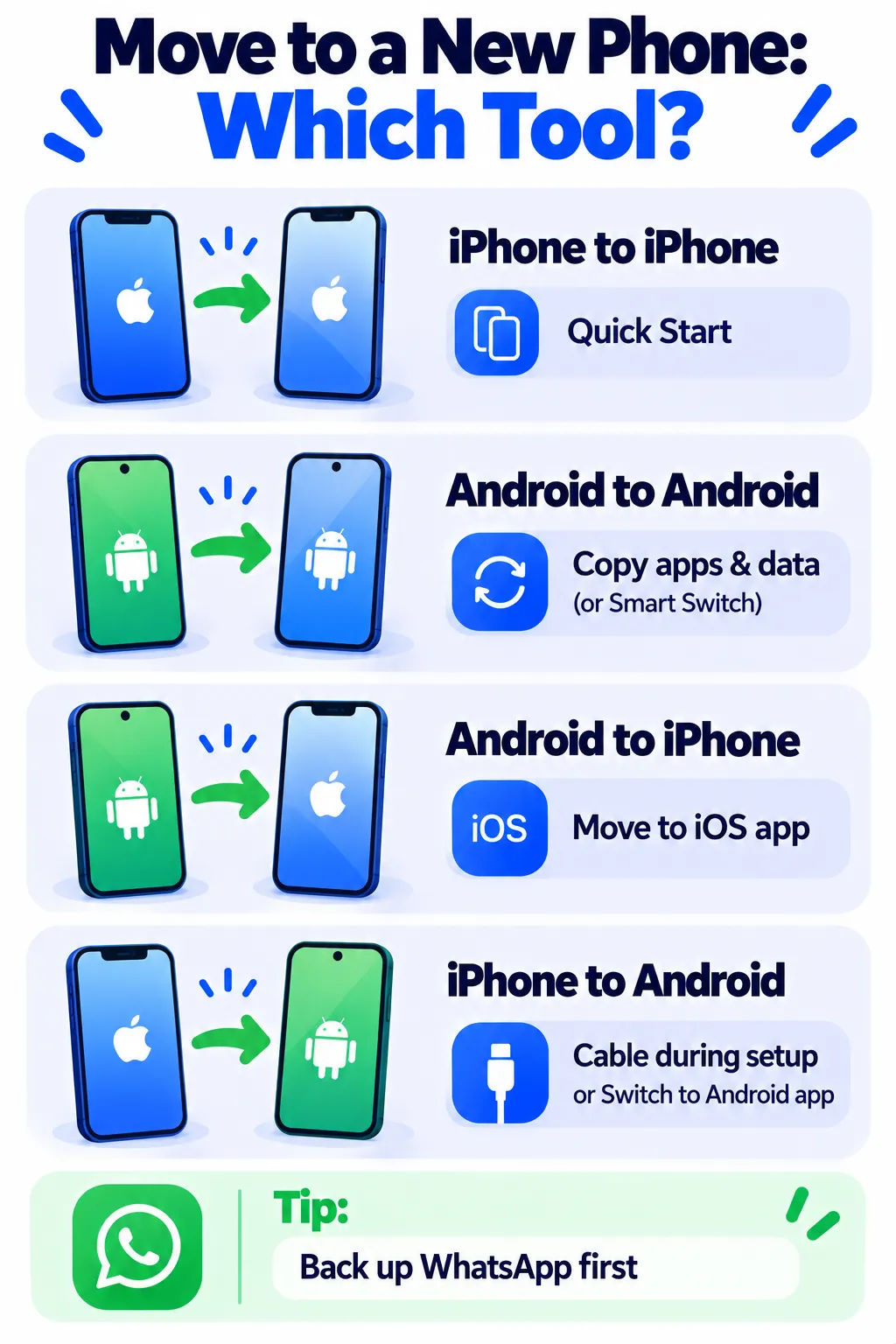
Opción 1: Inicio rápido (más fácil)
- Enciende tu nuevo iPhone y colócalo junto al anterior.
- Aparece una pantalla de inicio rápido en su iPhone anterior. Toca Continuar.
- Mantenga el iPhone antiguo sobre la animación en el nuevo para emparejarlos.
- Ingrese el código de acceso de su antiguo iPhone en el nuevo iPhone.
- Escoger Transferencia desde iPhone. Mantenga los teléfonos cerrados hasta que termine.
Opción 2: Copia de seguridad de iCloud
Haga una copia de seguridad de su viejo iPhone en Configuración > [Su nombre] > iCloud > Copia de seguridad de iCloud > Copia de seguridad ahora. En el nuevo iPhone, elige Restaurar desde la copia de seguridad de iCloud durante la configuración.
android a android
- Encienda su nuevo teléfono Android y siga los pasos de configuración.
- Cuando se le solicite copiar aplicaciones y datos, elija copiar desde su teléfono anterior.
- Conecte los teléfonos con un cable USB-C (más rápido) o use Wi-Fi y siga las indicaciones.
- Inicie sesión en su cuenta de Google para restaurar contactos, calendario y datos de respaldo.
Usuarios de Samsung: Los interruptor inteligente La aplicación mueve casi todo, incluida la configuración específica de Samsung, desde cualquier Android o iPhone a un teléfono Galaxy.
android a iphone
- En su antiguo teléfono Android, instale Apple gratis Mover a iOS Aplicación de Google Play.
- En su nuevo iPhone, durante la configuración, elija Mover datos desde Android. Aparece un código.
- Abra Mover a iOS en Android e ingrese el código.
- Elija qué transferir: contactos, mensajes, fotos, videos, calendarios, cuentas de correo electrónico y más.
- Mantenga ambos teléfonos cerca uno del otro y enchufados hasta que termine.
Se sugieren aplicaciones gratuitas que están disponibles en ambas plataformas para su descarga. Las aplicaciones de pago generalmente deben volver a comprarse en iPhone.
Nota: Las funciones y políticas pueden variar según el plan, la región y la versión de la aplicación, y pueden cambiar en cualquier momento. Consulte el Centro de ayuda oficial para obtener la información más reciente.
iPhone a Android
- Apague iMessage y FaceTime Primero en su iPhone (Configuración > Aplicaciones > Mensajes y FaceTime). De lo contrario, es posible que los mensajes de texto de los usuarios de iPhone no lleguen a su nuevo teléfono.
- Durante su configuración de Android, conecte su iPhone con un cable cuando se le solicite o use Google Cambiar a Android aplicación en el iPhone si su nuevo teléfono lo admite.
- Siga los pasos para copiar contactos, fotos, videos, mensajes y calendario.
- Los usuarios de Samsung pueden usar interruptor inteligente en cambio.
No olvides estos
- Whatsapp: Use la opción de transferencia integrada de WhatsApp o Restaurar desde la copia de seguridad cuando abre la aplicación por primera vez en el nuevo teléfono.
- Aplicaciones de autenticación: Los códigos para el inicio de sesión de dos factores no siempre se transfieren automáticamente. Muévalos antes de limpiar el teléfono viejo.
- Aplicaciones bancarias: Es posible que deba iniciar sesión y verificar nuevamente.
- ESIM: Es posible que su nuevo teléfono ofrezca transferir su eSIM durante la configuración. Si no, póngase en contacto con su operador.
Antes de vender o regalar el teléfono antiguo
- Comprueba que todo lo importante está en el nuevo teléfono.
- iPhone: cierra la sesión de tu cuenta de Apple y desactiva Buscar, luego bórralo en Configuración > General > Transferir o Restablecer iPhone > Borrar todo el contenido y la configuración.
- Android: Elimine su cuenta de Google, luego realice un restablecimiento de fábrica desde Configuración > Sistema > Opciones de restablecimiento.
- Retire su tarjeta SIM.
Preguntas frecuentes
¿Cuánto tiempo se tarda en transferir datos a un teléfono nuevo?
Desde 15 minutos hasta un par de horas, dependiendo de cuántas fotos y videos tengas y si usas un cable o Wi-Fi.
¿Se transferirán mis mensajes de texto?
Sí, con un inicio rápido, pasa a iOS, Smart Switch y las herramientas integradas de Android. Los chats de WhatsApp necesitan la propia transferencia o copia de seguridad de WhatsApp.
¿Puedo transferir datos una vez finalizada la instalación?
Algunas herramientas solo funcionan durante la configuración. En el iPhone, es posible que deba borrar el nuevo teléfono y comenzar a configurar nuevamente. El Smart Switch de Samsung funciona en cualquier momento.
La línea de fondo
Use Quick Start para iPhone a iPhone, la herramienta de copia de su configuración de Android o Smart Switch para Android, y muévase a iOS cuando cambie a iPhone. Haga una copia de seguridad de WhatsApp primero, mueva los códigos del autenticador y borre su teléfono anterior antes de pasarlo. Si el almacenamiento de su nuevo teléfono se llena rápidamente, pruebe nuestras Consejos de almacenamiento para iPhone y Guía de almacenamiento de Google.
Guías relacionadas
- Cómo hacer una copia de seguridad de su iPhone (iCloud y métodos informáticos)
- Cómo transferir fotos de iPhone a PC (3 maneras fáciles)
- Cómo activar la autenticación de dos factores (2FA) para sus cuentas más importantes
- 10 configuraciones de teléfono simples que ahorran batería silenciosamente
Explore más en nuestro Consejos técnicos para principiantes Hub.
Descargo de responsabilidad: este artículo es solo para información general y se basa en los detalles disponibles en el momento de escribir este artículo. Los precios, los planes, las características, las fechas de lanzamiento, las políticas y la disponibilidad pueden cambiar en cualquier momento y pueden variar según el país. Verifique la información más reciente en el sitio web oficial de la empresa o producto mencionado antes de tomar cualquier decisión o compra. Next Digitech es un sitio web independiente y no está afiliado ni respaldado por las empresas mencionadas; Todas las marcas pertenecen a sus respectivos propietarios. No somos responsables de ninguna pérdida o decisión tomada en base a este contenido.

