
Les Gemini peuvent désormais faire plus que répondre à des questions ou générer un fichier à télécharger. Avec sa mise à jour du 29 octobre 2026, Google a ajouté un moyen de Créez, prévisualisez et modifiez les fichiers pris en charge directement dans un chat Gemini. Vous pouvez ouvrir un fichier dans une vue plus grande, apporter des modifications manuelles, mettre en surbrillance une section et demander à Gemini de l'améliorer ou demander d'autres modifications sans recommencer.
Ceci est utile lorsque vous avez besoin d'un rapport rapide, d'un plan de présentation, d'un tracker de feuille de calcul, d'un guide d'étude ou d'un brouillon. Il existe une limitation importante : Prévisualisation et édition PDF fonctionnent à la fois sur le Web et sur les applications mobiles, tandis que les autres formats de fichiers répertoriés sont actuellement pris en charge uniquement sur le Web. Ce guide explique ce que fait la fonctionnalité, comment l'utiliser, quels formats sont pris en charge et ce qu'il faut vérifier avant de s'appuyer sur le résultat.
Quelle est la nouvelle fonctionnalité de création et d'édition de fichiers de Gemini ?
La mise à jour du 29 octobre de Google apporte la création, la prévisualisation et l'édition de fichiers dans la conversation Gemini. Au lieu de demander du contenu à Gemini, de le copier dans une autre application et de le formater vous-même, vous pouvez demander un fichier pris en charge et travailler sur le même chat.
Une fois que Gemini a créé un fichier, vous pouvez le prévisualiser, le développer en vue en plein écran, taper des modifications directement là où cela est pris en charge, mettre en surbrillance le texte sélectionné pour poser des questions ou dire à Gemini ce que vous souhaitez modifier. Google indique que la fonctionnalité est disponible pour tous les utilisateurs dans les langues et les régions où l'application Gemini est disponible.
Cela s'appuie sur la capacité de génération de fichiers antérieure de Gemini. La nouvelle partie est la possibilité d'examiner et d'affiner les fichiers pris en charge dans la conversation elle-même, plutôt que de traiter la première version générée comme le résultat final.
Si vous comparez les capacités plus larges de Gemini, consultez nos guides sur les plans et fonctionnalités Gemini et les assistants d'IA pour les étudiants.
Quels types de fichiers Gemini peut-il créer et modifier ?
Google répertorie plusieurs types de fichiers qui peuvent être générés et affinés dans Gemini. L'expérience d'édition exacte dépend du format et de l'appareil que vous utilisez.
| Type de fichier | Exemples | Où la prévisualisation/l'édition est prise en charge dans cette mise à jour |
|---|---|---|
| Guides d'étude, rapports, documents | Web et mobile | |
| documents | Documents Google, documents texte | Toile |
| tableur | Fiches Google, trackers, tableaux | Toile |
| présentations | Slide Decks et contours | Toile |
| Markdown et texte | Fichiers .md et .txt | Toile |
| Code | Fichiers de code et extraits | Toile |
L'annonce de Google nomme spécifiquement Google Docs, Google Sheets, les diapositives, les fichiers Markdown, les fichiers TXT et le code en tant que formats pris en charge par le Web. Ne présumez pas que tous les formats peuvent être modifiés dans l'application mobile Gemini simplement parce que l'édition PDF y est disponible.
Comment créer un fichier en Gemini
Vous pouvez commencer avec une invite de chat normale. Soyez clair sur le type de fichier, son objectif, les informations qu'il doit contenir et le format que vous souhaitez.
- Ouvrir Gemini dans un navigateur pris en charge ou l'application mobile Gemini.
- Démarrez un nouveau chat et décrivez le fichier que vous souhaitez créer.
- Incluez le public visé, les sections clés, les données, le ton et toutes les exigences de mise en forme.
- Demandez à Gemini de créer le résultat sous la forme d'un type de fichier spécifique, tel qu'un PDF, un document, une feuille de calcul ou une présentation.
- Vérifiez l'aperçu du fichier dans la conversation et vérifiez son contenu avant de le partager ou de l'exporter.
Par exemple, au lieu d'écrire "Créer un budget", essayez une demande plus spécifique :
Créez une feuille de calcul mensuelle du budget des ménages avec des colonnes pour la catégorie, le montant prévu, le montant réel et la différence. Ajoutez des lignes à louer, des courses, des services publics, des transports, des abonnements et des économies. Incluez une ligne totale et gardez la mise en page simple et facile à mettre à jour.
Une invite détaillée donne à Gemini une structure plus claire à suivre. Vous devez toujours vérifier les formules, les totaux, les étiquettes et toute information factuelle avant d'utiliser la feuille de calcul.
Comment modifier un fichier directement dans Gemini
Une fois que le fichier apparaît dans le chat, vous pouvez l'affiner au lieu de régénérer le tout. Google décrit plusieurs façons de travailler avec le fichier généré :
1. Ouvrez le fichier en plein écran
Développez l'aperçu pour obtenir un espace de travail plus grand. Cela facilite la lecture de documents plus longs, les diapositives de révision et les présentations de feuilles de calcul.
2. Effectuez des modifications manuelles
Pour les types de fichiers pris en charge, vous pouvez saisir les modifications directement dans la vue développée. Utilisez ceci pour de petites corrections telles que la fixation d'un en-tête, la modification d'une phrase ou l'ajustement d'une étiquette.
3. Mettez en surbrillance une section et interrogez les Gemini à ce sujet
Sélectionnez un passage ou une partie du fichier et posez une question ciblée. Par exemple, mettez un paragraphe en surbrillance et demandez à Gemini de l'expliquer dans un langage plus simple, de le raccourcir ou de vérifier si le libellé est clair.
4. Demandez aux Gemini d'affiner le contenu
Vous pouvez demander une amélioration spécifique du document, du texte ou des visuels. Donnez des instructions précises, telles que "Réduire cette section, mais garder les trois recommandations" plutôt que de simplement demander à Gemini de "l'améliorer".
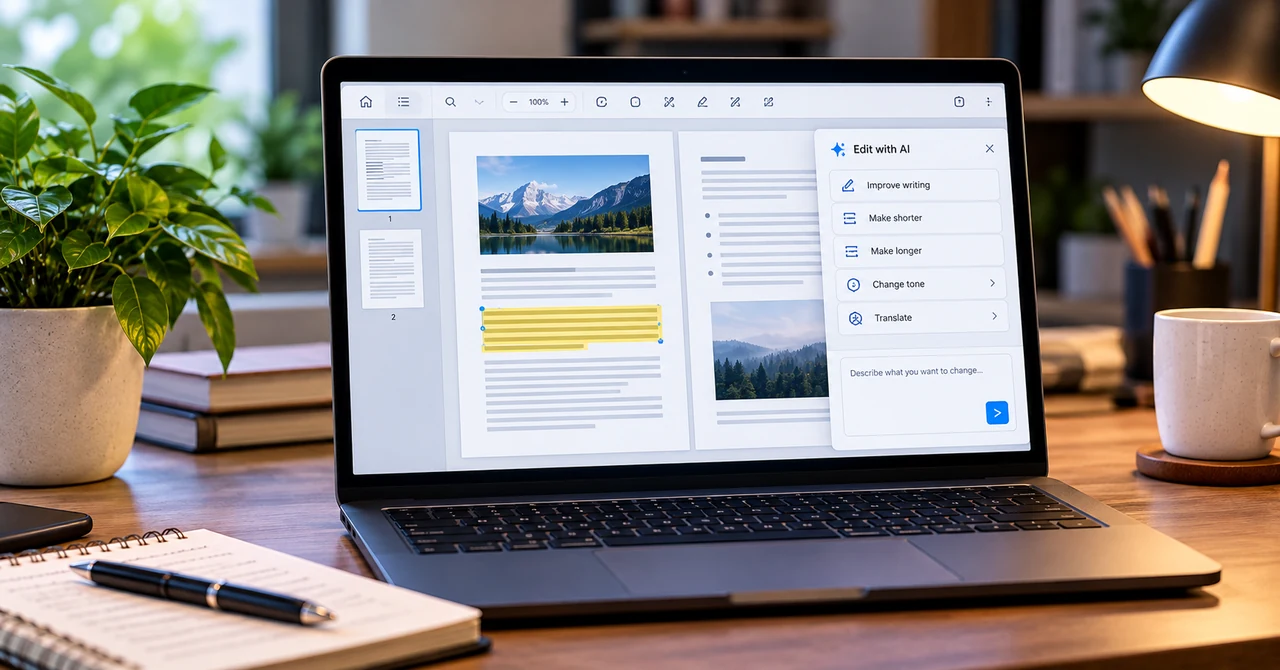
” alt=”Affichage d’un éditeur de document PDF avec du texte en surbrillance et d’un panneau d’édition AI pour réécrire et affiner le contenu” style=”max-width:100%;height:auto;display:block” loading=”lazy” />
Comment utiliser la modification de fichiers Gemini sur mobile
La limitation mobile est importante. Selon l'annonce de Google, La prévisualisation et la modification PDF sont prises en charge sur le Web et sur le mobile. Les autres formats de l'annonce, y compris les documents, les feuilles de calcul, les diapositives, Markdown, TXT et Code, sont actuellement pris en charge uniquement sur le Web.
Si vous utilisez un téléphone Android ou un iPhone, vous pouvez utiliser Gemini pour créer ou travailler avec un PDF et le consulter dans l'application mobile. Si votre tâche implique la modification d'une feuille de calcul, d'une présentation ou d'un autre format répertorié, passez à Gemini sur le Web pour le flux de travail pris en charge.
La disponibilité des fonctionnalités peut changer à mesure que Google met à jour l'application. Vérifiez donc l'interface actuelle de Gemini et les informations d'aide officielle si une option est manquante dans votre compte.
Façons utiles d'utiliser l'éditeur de fichiers de Gemini
Étudiants : Transformez les notes en matériel d'étude
Téléchargez des notes de cours et demandez aux Gemini d'organiser les principaux concepts dans un guide d'étude structuré. Vous pouvez ensuite consulter le PDF, mettre en évidence une explication déroutante et demander une version plus claire. Vérifiez la sortie par rapport à vos notes d'origine et à votre matériel de cours.
Professionnels : préparer des rapports et des présentations
Demandez aux Gemini de transformer les notes de réunion en rapport ou de créer un plan de présentation pour une revue de projet. Affinez le libellé, réorganisez les sections et vérifiez que les dates, les noms et les chiffres sont corrects avant de les envoyer à des collègues.
Petites entreprises : créez des trackers simples
Utilisez une invite de feuille de calcul pour créer une liste d'inventaire, un suivi des dépenses, un calendrier de campagne ou une feuille de suivi des ventes. Vérifiez les formules et les exemples de calculs manuellement avant d'utiliser le fichier pour les décisions d'affaires.
Écrivains : améliorer les brouillons
Générez un premier brouillon, puis mettez en surbrillance les sections qui nécessitent une tonalité différente, une explication plus claire ou une formulation plus courte. Examinez la version finale pour la précision, l'originalité et la cohérence plutôt que d'accepter automatiquement chaque modification suggérée.
Invite des exemples que vous pouvez copier
- Guide d'étude PDF : "Transmettez ces notes en un guide d'étude PDF concis. Organisez-les par sujet, expliquez les termes clés en langage simple et ajoutez une courte liste de contrôle de révision à la fin. N'ajoutez pas de faits qui ne figurent pas dans mes notes."
- Présentation : "Créer un plan de présentation de 10 diapositives pour un examen mensuel d'entreprise. Incluez un résumé d'ouverture, les faits saillants des performances, les défis, les prochaines étapes et une diapositive de clôture. Utilisez du texte de diapositive concis."
- Spread sheet : "Créer un tracker de projet avec des colonnes de tâche, propriétaire, priorité, date de début, date d'échéance et statut. Ajoutez quelques lignes d'exemple clairement étiquetées et facilitez la maintenance."
- Modification des documents : "Examinez ce document pour plus de clarté et de grammaire. Gardez la signification et les détails factuels inchangés. Montrez-moi la version révisée et signalez toutes les déclarations nécessitant une vérification."
Quoi vérifier avant de télécharger ou de partager un fichier Gemini
Les fichiers générés par l'IA sont des brouillons, et non des documents finaux vérifiés automatiquement. Avant de vous y fier, utilisez cette liste de contrôle :
- Faits : Vérifier les noms, dates, calculs, citations et réclamations techniques.
- Formatage : Vérifier les en-têtes, les tableaux, les sauts de page, les présentations de diapositives et l'alignement.
- Complétude : Assurez-vous qu'aucune section demandée ou aucun détail important n'est manquant.
- Formules de tableur : Testez les formules avec des valeurs d'échantillon et inspectez les totaux.
- confidentialité : Ne téléchargez pas les informations confidentielles d'affaires, financières, clientes ou personnelles, à moins que vous ne soyez à l'aise avec les paramètres de compte et de données applicables.
- Fichier final : Ouvrez le fichier exporté ou lié dans son application prévue pour confirmer qu'il s'affiche correctement.
Edition de fichiers Gemini ou à l'aide d'un éditeur séparé
Les Gemini sont utiles lorsque vous souhaitez passer rapidement d'une instruction à un premier brouillon et l'affiner dans la conversation. Un document, une feuille de calcul ou une application de présentation dédiés sont toujours utiles pour la mise en forme avancée, les formules complexes, les flux de travail de collaboration et les vérifications finales de production.
| Tâche | Les Gemini sont utiles pour | Un éditeur dédié est meilleur pour |
|---|---|---|
| documents | Rédaction, réécriture, résumé | Mise en page détaillée et publication finale |
| tableur | Création de tables et de trackers de démarrage | Modèles complexes, audits et formules avancées |
| présentations | Contours, contenu du premier projet de diapositives | Conception visuelle précise et vernis de présentation |
| Créer et affiner du contenu PDF simple | Formulaires, signatures et flux de travail PDF avancés |
Le meilleur flux de travail consiste souvent à utiliser Gemini pour créer et affiner un point de départ, puis ouvrir le fichier dans l'application pertinente pour un examen détaillé et des ajustements finaux.
Foire aux questions
Gemini peut-il créer et modifier des fichiers directement dans un chat ?
Oui. Google a annoncé le 29 octobre 2026 que Gemini pouvait générer, prévisualiser et modifier des fichiers pris en charge dans un chat, y compris des documents, des fichiers PDF, des présentations, des feuilles de calcul et du code.
Puis-je modifier des fichiers Gemini sur mon téléphone ?
La prévisualisation et la modification PDF sont prises en charge sur le Web et sur le mobile. Les autres formats répertoriés dans l'annonce de Google sont actuellement pris en charge uniquement sur le Web.
La nouvelle fonctionnalité d'édition de fichiers Gemini est-elle disponible pour les utilisateurs gratuits ?
Google indique que les fonctionnalités sont disponibles pour tous les utilisateurs dans les langues et les régions où l'application Gemini est disponible. L'annonce ne limite pas cette fonctionnalité de modification de fichiers à un niveau d'abonnement payant.
Gemini peut-il créer des feuilles de calcul et des présentations ?
Oui. Vous pouvez demander à Gemini de créer des tableurs structurés et des diapositives, de les prévisualiser et de les affiner dans l'expérience Web. Passez en revue les calculs et le contenu des diapositives avant d'utiliser les fichiers.
Puis-je modifier un PDF généré par Gemini ?
Oui. Google indique que l'aperçu et la modification de PDF sont disponibles sur les versions Web et mobiles de Gemini.
Gemini remplace-t-il Google Docs, Sheets ou Slides ?
Non. Gemini aide à créer et à affiner des fichiers, mais les applications dédiées restent utiles pour le formatage avancé, la collaboration, les formules et la révision finale.
Réflexions finales
Le nouveau flux de travail de modification de fichiers de Gemini facilite la transformation d'une invite en un premier brouillon utilisable et l'amélioration sans basculer constamment entre les outils. Il est particulièrement utile pour les guides d'étude, les rapports, les feuilles de calcul de démarrage et les plans de présentation. Rappelez-vous la limitation de la plate-forme : la modification de PDF fonctionne sur le mobile et sur le Web, tandis que les autres formats répertoriés sont uniquement sur le Web. Vérifiez toujours le contenu avant de partager ou de vous fier à un fichier généré par l'IA.
Sources officielles
- Google : vous pouvez désormais générer, prévisualiser et modifier des documents, des PDF, des présentations, des feuilles de calcul, etc. directement dans Gemini
- Mises à jour de Google Workspace : créez, prévisualisez et modifiez des fichiers directement dans l'application Gemini
- Google : vous pouvez désormais générer des fichiers dans Gemini
Informations vérifiées le 31 octobre 2026. Les fonctionnalités de Gemini et la prise en charge de la plate-forme peuvent changer à mesure que Google met à jour l'application.