
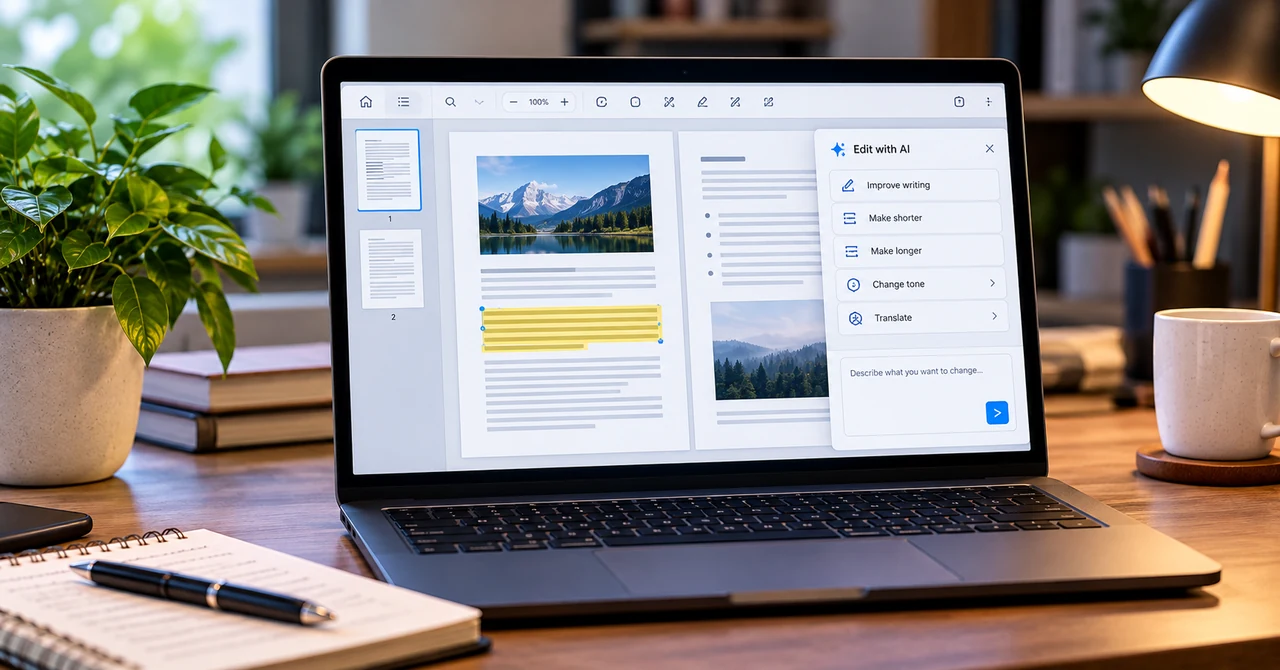
Gemini ahora puede hacer más que responder preguntas o generar un archivo para que lo descargue. Con su actualización del 29 de octubre de 2026, Google ha agregado una forma de Crear, previsualizar y editar archivos compatibles directamente dentro de un Gemini charla. Puede abrir un archivo en una vista más amplia, realizar cambios manuales, resaltar una sección y preguntar Gemini para mejorarlo, o solicitar más ediciones sin comenzar de nuevo.
Esto es útil cuando necesita un informe rápido, un esquema de presentación, un rastreador de hoja de cálculo, una guía de estudio o un borrador de documento. Hay una limitación importante: PDF Preview and Editing Works tanto en la web como en las aplicaciones móviles, mientras que los otros formatos de archivo enumerados son actualmente solo compatibles en la web. Esta guía explica qué hace la función, cómo usarla, qué formatos son compatibles y qué verificar antes confiando en el resultado.
¿Qué es la nueva función de creación y edición de archivos de Gemini?
La actualización del 29 de octubre de Google trae la creación, vista previa y edición de archivos en la conversación Gemini. En lugar de pedir contenido a Gemini, copiarlo en otra aplicación y formatearlo usted mismo, puede solicitar un archivo compatible y trabajar en el resultado en el mismo chat.
Después de que Gemini crea un archivo, puede obtener una vista previa, expandirlo a una vista de pantalla completa, escribir las ediciones directamente donde sea compatible, resaltar el texto seleccionado para hacer preguntas o decir Gemini lo que desea cambiar. Google dice que la función está disponible para todos los usuarios en los idiomas y regiones donde está disponible la aplicación Gemini.
Esto se basa en la capacidad de generación de archivos anterior de Gemini. La nueva parte es la capacidad de revisar y refinar los archivos compatibles en la propia conversación, en lugar de tratar la primera versión generada como el resultado final.
Si está comparando las capacidades más amplias de Gemini, consulte nuestras guías de Gemini Planes y características y Asistentes de IA para estudiantes.
¿Qué tipos de archivos pueden crear y editar Gemini?
Google enumera varios tipos de archivos que se pueden generar y refinar en Gemini. La experiencia de edición exacta depende del formato y del dispositivo que utilice.
| Tipo de archivo | ejemplos | donde se admite la vista previa/edición en esta actualización |
|---|---|---|
| Guías de estudio, informes, folletos | Web y Móvil | |
| Documentos | Google Docs, documentos de texto | Web |
| hojas de cálculo | Hojas de Google, rastreadores, tablas | Web |
| actas | Cubiertas y contornos de diapositivas | Web |
| Rebaja y texto | Archivos .md y .txt | Web |
| Código | Archivos de código y fragmentos | Web |
El anuncio de Google nombra específicamente a Google Docs, Hojas de cálculo de Google, Decks de diapositivas, Archivos de Markdown, Archivos TXT y código como formatos compatibles con la web. No asuma que todos los formatos se pueden editar en la aplicación móvil Gemini solo porque la edición de PDF está disponible allí.
Cómo crear un archivo en Gemini
Puede comenzar con un aviso de chat normal. Sea claro sobre el tipo de archivo, su propósito, la información que debe contener y el formato que desee.
- Abra Gemini en un navegador compatible o en la aplicación móvil Gemini.
- Inicie un nuevo chat y describa el archivo que desea crear.
- Incluya el público previsto, las secciones clave, los datos, el tono y cualquier requisito de formato.
- Solicite a Gemini que cree el resultado como un tipo de archivo específico, como un PDF, un documento, una hoja de cálculo o una presentación.
- Revise la vista previa del archivo en la conversación y verifique su contenido antes de compartirlo o exportarlo.
Por ejemplo, en lugar de escribir "hacer un presupuesto", intente una solicitud más específica:
Cree una hoja de cálculo del presupuesto familiar con columnas para la categoría, el monto planificado, el monto real y la diferencia. Agregue filas de alquiler, comestibles, servicios públicos, transporte, suscripciones y ahorros. Incluya una fila total y mantenga el diseño simple y fácil de actualizar.
Un mensaje detallado proporciona Gemini una estructura más clara a seguir. Todavía debe verificar fórmulas, totales, etiquetas y cualquier información fáctica antes de usar la hoja de cálculo.
Cómo editar un archivo directamente dentro de Gemini
Una vez que el archivo aparece en el chat, puede refinarlo en lugar de regenerarlo todo. Google describe varias formas de trabajar con el archivo generado:
1. Abra el archivo en pantalla completa
Expanda la vista previa para obtener un espacio de trabajo más grande. Esto hace que sea más fácil leer documentos más largos, revisar diapositivas e inspeccionar los diseños de las hojas de cálculo.
2. Hacer ediciones manuales
Para los tipos de archivo compatibles, puede escribir los cambios directamente en la vista expandida. Use esto para correcciones pequeñas como arreglar un encabezado, cambiar una oración o ajustar una etiqueta.
3. Resalte una sección y pregunte Gemini al respecto
Seleccione un pasaje o parte del archivo y haga una pregunta enfocada. Por ejemplo, resalte un párrafo y pídale a Gemini que lo explique en un lenguaje más simple, acorte o compruebe si la redacción es clara.
4. Pide Gemini para refinar el contenido
Puede solicitar una mejora específica del documento, texto o visuales. Proporcione instrucciones precisas, como "hacer esta sección más corta pero mantenga las tres recomendaciones" en lugar de simplemente pedir Gemini para “hacerlo mejor”.
” alt=”Laptop que muestra un editor de documentos PDF con texto resaltado y un panel de edición de IA para reescribir y refinar el contenido” style=”max-width:100%;height:auto;display:block” loading=”lazy” />
Cómo usar la edición de archivos Gemini en el móvil
La limitación móvil es importante. Según el anuncio de Google, la vista previa y la edición de PDF son compatibles tanto en la web como en el móvil. Actualmente, en la web solo se admiten otros formatos en el anuncio, incluidos documentos, hojas de cálculo, plataformas de diapositivas, Markdown, TXT y Code.
Si está utilizando un teléfono Android o iPhone, puede usar Gemini para crear o trabajar con un PDF y revisarlo en la aplicación móvil. Si su tarea consiste en editar una hoja de cálculo, una presentación u otro formato listado, cambie a Gemini en la web para el flujo de trabajo compatible.
La disponibilidad de funciones puede cambiar a medida que Google actualiza la aplicación, así que verifique la interfaz actual Gemini y la información de ayuda oficial si falta una opción en su cuenta.
Formas útiles de usar el editor de archivos de Gemini
Estudiantes: Convierta las notas en material de estudio
Suba las notas de clase y solicite Gemini para organizar los conceptos principales en una guía de estudio estructurada. Luego puede revisar el PDF, resaltar una explicación confusa y solicitar una versión más clara. Compruebe la salida con sus notas originales y el material del curso.
Profesionales: Preparar informes y presentaciones
Pida a Gemini que convierta las notas de la reunión en un informe o cree un esquema de presentación para una revisión del proyecto. Refine la redacción, reorganice las secciones y verifique que las fechas, los nombres y las cifras sean correctos antes de enviarlo a sus colegas.
Pequeñas empresas: construir rastreadores simples
Use un indicador de hoja de cálculo para crear una lista de inventario, un rastreador de gastos, un calendario de campaña o una hoja de seguimiento de ventas. Compruebe las fórmulas y los cálculos de ejemplo manualmente antes de utilizar el archivo para las decisiones comerciales.
Escritores: mejorar los borradores
Genere un primer borrador, luego resalte secciones que necesitan un tono diferente, una explicación más clara o una redacción más corta. Revise la versión final para ver la precisión, la originalidad y la coherencia en lugar de aceptar cada edición sugerida automáticamente.
Ejemplos rápidos que puede copiar
- Guía de estudio en PDF: "Convierta estas notas en una guía de estudio concisa en PDF. Organícelas por tema, explique los términos clave en lenguaje sencillo y agregue una breve lista de verificación de revisión al final. No agregue hechos que no están en mis notas".
- Presentación: "Cree un esquema de presentación de 10 diapositivas para una revisión mensual del negocio. Incluya un resumen de apertura, aspectos destacados del rendimiento, desafíos, pasos siguientes y una diapositiva de cierre. Use texto de diapositiva conciso".
- Spreadsheet: "Crea un rastreador de proyecto con las columnas de Tarea, Propietario, Prioridad, Fecha de Inicio, Fecha de Vencimiento y Estado. Agrega algunas filas de ejemplo claramente etiquetadas y haz que el diseño sea fácil de mantener".
- Edición de documentos: "Revise este documento para mayor claridad y gramática. Mantenga el significado y los detalles de los hechos sin cambios. Muéstrenme la versión revisada y marque cualquier declaración que necesite verificación".
Qué comprobar antes de descargar o compartir un archivo Gemini
Los archivos generados por IA son borradores, no documentos finales verificados automáticamente. Antes de confiar en uno, use esta lista de verificación:
- Hechos: Verificar nombres, fechas, cálculos, citas y reclamaciones técnicas.
- Formato: verifique encabezados, tablas, saltos de página, diseños de diapositivas y alineación.
- Completa: Asegúrese de que no falta la sección solicitada o el detalle importante.
- Fórmulas de hoja de cálculo: Pruebe las fórmulas con valores de muestra e inspeccione los totales.
- Privacidad: No cargue información comercial, financiera, de cliente o personal confidencial, a menos que se sienta cómodo con la configuración de cuenta y datos correspondientes.
- Archivo final: Abra el archivo exportado o vinculado en su aplicación prevista para confirmar que se muestra correctamente.
Gemini Edición de archivos frente a un editor independiente
Gemini es útil cuando desea pasar rápidamente de una instrucción a un primer borrador y refinarlo conversacionalmente. Un documento dedicado, una hoja de cálculo o una aplicación de presentación sigue siendo valioso para el formato avanzado, fórmulas complejas, flujos de trabajo de colaboración y comprobaciones finales de producción.
| Tarea | Gemini es útil para | Un editor dedicado es mejor para |
|---|---|---|
| Documentos | Redacción, reescritura, resumen | Diseño de página detallado y publicación final |
| hojas de cálculo | Creación de tablas y rastreadores de inicio | Modelos complejos, auditoría y fórmulas avanzadas |
| actas | Esquemas, contenido de diapositivas del primer borrador | Diseño visual preciso y pulido de presentación |
| archivos PDF | Creación y refinación de contenido PDF simple | Formularios especializados, firmas y flujos de trabajo avanzados de PDF |
El mejor flujo de trabajo es a menudo usar Gemini para crear y refinar un punto de partida, luego abrir el archivo en la aplicación correspondiente para una revisión detallada y ajustes finales.
Preguntas frecuentes
¿Puede Gemini crear y editar archivos directamente en un chat?
Sí. Google anunció el 29 de octubre de 2026 que Gemini puede generar, previsualizar y editar archivos compatibles dentro de un chat, incluidos documentos, archivos PDF, presentaciones, hojas de cálculo y código.
¿Puedo editar archivos Gemini en mi teléfono?
La vista previa y la edición de PDF son compatibles con la web y el móvil. Los otros formatos que se enumeran en el anuncio de Google actualmente solo se admiten en la web.
¿La nueva función de edición de archivos Gemini está disponible para los usuarios gratuitos?
Google dice que las capacidades están disponibles para todos los usuarios en los idiomas y regiones donde está disponible la aplicación Gemini. El anuncio no limita esta función de edición de archivos a un nivel de suscripción de pago.
¿Puede Gemini crear hojas de cálculo y presentaciones?
Sí. Puede pedirle a Gemini para crear hojas de cálculo estructuradas y decks de diapositivas, obtener una vista previa y refinarlas en la experiencia web. Revise los cálculos y el contenido de la diapositiva antes de usar los archivos.
¿Puedo editar un PDF generado por Gemini?
Sí. Google dice que la vista previa y la edición de PDF están disponibles tanto en la web como en las versiones móviles de Gemini.
¿Gemini reemplaza Google Docs, hojas o diapositivas?
No. Gemini Ayuda a crear y refinar archivos, pero las aplicaciones dedicadas siguen siendo útiles para el formato avanzado, la colaboración, las fórmulas y la revisión final.
Pensamientos finales
El nuevo flujo de trabajo de edición de archivos de Gemini hace que sea más fácil convertir un aviso en un primer borrador utilizable y mejorarlo sin cambiar constantemente entre herramientas. Es especialmente útil para guías de estudio, informes, hojas de cálculo de inicio y esquemas de presentación. Recuerde la limitación de la plataforma: la edición de PDF funciona en dispositivos móviles y web, mientras que los otros formatos enumerados son solo web. Siempre verifique el contenido antes de compartir o confiar en un archivo generado por IA.
Fuentes oficiales
- Google: ahora puede generar, previsualizar y editar documentos, PDF, presentaciones, hojas de cálculo y más directamente en Gemini
- Actualizaciones de Google Workspace: crea, previsualiza y edita archivos directamente en la aplicación Gemini
- Google: ahora puedes generar archivos en Gemini
La información verificada el 31 de octubre de 2026. Gemini Las funciones y la compatibilidad con la plataforma pueden cambiar a medida que Google actualiza la aplicación.