
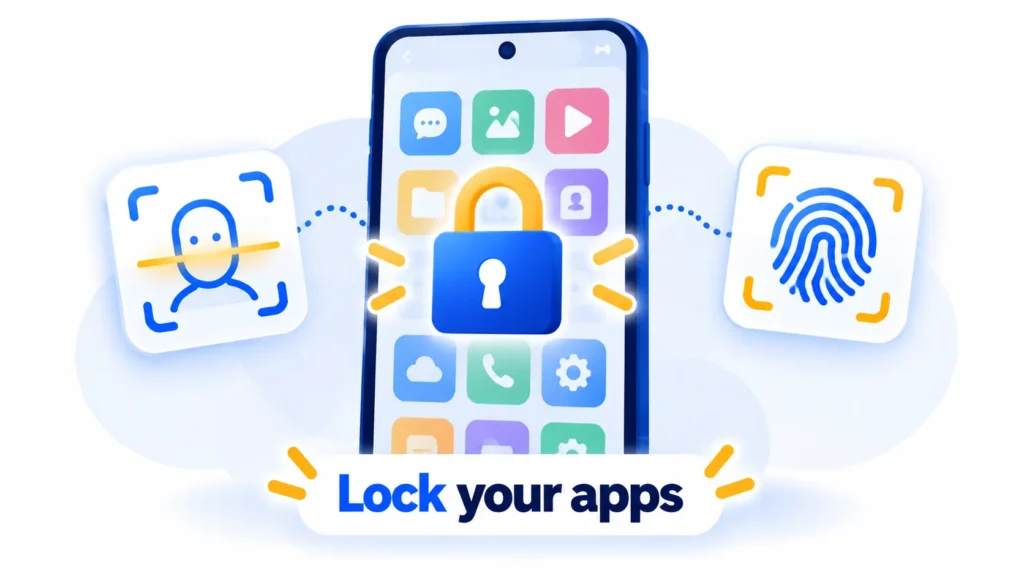
Applications bancaires, chats privés, photos, notes : tout ce qui est sur votre téléphone n'est pas destiné à tous ceux qui décrochent. Il est normal de remettre votre téléphone à un enfant, un ami ou un collègue pendant une minute, mais vous ne voudrez peut-être pas qu'il erre dans chaque application.
Les téléphones modernes vous permettent de verrouiller des applications individuelles derrière Face ID, une empreinte digitale ou un code PIN. Ce guide montre comment, en utilisant les étapes officielles d'Apple, Google et Samsung. Les noms des menus peuvent différer légèrement selon la marque et la version du téléphone.
Résumé rapide
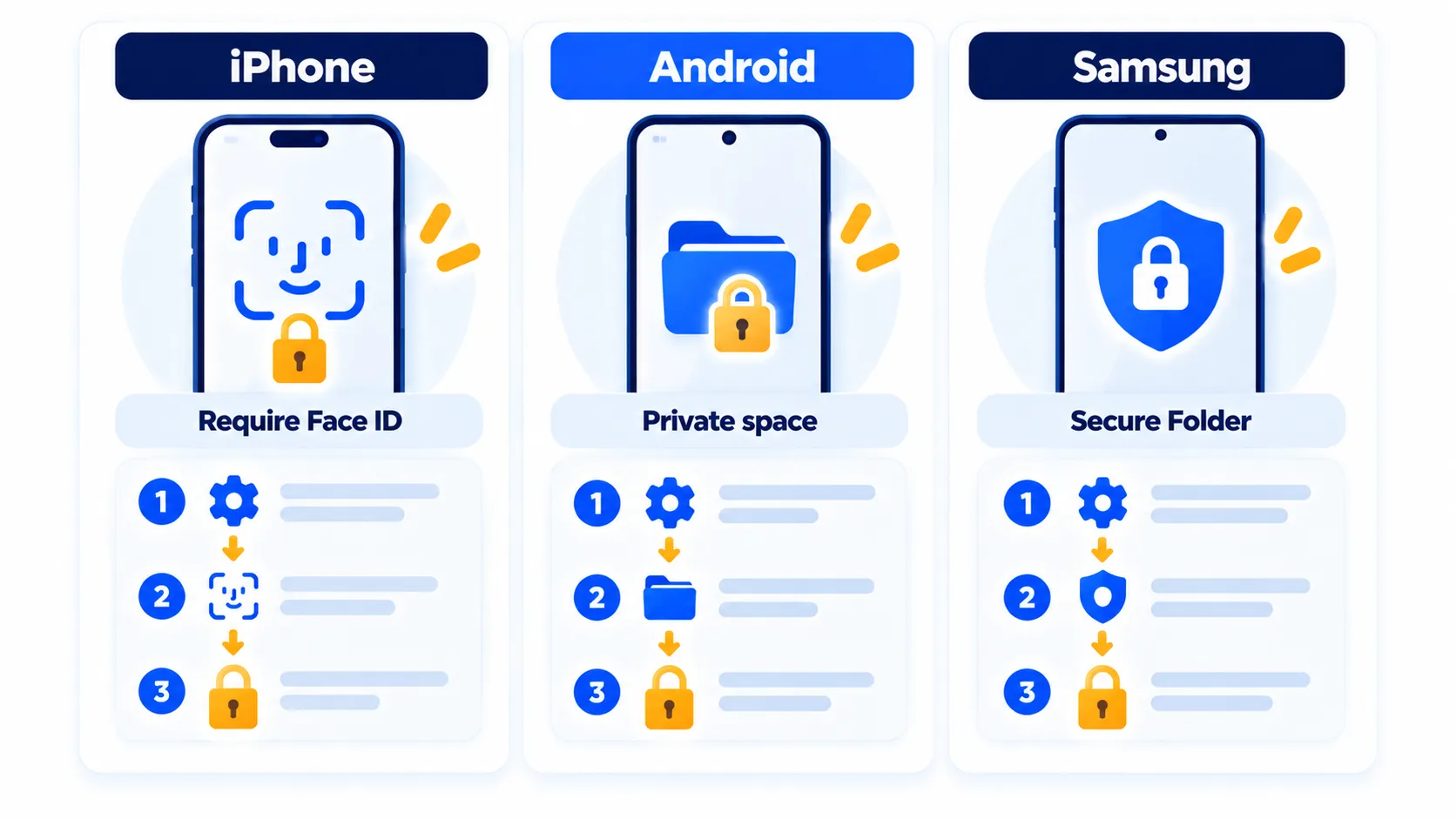
- iPhone : Appuyez longuement sur une icône d'application, puis appuyez sur Require Face ID (ou Touch ID ou mot de passe). Vous pouvez également masquer l'application.
- Android 15 et versions ultérieures (Pixel et autres) : Utiliser espace privé Sous Paramètres > Sécurité et confidentialité.
- Samsung Galaxy : utilisez le dossier sécurisé dans Paramètres > Sécurité et confidentialité.
- Certaines marques : Xiaomi, OnePlus, Oppo et d'autres ont leur propre option de verrouillage d'application dans les paramètres. Vérifiez le menu de votre téléphone.
Comment verrouiller une application sur iPhone
Le guide d'Apple décrit les applications de verrouillage et de masquage sur iPhone, pour les applications que vous souhaitez garder aux autres.
- Sur l'écran d'accueil, atténuer L'icône de l'application jusqu'à ce que le menu Actions rapides s'ouvre
- Appuyez sur Require Face ID (ou Touch ID, ou Passcode, selon votre iPhone).
- Appuyez à nouveau dessus pour confirmer, puis authentifier.
Désormais, l'ouverture de cette application a besoin d'un identifiant de visage (ou de votre identifiant ou de votre mot de passe). Apple affirme que certaines applications ne peuvent pas être verrouillées, notamment la calculatrice, la caméra, l'horloge, les contacts, la recherche de mes cartes, les raccourcis et les paramètres.
Comment masquer une application sur iPhone
Le masquage va encore plus loin et déplace l'application hors de vue.
- Appuyez longuement sur l'icône de l'application.
- Appuyez sur Require un ID de visage, puis choisissez masquer et nécessitez un ID de visage.
- Authentifier, puis appuyez sur Cacher l'application.
Seules les applications que vous avez téléchargées vous-même peuvent être masquées. Les applications installées avec iOS 18 ou versions ultérieures ne peuvent pas être masquées. Les applications masquées vivent dans le dossier masqué en bas de la bibliothèque d'applications. Balayez vers la gauche au-delà de votre dernière page d'écran d'accueil, appuyez sur Masqué et authentifié.
Comment déverrouiller ou afficher une application sur iPhone
- Ouvrez la bibliothèque d'applications et appuyez sur le dossier masqué, puis authentifiez-vous.
- Appuyez longuement sur l'application et appuyez sur Ne nécessite pas d'identification de visage (ou l'équivalent pour votre méthode).
- Authentification une fois de plus. L'application retourne à votre écran d'accueil.
Bon à savoir : Apple indique que les noms d'applications cachés peuvent toujours apparaître dans certains endroits, tels que Paramètres > Applications > Applications cachées (qui nécessite une authentification), le temps d'écran, les détails de la batterie et l'historique des achats de l'App Store. Le verrouillage et le masquage ne s'appliquent qu'à l'appareil où vous les définissez et ne vous synchronisez pas via iCloud.
Remarque : Les fonctionnalités et les stratégies peuvent varier selon le plan, la région et la version de l'application, et peuvent être modifiées à tout moment. Consultez le centre d'aide officiel pour les dernières informations.
Comment verrouiller des applications sur Android avec un espace privé
L'espace privé est une zone protégée distincte pour les applications sensibles. Google dit que cela nécessite Android 15 ou une version ultérieure, et cela ne fonctionnera pas sur les appareils gérés, les comptes supervisés ou les utilisateurs secondaires et invités.
- Ouvrez Paramètres, appuyez sur Sécurité et confidentialité, puis sur espace privé.
- Déverrouillez avec le verrouillage de l'écran de votre appareil (ou créez-en un si vous n'en avez pas).
- Robinet Installer, alors compris. Vous pouvez éventuellement vous connecter avec un compte Google. Google recommande un compte séparé pour l'espace privé, afin d'éviter les fuites de données dans votre espace principal.
- Définissez un verrou pour un espace privé. Vous pouvez réutiliser votre verrouillage d'écran ou choisir un motif, un code PIN ou un mot de passe.
- Robinet Fini.
Ajouter des applications et verrouiller un espace privé
- Ajouter une application : Avec un espace privé déverrouillé, appuyez longuement sur une application et appuyez sur Installer l'application dans un espace privé. Google indique que cela crée une nouvelle copie de l'application et ne déplace pas les données de votre application existante.
- Verrouiller manuellement : Faites défiler jusqu'à Espace privé dans votre liste d'applications et appuyez sur l'icône de verrouillage.
- Verrouillez-le automatiquement : Ouvrez l'espace privé, authentifiez, appuyez sur l'icône Paramètres, puis appuyez sur Verrouiller l'espace privé automatiquement. Choisissez de verrouiller chaque fois que l'appareil se verrouille, 5 minutes après la temporisation de l'écran ou seulement après un redémarrage.
Google ajoute que l'espace privé ne peut pas se cacher complètement de certains outils techniques, tels que l'accès ADB et les journaux d'appareils.
Remarque : les dates de sortie et le délai de déploiement peuvent changer. Veuillez confirmer les derniers détails sur le site officiel ou le centre d'aide.
Comment verrouiller des applications sur un Samsung Galaxy avec un dossier sécurisé
Le dossier sécurisé de Samsung est un espace verrouillé pour les applications et les fichiers, avec son propre code PIN, mot de passe ou modèle.
- Ouvrir Paramètres > Sécurité et confidentialité > Plus de paramètres de sécurité > Dossier sécurisé.
- Robinet Poursuivre, autorisez les autorisations et connectez-vous à votre compte Samsung si vous le demandez.
- Créez un code PIN, un mot de passe ou un modèle.
- Allumer Réinitialiser avec le compte Samsung. Samsung dit que sans cela, vous ne pouvez pas récupérer le dossier si vous oubliez votre mot de passe.
- Ouvrez le dossier sécurisé et appuyez sur le signe plus (Ajouter des applications) pour choisir les applications.
Pour le verrouiller, ouvrez Secure Folder, appuyez sur le menu à trois points et utilisez Paramètres > Verrouillage automatique du dossier sécurisé. Samsung indique que certaines de ces options dépendent de votre version d'interface unique et que la fonctionnalité doit être prise en charge par votre appareil.
Quelle option choisir ?
| Option | le mieux pour | Choses à savoir |
|---|---|---|
| iPhone Require Face ID | Verrouiller rapidement une seule application | Certaines applications système ne peuvent pas être verrouillées |
| Application de masquer pour iPhone | Garder une application hors de vue | Applications téléchargées uniquement ; Les noms peuvent apparaître dans certaines listes de paramètres |
| Espace privé Android | Une zone cachée distincte pour les applications sensibles | Android 15 + ; Crée une copie distincte de l'application |
| Dossier sécurisé Samsung | Les propriétaires de Samsung qui veulent que les applications et les fichiers soient verrouillés | a besoin de support d'appareil ; Compte Samsung recommandé pour la récupération |
Renforcez votre serrure
- Utilisez un code d'accès ou un code PIN long, difficile à deviner, et non par 1234 ou votre année de naissance.
- N'oubliez pas que les verrous d'application se trouvent sur le dessus du verrou de l'écran de votre téléphone. Si quelqu'un connaît votre mot de passe, il pourra peut-être entrer. Paramètres de l'écran de verrouillage qui comptent.
- Ne partagez pas votre mot de passe avec des amis ou des partenaires si vous souhaitez une confidentialité.
- Activez l'authentification à deux facteurs pour les comptes importants et utilisez un gestionnaire de mots de passe.
- Pour les appareils des enfants, le contrôle parental peut être un meilleur ajustement. Découvrez comment configurer le contrôle parental sur iPhone et Android.
Foire aux questions
Puis-je verrouiller n'importe quelle application sur iPhone ?
Les applications les plus téléchargées, oui. Apple affirme que certaines applications intégrées, telles que les paramètres, la caméra et les cartes, ne peuvent pas être verrouillées.
Android a-t-il un verrou d'application intégré ?
Android 15 et versions ultérieures a un espace privé. Certaines marques ajoutent leur propre verrou d'application ou, sur Samsung, un dossier sécurisé. Les noms des menus varient selon le téléphone.
Si je cache une application, est-elle supprimée ?
Non. Une application cachée est toujours installée sur votre iPhone. Vous le trouvez dans le dossier caché de la bibliothèque d'applications.
Que se passe-t-il si j'oublie le code d'accès de mon dossier sécurisé ?
Samsung indique que la réinitialisation avec le compte Samsung est le moyen de le récupérer, et uniquement si vous l'avez activé lors de la configuration.
Les notifications s'afficheront-elles toujours sur l'écran de verrouillage ?
Les paramètres de notification sont séparés. Vérifiez les paramètres de confidentialité de votre notification et de votre écran de verrouillage afin que les aperçus des messages ne s'affichent pas.
la ligne du bas
Sur iPhone, appuyez longuement sur l'icône et choisissez Exiger une identification faciale. Sur Android, utilisez Private Space ou le dossier sécurisé de Samsung. Ces outils arrêtent l'espionnage occasionnel, mais ils ne remplacent pas un verrouillage d'écran solide et une bonne sécurité des comptes.
Guides connexes
- Votre téléphone est-il à l'abri du déverrouillage par force brute ? Paramètres de l'écran de verrouillage qui comptent
- Meilleurs gestionnaires de mots de passe gratuits en 2026 : lequel devriez-vous utiliser ?
- Comment configurer les contrôles parentaux sur iPhone et Android (gratuit)
- Mon téléphone est-il piraté ? 10 signes avant-coureurs et quoi faire ensuite
En savoir plus dans notre Sécurité et confidentialité en ligne Hub.
Avis de non-responsabilité : Cet article est à titre d'information générale uniquement et est basé sur les détails disponibles au moment de la rédaction. Les prix, les plans, les fonctionnalités, les dates de sortie, les politiques et la disponibilité peuvent changer à tout moment et peuvent varier selon le pays. Veuillez vérifier les informations les plus récentes sur le site Web officiel de la société ou du produit mentionné avant de prendre une décision ou un achat. Il ne s'agit pas de conseils juridiques, financiers ou de sécurité; Consultez un professionnel qualifié pour votre situation. Next Digitech est un site Web indépendant et n'est pas affilié ou approuvé par les sociétés mentionnées ; Toutes les marques commerciales appartiennent à leurs propriétaires respectifs. Nous ne sommes pas responsables de toute perte ou décision prise sur la base de ce contenu.

