
Banking-Apps, private Chats, Fotos, Notizen: Nicht alles auf Ihrem Telefon ist für jeden gedacht, der es abholt. Es ist normal, dass Sie Ihr Telefon für eine Minute an ein Kind, einen Freund oder einen Kollegen übergeben, aber Sie möchten möglicherweise nicht, dass sie in jede App wandern.
Mit modernen Telefonen können Sie einzelne Apps hinter Face ID, einem Fingerabdruck oder einer PIN sperren. Diese Anleitung zeigt, wie mit den offiziellen Schritten von Apple, Google und Samsung. Die Menünamen können je nach Telefonmarke und -version geringfügig abweichen.
Schnelle Zusammenfassung
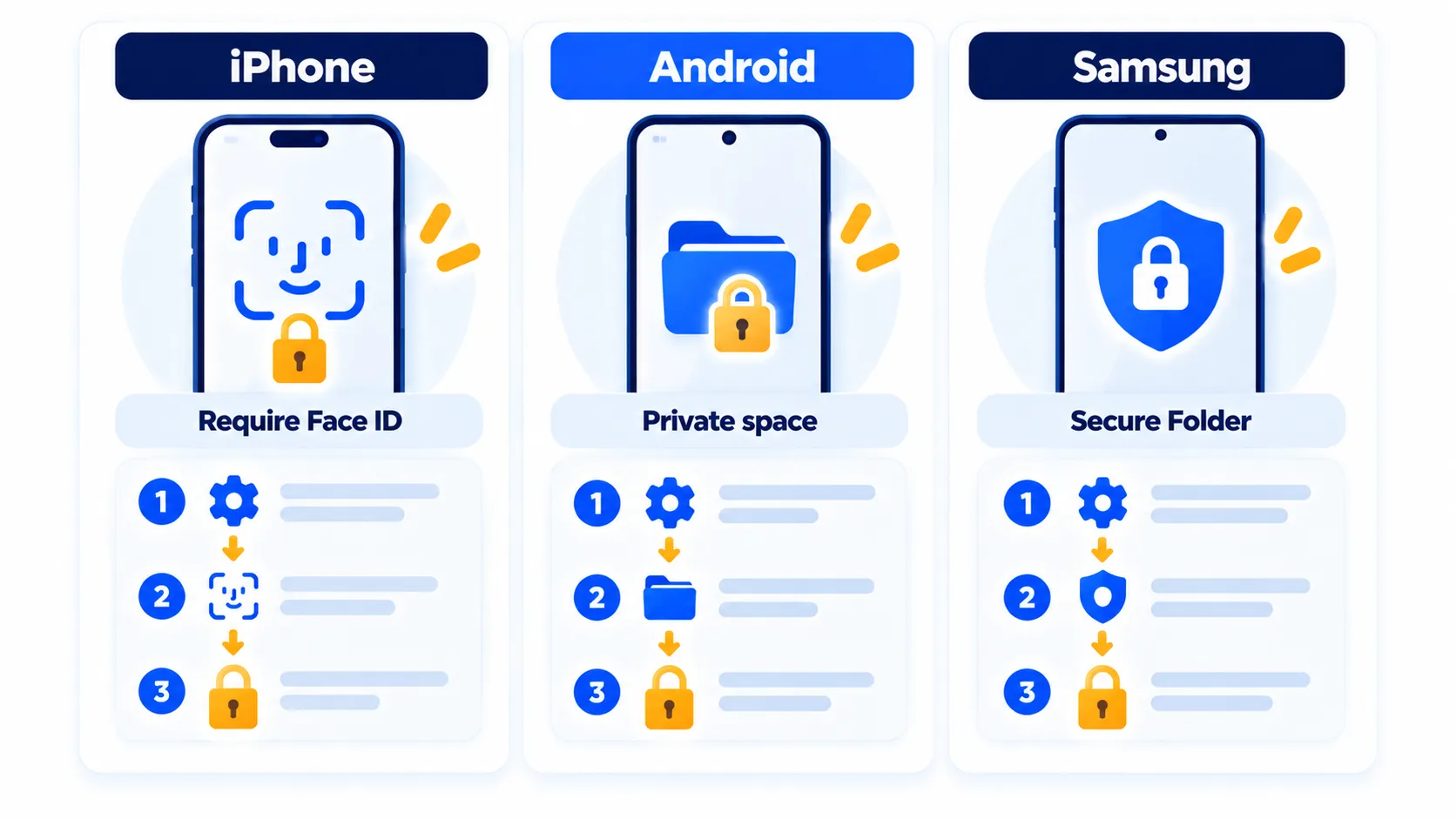
- iPhone: Berühren und halten Sie ein App-Symbol und tippen Sie dann auf Face-ID anfordern (oder Touch-ID oder Passcode). Sie können die App auch ausblenden.
- Android 15 und höher (Pixel und andere): Verwenden Privater Raum unter Einstellungen > Sicherheit und Datenschutz.
- Samsung Galaxy: Verwenden Sicherer Ordner In Einstellungen > Sicherheit und Datenschutz.
- Einige Marken: Xiaomi, OnePlus, Oppo und andere haben in den Einstellungen eine eigene App-Sperre-Option. Überprüfen Sie das Menü Ihres Telefons.
So sperren Sie eine App auf dem iPhone
Das Apple-Handbuch beschreibt das Sperren und Verstecken von Apps auf dem iPhone für Apps, die Sie anderen vorenthalten möchten.
- Berühren und halten Sie auf dem Startbildschirm das App-Symbol, bis das Menü Schnellaktionen geöffnet wird.
- Tippen Sie auf Face-ID anfordern (oder Touch-ID oder Passcode, abhängig von Ihrem iPhone).
- Tippen Sie erneut darauf, um zu bestätigen, und authentifizieren Sie sich dann.
Von nun an benötigt das Öffnen dieser App die Gesichts-ID (oder Ihre Touch-ID oder Ihren Passcode). Apple sagt, dass einige Apps nicht gesperrt werden können, einschließlich Taschenrechner, Kamera, Uhr, Kontakte, My Find My, Maps, Shortcuts und Einstellungen.
So verstecken Sie eine App auf dem iPhone
Das Verstecken geht noch einen Schritt weiter und verschiebt die App aus den Augen.
- Berühren und halten Sie das App-Symbol.
- Tippen Sie auf Face-ID anfordern und wählen Sie dann Ausblenden und Anforderungsseiten-ID.
- authentifizieren Sie sich und tippen Sie dann auf App ausblenden.
Nur Apps, die Sie selbst heruntergeladen haben, können ausgeblendet werden. Apps, die mit iOS 18 oder höher installiert werden, können nicht ausgeblendet werden. Versteckte Apps befinden sich im Ordner hidden am unteren Rand der App-Bibliothek. Wischen Sie nach links nach Ihrer letzten Startseite, tippen Sie auf Ausgeblendet und authentifizieren.
So entsperren oder blenden Sie eine App auf dem iPhone aus
- Öffnen Sie die App-Bibliothek und tippen Sie auf den Ordner hidden und authentifizieren sich dann.
- Berühren und halten Sie die App und tippen Sie auf Benötigen Sie keine Gesichts-ID (oder das Äquivalent für Ihre Methode).
- noch einmal authentifizieren. Die App kehrt zu Ihrem Startbildschirm zurück.
Gut zu wissen: Apple sagt, dass versteckte App-Namen an einigen Stellen immer noch angezeigt werden können, z. Sperren und Ausblenden gelten nur für das Gerät, auf das Sie sie einstellen, und synchronisieren Sie nicht über iCloud.
Hinweis: Die Funktionen und Richtlinien können je nach Plan, Region und App-Version variieren und können sich jederzeit ändern. Die neuesten Informationen finden Sie in der offiziellen Hilfe.
So sperren Sie Apps auf Android mit privatem Raum
Private Space ist ein separater, geschützter Bereich für sensible Apps. Google sagt, dass Android 15 oder höher erforderlich ist, und es funktioniert nicht auf verwalteten Geräten, überwachten Konten oder Sekundär- und Gastbenutzern.
- Öffnen Sie Einstellungen, tippen Sie auf Sicherheit und Datenschutz und dann auf Private Space.
- Entsperren Sie die Bildschirmsperre Ihres Geräts (oder erstellen Sie eine, wenn Sie keine haben).
- Tippen Installieren, dann Verstandenein Sie können sich optional mit einem Google-Konto anmelden. Google empfiehlt ein separates Konto für den privaten Bereich, um zu vermeiden, dass Daten in Ihren Hauptbereich eindringen.
- Stellen Sie ein Schloss für den privaten Raum ein. Sie können Ihre Bildschirmsperre wiederverwenden oder ein Muster, eine PIN oder ein Passwort auswählen.
- Tippen Getan.
Apps hinzufügen und private Räume sperren
- App hinzufügen: Wenn der private Speicher freigeschaltet ist, tippen und halten Sie eine App und tippen Sie auf App im privaten Bereich installieren. Google sagt, dass dies eine neue Kopie der App erstellt und die Daten Ihrer vorhandenen App nicht verschoben.
- Manuell sperren: Blättern Sie in Ihrer App-Liste zu Private Space und tippen Sie auf das Schloss-Symbol.
- Automatisch sperren: Private Space öffnen, authentifizieren, auf das Einstellungssymbol tippen und dann Private Speicher automatisch sperren. Wählen Sie die Sperrung, wenn das Gerät gesperrt wird, 5 Minuten nach dem Bildschirm-Timeout oder erst nach einem Neustart.
Google fügt hinzu, dass sich der private Bereich nicht vollständig vor einigen technischen Tools wie ADB-Zugriffen und Geräteprotokollen verstecken kann. Betrachten Sie dies als starke Privatsphäre im Alltag und nicht als unzerbrechliches Tresor.
HINWEIS: Veröffentlichungsdaten und Rollout-Timing können sich ändern. Bitte bestätigen Sie die neuesten Details auf der offiziellen Website oder in der Hilfe.
So sperren Sie Apps auf einem Samsung Galaxy mit einem sicheren Ordner
Der sichere Ordner von Samsung ist ein gesperrter Speicherplatz für Apps und Dateien mit eigener PIN, Passwort oder Muster.
- Öffnen Sie Einstellungen > Sicherheit und Datenschutz > Weitere Sicherheitseinstellungen > Sicherer Ordner.
- Tippen Sie auf Weiter, lassen Sie Berechtigungen zu und melden Sie sich auf Anfrage bei Ihrem Samsung-Konto an.
- Erstellen Sie eine PIN, ein Passwort oder ein Muster.
- Schalte ein Mit Samsung-Konto zurücksetzenein Samsung sagt, dass Sie den Ordner nicht wiederherstellen können, wenn Sie Ihren Passcode vergessen haben.
- Öffnen Sie den sicheren Ordner und tippen Sie auf das Pluszeichen (Apps hinzufügen), um Apps auszuwählen.
Um es zu sperren, öffnen Sie den sicheren Ordner, tippen Sie auf das Dreipunkt-Menü und verwenden Sie Einstellungen > Sicherer Ordner automatisch sperren. Laut Samsung hängen einige dieser Optionen von Ihrer One-UI-Version ab, und die Funktion muss von Ihrem Gerät unterstützt werden.
Welche Option sollten Sie wählen?
| Option | am besten für | Dinge zu wissen |
|---|---|---|
| iPhone Benötigen Face ID | Eine einzelne App schnell sperren | Einige System-Apps können nicht gesperrt werden |
| iPhone App ausblenden | Eine App außer Sichtweite halten | Nur heruntergeladene Apps; Namen können in einigen Einstellungslisten angezeigt werden |
| Android Private Space | Ein separater versteckter Bereich für sensible Apps | Android 15+; Erstellt eine separate Kopie der App |
| Samsung sicherer Ordner | Samsung-Besitzer, die Apps und Dateien gesperrt haben möchten | benötigt Geräteunterstützung; Samsung-Konto zur Wiederherstellung empfohlen |
Mach dein Schloss stärker
- Verwenden Sie einen langen, schwer zu erratenden Passcode oder PIN, nicht 1234 oder Ihr Geburtsjahr.
- Denken Sie daran, dass App-Sperren oben auf der Bildschirmsperre Ihres Telefons stehen. Wenn jemand Ihren Passcode kennt, kann er möglicherweise einsteigen. Lesen Sie unseren Leitfaden zu Sperrbildschirmeinstellungen, die wichtig sind.
- Teilen Sie Ihren Passcode nicht mit Freunden oder Partnern, wenn Sie Privatsphäre wünschen.
- Aktivieren Sie die Zwei-Faktor-Authentifizierung für wichtige Konten und verwenden Sie einen Passwort-Manager.
- Für Kindergeräte passt die Kindersicherung möglicherweise besser. Siehe So richten Sie die Kindersicherung auf iPhone und Android ein.
Häufig gestellte Fragen
Kann ich eine App auf dem iPhone sperren?
Die meisten heruntergeladenen Apps, ja. Laut Apple können einige integrierte Apps wie Einstellungen, Kamera und Karten nicht gesperrt werden.
Hat Android eine integrierte App-Sperre?
Android 15 und höher hat private Räume. Einige Marken fügen ihre eigene App-Sperre oder auf Samsung einen sicheren Ordner hinzu. Die Menünamen variieren je nach Telefon.
Wenn ich eine App ausblende, wird sie gelöscht?
Nein. Auf Ihrem iPhone ist immer noch eine versteckte App installiert. Sie finden es im versteckten Ordner der App-Bibliothek.
Was passiert, wenn ich meinen sicheren Ordner-Passcode vergesse?
Samsung sagt, dass mit dem Samsung-Konto zurückgesetzt wird, um es wiederherzustellen, und nur, wenn Sie es während des Setups eingeschaltet haben.
Werden Benachrichtigungen immer noch auf dem Sperrbildschirm angezeigt?
Benachrichtigungseinstellungen sind getrennt. Überprüfen Sie Ihre Benachrichtigungs- und Sperrbildschirm-Datenschutzeinstellungen, damit die Nachrichtenvorschau nicht angezeigt wird.
Das Endergebnis
Drücken Sie auf dem iPhone lange auf das Symbol und wählen Sie Face ID anfordern. Verwenden Sie unter Android den privaten Bereich oder den sicheren Ordner von Samsung. Diese Tools stoppen das gelegentliche Schnüffeln, aber sie sind kein Ersatz für eine starke Bildschirmsperre und eine gute Kontosicherheit.
Verwandte Anleitungen
- Ist Ihr Telefon vor Brute-Force-Entsperrung sicher? Sperrbildschirmeinstellungen, die wichtig sind
- Beste kostenlose Passwort-Manager im Jahr 2026: Welche sollten Sie verwenden?
- So richten Sie die Kindersicherung auf iPhone und Android ein (kostenlos)
- Ist mein Handy gehackt? 10 Warnzeichen und was als nächstes zu tun ist
Entdecken Sie mehr in unserem Online-Sicherheit und Datenschutz Zentrum
Disclaimer: Dieser Artikel dient nur der allgemeinen Information und basiert auf den zum Zeitpunkt des Schreibens verfügbaren Details. Preise, Pläne, Funktionen, Veröffentlichungsdaten, Richtlinien und Verfügbarkeit können sich jederzeit ändern und je nach Land variieren. Bitte überprüfen Sie die neuesten Informationen auf der offiziellen Website des Unternehmens oder des genannten Produkts, bevor Sie eine Entscheidung oder einen Kauf treffen. Dies ist keine rechtliche, finanzielle oder Sicherheitsberatung; Konsultieren Sie einen qualifizierten Fachmann für Ihre Situation. Next Digitech ist eine unabhängige Website und ist nicht mit den genannten Unternehmen verbunden oder von diesen gebilligt; Alle Warenzeichen gehören ihren jeweiligen Inhabern. Wir sind nicht verantwortlich für Verluste oder Entscheidungen aufgrund dieser Inhalte.

