
Wenn Ihr alter Werbeblocker plötzlich nicht mehr in Chrome funktioniert, stellen Sie sich das nicht vor. Google hat das alte Erweiterungssystem (Manifest v2) eingestellt, auf das sich der klassische UBlock-Ursprung stützte. Für Chrome gibt es jedoch immer noch kostenlose Anzeigenblocker. In diesem Leitfaden wird erläutert, welche, was sich geändert hat und wie Sie sie sicher einrichten.
Schnelle Zusammenfassung
- Der vollständige UBlock-Ursprung funktioniert im aktuellen Chrome nicht mehr. Sein Ersteller bietet ublock Origin Lite als Chrome-Option.
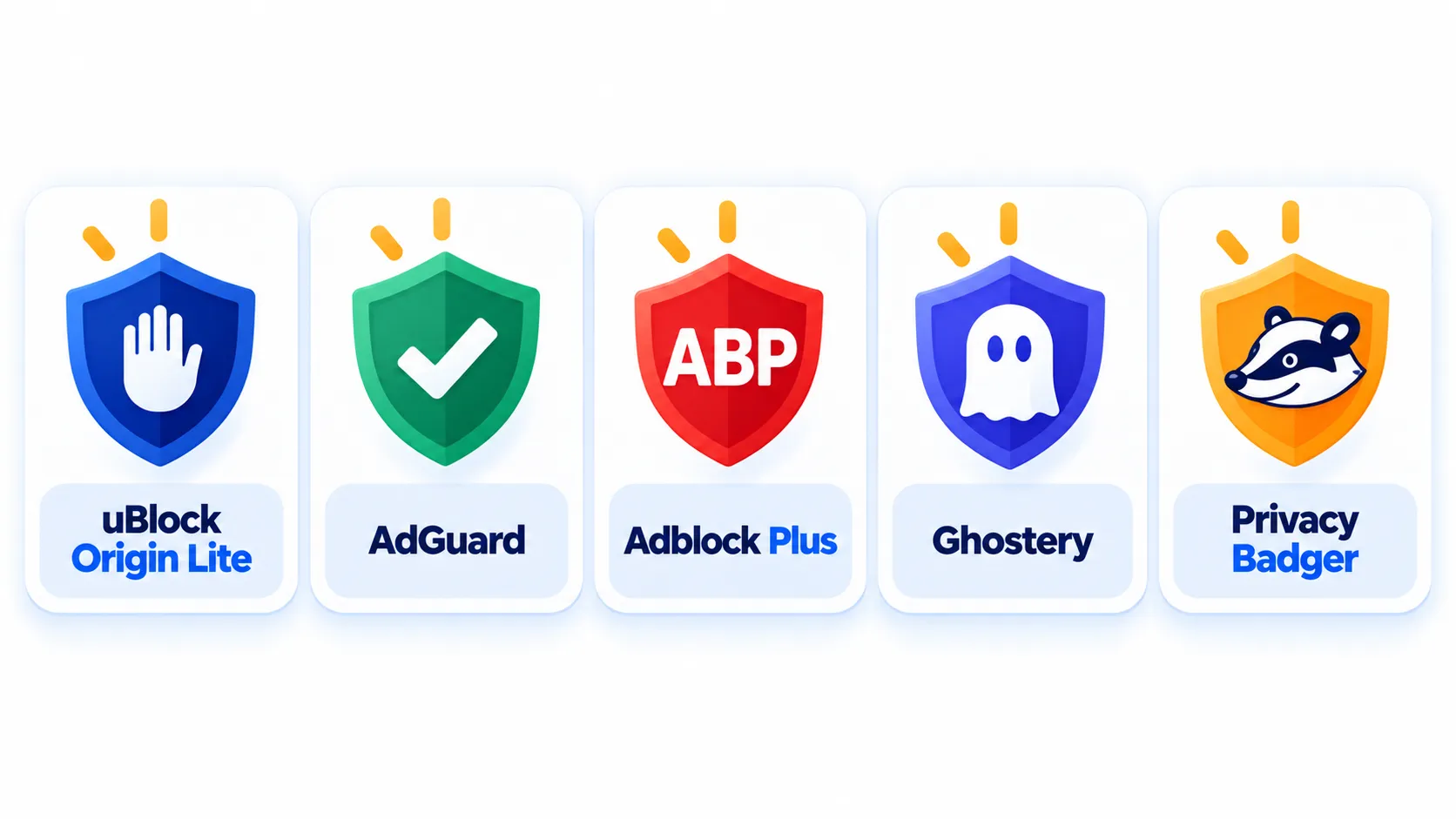
- Andere für das neue System gebaute kostenlose Blocker sind AdGuard AdBlocker, Adblock Plus, Ghostery und Datenschutz-Dachs.
- MV3-Blocker sind im Allgemeinen gut genug für das tägliche Surfen, aber fortgeschrittene Benutzer bemerken möglicherweise Grenzen.
- Installieren Sie nur einen Werbeblocker und nur aus dem offiziellen Chrome Web Store.
Was ist mit Ublock Origin in Chrome passiert?
Laut der offiziellen Erweiterungsdokumentation von Chrome haben Chrome 138 Manifest-V2-Erweiterungen auf allen Kanälen im Juli 2025 und der Chrome Web Store am 31. August 2026 alle verbleibenden Manifest-V2-Erweiterungen entfernt. Die Website des Entwicklers besagt, dass sie in den aktuellen Chrome-Benutzern nicht verfügbar ist, und verweist Chrome-Benutzer auf Ublock Origin Lite.
HINWEIS: Veröffentlichungsdaten und Rollout-Timing können sich ändern. Bitte bestätigen Sie die neuesten Details auf der offiziellen Website oder in der Hilfe.
Manifest v3 (MV3) lässt Erweiterungen vom Browser verwaltete Regeln verwenden, anstatt jede Anfrage selbst zu inspizieren. Auf der Ublock-Ursprungsseite kann LITE auf Websites, die Anti-Ad-Blocking-Techniken verwenden, weniger effektiv sein, da einige vollständige Ublock-Ursprungsfilter nicht in MV3-Regeln übersetzt werden können.
Die besten kostenlosen Werbeblocker für Chrome
| Erweiterung | am besten für | Gut zu wissen |
|---|---|---|
| Ublock Origin Lite | Einfache, leichte Blockierung | Hergestellt von Raymond Hill; MV3-basiert; Standardregeln stimmen mit den Standardfilterlisten von Ulock Origin überein |
| AdGuard AdBlocker | Anzeigen plus Tracker und Malware-Site-Blockierung | als frei und Open Source aufgeführt; bittet um Zugriff auf alle Websites |
| Adblock Plus | Bekannte, anfängerfreundliche Option | Kern ist kostenlos, Premium ist optional; Akzeptable Anzeigen sind standardmäßig aktiviert |
| Ghostery | Tracker-Blockierung mit Cookie-Pop-up-Entfernung | Auflistung sagt kostenlos zu verwenden |
| Datenschutz-Dachs | Lernen, versteckte Tracker zu blockieren | gemacht von der EFF; Konzentriert auf Tracker |
1. Ublock Origin Lite
Dies ist dem Original desselben Entwicklers am nächsten. Die Chrome Web Store-Seite beschreibt es als effizienten Inhaltsblocker für Anzeigen, Tracker und Miner, der direkt nach der Installation funktioniert. Sie können zusätzliche Regelsätze auf der Seite Optionen aktivieren (öffnen Sie sie über das Zahnradsymbol im Popup). Es ersetzt nicht automatisch den vollständigen Ublock-Ursprung, daher müssen Sie ihn selbst installieren.
2. AdGuard-Adblocker
In der Chrome-Liste von AdGuard blockiert es Videoanzeigen, Popups und Banner, bietet optionalen Tracking-Schutz und einen Social-Media-Filter und blockiert Domänen, die mit Malware und Phishing verknüpft sind. AdGuard sagt, es war der erste Werbeblocker, der eine MV3-kompatible Erweiterung veröffentlicht hat und dass sie an Orten gefährdet ist, um MV3 einzuhalten, was die meisten Leute nicht bemerken werden.
3. Adblock Plus
Die Auflistung besagt, dass die Kernerweiterung kostenlos ist und Popups, Videoanzeigen und Banner mit einem optionalen Premium-Upgrade blockiert. Standardmäßig werden einige "akzeptable Anzeigen" angezeigt. Sie können dies in den Einstellungen deaktivieren, wenn Sie eine strengere Blockierung wünschen.
4. Ghostery und Privatsphäre Dachs
Diese tendieren zur Privatsphäre. In der Auflistung von Ghostery heißt es, dass Anzeigen und Tracker blockiert und Cookie-Popups entfernt werden. Privacy Badger von der Electronic Frontier Foundation lernt, versteckte Tracker zu blockieren und sendet das globale Datenschutzsignal. Viele Leute führen eine davon anstelle eines vollständigen Werbeblockers aus oder wählen nur einen Blocker, um Konflikte zu vermeiden.
HINWEIS: Diese Angaben stammen aus den eigenen Ankündigungen und Filiallisten und wurden von Next Digitech nicht unabhängig überprüft.
So installieren Sie einen Werbeblocker sicher
- Öffnen Sie den Chrome Web Store und suchen Sie nach dem Erweiterungsnamen.
- Überprüfen Sie, ob der Name des Herausgebers mit dem offiziellen Entwickler übereinstimmt (z. B. Raymond Hill für Ublock Origin Lite, AdGuard Software Limited für AdGuard, Eyeo GmbH für Adblock Plus).
- Klicken Sie auf Zu Chrome hinzufügen, lesen Sie dann die Berechtigungsaufforderung und bestätigen Sie.
- Klicken Sie auf das Puzzleteil Erweiterungen und heften Sie den Blocker an, damit Sie ihn auf einer Website anhalten können.
- Öffnen Sie eine Seite, die normalerweise Anzeigen enthält, und aktualisieren Sie sie zum Testen.
Werbeblocker benötigen einen breiten Zugriff auf die Websites, die Sie besuchen, um zu arbeiten, sodass Sie Warnungen wie „Alle Ihre Daten auf allen Websites lesen und ändern“ sehen. Dies ist normal für diese Art der Erweiterung, aber auch der Grund, warum Sie nur über den offiziellen Chrome Web Store installieren, Berechtigungen überprüfen und Lookalike-Einträge vermeiden sollten. Unser Leitfaden zu ob Chrome-Erweiterungen sicher sind zeigt, wie man es prüft.
Tipps für bessere Ergebnisse
- Verwenden Sie nur einen Werbeblocker. Zwei auf einmal können Konflikte und verlangsamen Seiten. Wenn sich die Seiten träge anfühlen, finden Sie unter So finden Sie eine langsame Erweiterung.
- Pausieren Sie es auf Websites, die Sie unterstützen möchten oder wo eine Seite unterbrochen wird.
- Erwarten Sie einige Anzeigen auf YouTube- und Anti-Adblock-Websites. MV3-Blocker können hier mehr Probleme haben, und die Ergebnisse ändern sich, wenn Websites und Filter aktualisiert werden.
- Betrachten Sie eine systemweite App oder einen anderen Browser. AdGuard bietet auch Apps für Windows und MacOS an, und Firefox unterstützt weiterhin den vollständigen Ursprung von Ublock, so der Entwickler.
- Schützen Sie auch Ihre Konten. Ein guter Passwort-Manager schützt Sie, wenn Sie auf einer gefälschten Seite landen.
Hinweis: Die Funktionen und Richtlinien können je nach Plan, Region und App-Version variieren und können sich jederzeit ändern. Die neuesten Informationen finden Sie in der offiziellen Hilfe.
Häufig gestellte Fragen
Ist Ublock Origin noch für Chrome verfügbar?
Die Vollversion ist laut offizieller Website nicht in der aktuellen Chrome verfügbar. Ublock Origin Lite ist die Version für Chrome.
Ist Ublock Origin Lite so gut wie das Original?
Für die meisten Leute blockiert es die gängigen Anzeigen und Tracker. Der Entwickler sagt, dass es sich zu sehr vom Original unterscheidet, um ein automatischer Ersatz zu sein, und Power-User werden möglicherweise fehlende erweiterte Funktionen bemerken.
Was ist Manifest v3?
Es ist die aktuelle Erweiterungsplattform von Chrome. Es schränkt ein, wie Erweiterungen Webanforderungen lesen und ändern können, was sich auf die Funktionsweise von Werbeblockern auswirkt.
Sind kostenlose Werbeblocker sicher?
Seriöse aus dem offiziellen Chrome Web Store sind im Allgemeinen in Ordnung, aber sie können die Seiten sehen, die Sie besuchen. Überprüfen Sie zuerst den Herausgeber und die Berechtigungen.
Kann ich zwei Werbeblocker zusammen verwenden?
Es wird nicht empfohlen. Wählen Sie eine aus, um Konflikte und Verlangsamungen zu vermeiden.
Das Endergebnis
Das Blockieren von Anzeigen in Chrome ist nicht tot, nur anders. Beginnen Sie mit Ublock Origin Lite oder AdGuard, testen Sie es eine Woche lang und wechseln Sie, wenn eine Website, die Sie verwenden, häufig kaputt geht. Wenn Sie die alte Ulock-Ursprung-Erfahrung wünschen, ist Firefox der Ort, den der Entwickler empfiehlt.
Verwandte Anleitungen
- Sind Chrome-Erweiterungen sicher? So überprüfen Sie vor der Installation
- Verlangsamt eine Erweiterung Ihren Browser? wie man es findet und repariert
- 8 Chrome-Erweiterungen, die das Surfen im Alltag beschleunigen (überprüft für 2026)
- Beste kostenlose Passwort-Manager im Jahr 2026: Welche sollten Sie verwenden?
Erfahren Sie mehr in unserem Hub Extensions.
Disclaimer: Dieser Artikel dient nur der allgemeinen Information und basiert auf den zum Zeitpunkt des Schreibens verfügbaren Details. Preise, Pläne, Funktionen, Veröffentlichungsdaten, Richtlinien und Verfügbarkeit können sich jederzeit ändern und je nach Land variieren. Bitte überprüfen Sie die neuesten Informationen auf der offiziellen Website des Unternehmens oder des genannten Produkts, bevor Sie eine Entscheidung oder einen Kauf treffen. Browsererweiterungen können auf Ihre Browserdaten zugreifen. Installieren Sie sie daher nur über den offiziellen Chrome Web Store und überprüfen Sie deren Berechtigungen zuerst. Dies ist keine rechtliche, finanzielle oder Sicherheitsberatung; Konsultieren Sie einen qualifizierten Fachmann für Ihre Situation. Next Digitech ist eine unabhängige Website und ist nicht mit den genannten Unternehmen verbunden oder von diesen gebilligt; Alle Warenzeichen gehören ihren jeweiligen Inhabern. Wir sind nicht verantwortlich für Verluste oder Entscheidungen aufgrund dieser Inhalte.

