Wenn Sie einen aktuellen Windows 11-PC verwenden, haben Sie wahrscheinlich Copilot gesehen: ein Symbol in der Taskleiste, eine spezielle Taste auf Ihrer Tastatur oder ein Chat-Fenster, das angezeigt wird, wenn Sie die Windows-Taste + C drücken. Einige Leute lieben es. Andere wollen es nur aus dem Weg.
In diesem Handbuch wird erläutert, was die Copilot-App tut, wie der Copilot-Schlüssel verwendet oder neu zugeordnet wird und was Sie tun können und was nicht, um Copilot für Heimbenutzer und für IT-Administratoren auszuschalten. Die Menünamen können sich je nach Windows-Version geringfügig unterscheiden.
Schnelle Zusammenfassung
- Was es ist: Copilot ist eine Microsoft AI Assistant App für Windows. Neue Windows 11-PCs enthalten es normalerweise.
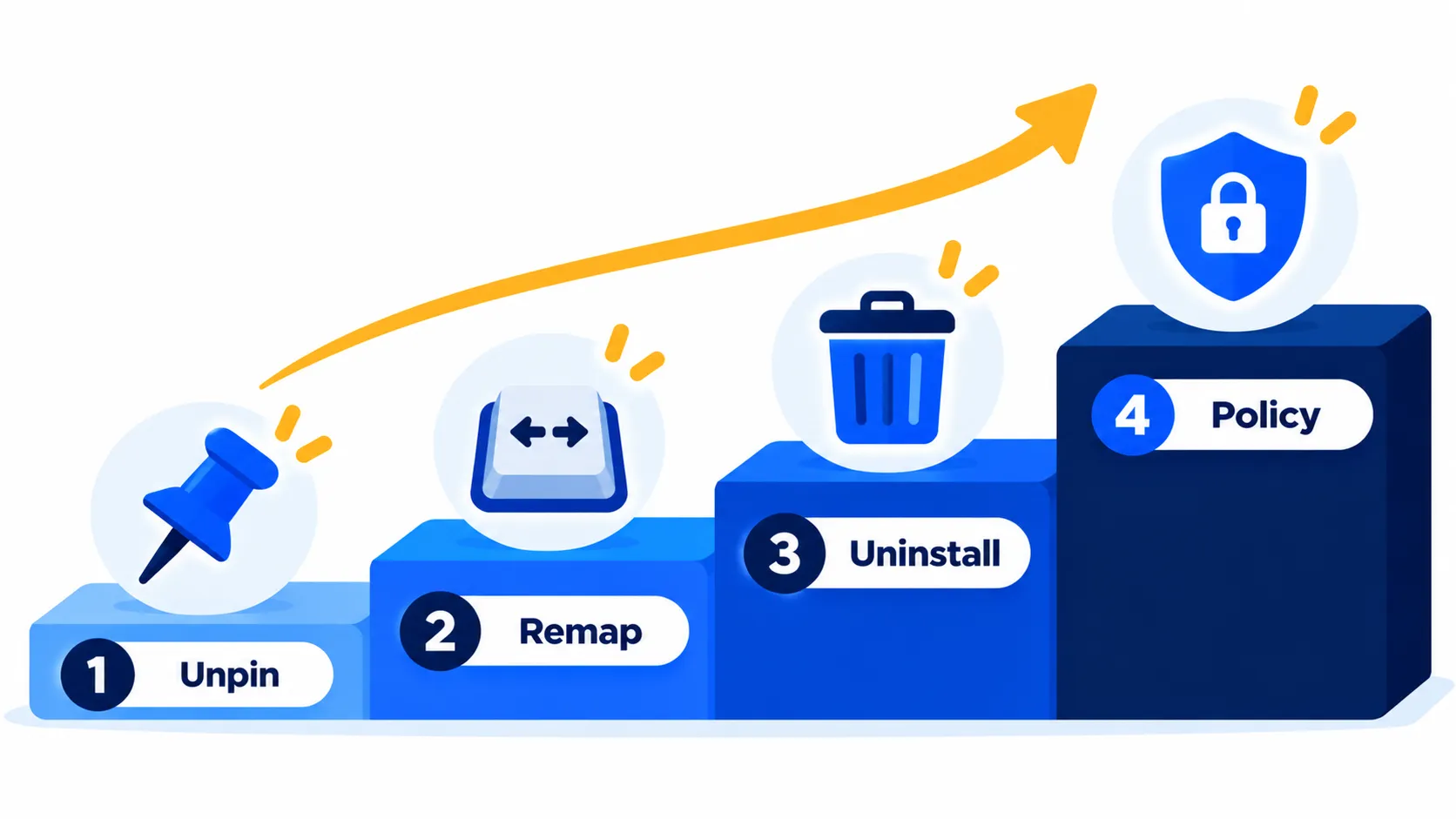
- Der einfachste Weg, es nicht mehr zu sehen: Entfernen Sie es von der Taskleiste oder deinstallieren Sie die App.
- copilot-Taste: Auf unterstützten Tastaturen können Sie ändern, was die Taste öffnet.
- Für Admins: Microsoft hat die Richtlinie Entfernen der Microsoft Copilot-App, funktioniert aber nur unter bestimmten Bedingungen.
- Nicht abgedeckt: Das Entfernen der Windows-App entfernt die Copilot-Funktionen in Microsoft 365-Apps oder Edge nicht.
Was die Copilot-App tut
Laut der Support-Seite von Microsoft ist die Copilot-App eine Desktop-App für Windows. Wenn es nicht auf Ihrem PC ist, können Sie es aus dem Microsoft Store erhalten. Sie können sich mit einem Microsoft 365 Work- oder Schulkonto oder einem persönlichen Microsoft-Konto anmelden. Ein persönliches Konto fügt Chat-Verlauf, Bilderstellung, längere Gespräche und Sprachfunktionen hinzu.
Microsoft listet diese Funktionen auf:
- Copilot Vision: Copilot kann geöffnete Browserfenster oder Apps und Hilfe Schritt für Schritt sehen.
- Dateisuche: Suchen Sie nach Dateien auf Ihrem Gerät, einschließlich synchronisierter OneDrive-Dateien, und stellen Sie Fragen dazu. Microsoft sagt, es kann Dateien .docx, .xlsx, .pptx, .txt, .pdf und .json lesen.
- Screenshots: Erfassen Sie einen Teil oder den gesamten Bildschirm, um danach zu fragen.
- Web-Inhalte: Links in einem Seitenfenster innerhalb Ihrer Konversation geöffnet.
- Einstellungen Hilfe: Bitten Sie Copilot, Sie zu Optionen in den Windows-Einstellungen zu führen.
Da Copilot Dateien und Ihren Bildschirm anzeigen kann, wenn Sie dies zulassen, lohnt es sich zu lesen, was Sie zustimmen, bevor Sie diese Funktionen aktivieren. Siehe unseren Leitfaden auf Persönliche Informationen mit KI-Chatbots teilen.
Hinweis: Die Funktionen und Richtlinien können je nach Plan, Region und App-Version variieren und können sich jederzeit ändern. Die neuesten Informationen finden Sie in der offiziellen Hilfe.
Möglichkeiten, Copilot zu öffnen
- copilot-Taste: Drücken Sie die dedizierte Taste auf Ihrer Tastatur, falls Sie eine haben.
- Windows-Taste + C: Die Tastenkombination.
- Taskleiste oder Startmenü: Klicken Sie auf das angeheftete Symbol.
- Pen-Verknüpfungstaste: Setzen Sie auf unterstützten Geräten unter Einstellungen > Bluetooth & Geräte > Stift- und Windows-Tinte auf „Gleich wie Copilot Key“.
- Wake-Wort: Sie können sich für die Aussage „Hey, Copilot“ entscheiden.
Microsoft sagt, dass Sie auch auswählen können, ob die Tastenkombinationen die vollständige App oder eine kleinere Schnellansicht öffnen, unter Konto > Einstellungen > Copilot-Tastaturkürzel In der Copilot-App. Wenn der Copilot-Schlüssel auf etwas anderes neu zugeordnet wurde, sind diese Optionen ausgegraut.
Option 1: Copilot aus der Taskleiste ausblenden
Dies ist die leichteste Option. Copilot bleibt installiert, erscheint aber nicht mehr.
- Klicken Sie mit der rechten Maustaste auf das Copilot-Symbol in der Taskleiste.
- Wählen Von der Taskleiste aufheben.
- Wenn es auch zum Starten angeheftet ist, klicken Sie dort mit der rechten Maustaste und wählen Sie Von Anfang an aufheben.
Einige Versionen listen Copilot auch unter Einstellungen > Personalisierung > Taskleiste auf. Suchen Sie dort nach einem Copilot-Toggle, wenn Sie die Option "Unpin" nicht sehen.
Option 2: Ändern Sie, was der Copilot-Schlüssel tut
Wenn Ihre Tastatur über eine Copilot-Taste verfügt und Sie lieber etwas anderes tun möchten, können Sie mit Windows 11 diese an den letzten Builds ändern.
- Öffnen Sie Einstellungen.
- Gehen Sie zu Personalisierung und suchen Sie nach Copilot-Taste auf der Tastatur. Bei einigen Versionen befindet es sich möglicherweise unter einer anderen Personalisierungsseite. Verwenden Sie daher das Suchfeld "Einstellungen", wenn Sie es nicht finden können.
- Wählen Suche Um die Taste zu machen, setzen Sie Ihren Cursor in das Suchfeld oder wählen Sie Brauch und wählen Sie eine installierte App zum Starten aus.
Berichte von Technologie-Sites geben an, dass die meisten Microsoft Store-Apps in der benutzerdefinierten Liste angezeigt werden, dies jedoch möglicherweise nicht. Der dedizierte Copilot-Schlüssel erscheint auf neueren Laptops mit NPU; Ältere Tastaturen haben es nicht. Diese Einstellung ist nicht bei jedem Windows-Build verfügbar. Wenn Sie sie also nicht sehen, aktualisieren Sie Windows zuerst.
Option 3: Deinstallieren Sie die Copilot-App
Auf einem persönlichen PC ist der einfachste dauerhafte Schritt das Entfernen der App.
- Öffnen Sie start und suchen Sie copilot in der App-Liste.
- Klicken Sie mit der rechten Maustaste darauf und wählen Sie Deinstallieren.
- bestätigen Sie können auch zu Einstellungen > Apps > Installierte Apps gehen, Copilot suchen, auf die drei Punkte klicken und Deinstallieren wählen.
Sie können es später im Microsoft Store neu installieren. Beachten Sie, dass Windows-Updates oder andere Installationen es zurückbringen können, sodass Sie dies möglicherweise wiederholen müssen.
Durch die Deinstallation der App werden andere Microsoft AI-Funktionen nicht deaktiviert. Copilot wird auch im Edge-Browser und in Microsoft 365-Apps angezeigt, und diese haben ihre eigenen Einstellungen.
Option 4: Verwenden Sie die Richtlinie für verwaltete PCs (Admins)
Microsoft hat eine Richtlinie namens removemicrosoftcopilotapp hinzugefügt. Microsoft Learn beschreibt es als das Entfernen der Microsoft Copilot-App „gezielt“, und Benutzer können sie neu installieren, wenn sie dies möchten.
Die Richtlinie gilt nur, wenn all davon wahr ist:
- Sowohl Microsoft 365 Copilot als auch Microsoft Copilot sind installiert.
- Die Microsoft Copilot-App wurde vom Benutzer nicht installiert.
- Die Microsoft Copilot-App wurde in den letzten 28 Tagen nicht gestartet.
| Detail | Was Microsoft Learn sagt |
|---|---|
| Werte | 0 = Entfernung deaktiviert, 1 = Entfernung aktiviert |
| Gilt für die | Windows 11, Version 24h2 und höher |
| Ausgaben in der Tabelle | Unternehmen, Bildung, IoT Enterprise / IoT Enterprise LTSC |
| Name und Pfad der Gruppenrichtlinie | Entfernen Sie die Microsoft Copilot-App unter Windows-Komponenten> Windows AI |
Der Beschreibungstext von Microsoft erwähnt Professional Editions, aber in der Tabelle "Editions" wird Pro nicht aufgeführt. Testen Sie auf einem Pro-PC, bevor Sie darauf zählen. Die 28-Tage-Regel bedeutet außerdem, dass die Richtlinie Copilot nicht von einem PC entfernt, auf dem die Benutzer sie regelmäßig verwenden. Einige Berichterstattungen haben 14 Tage gemeldet, aber auf der Microsoft Learn-Seite steht 28. Überprüfen Sie daher die aktuelle Dokumentation.
HINWEIS: Veröffentlichungsdaten und Rollout-Timing können sich ändern. Bitte bestätigen Sie die neuesten Details auf der offiziellen Website oder in der Hilfe.
Für Admins sind die praktischen Schritte:
- Öffnen Sie den Gruppenrichtlinien-Editor (oder Ihr Geräteverwaltungstool).
- Finden Sie die Entfernen Sie die Microsoft Copilot-App Einstellung unter Windows AI (der vollständige Baum kann je nach Version unter Benutzerkonfiguration angezeigt werden).
- Setzen Sie es auf aktiviert, und lassen Sie die Benutzer sich abmelden und wieder ein- oder neu starten.
- Testen Sie zuerst eine Pilotgruppe und bestätigen Sie, dass die oben genannten Bedingungen für Ihre Geräte gelten.
Einige Websites beschreiben einen Registrierungswert für Home-Editionen. Microsoft dokumentiert dies nicht als unterstützte Methode für Home, daher empfehlen wir nicht, die Registrierung dafür zu bearbeiten. Die Deinstallation der App von Anfang an ist die unterstützte Route für Heimbenutzer.
Was ist mit Copilot-Guthaben und Abrechnung?
Das Deaktivieren der Windows-App ändert nicht das von Ihnen bezahlte Microsoft 365- oder Copilot-Abonnement. Wenn Sie versuchen zu verstehen, wie Copilot in Rechnung gestellt wird, lesen Sie Microsoft Copilot-Guthaben erklärt.
Sollten Sie Copilot behalten?
Es hängt davon ab, wie Sie arbeiten.
- Behalte es, wenn Sie stellen häufig Fragen, fassen Seiten oder Dokumente zusammen oder möchten Hilfe beim Finden einer Einstellung.
- Versteck es, wenn Sie sind unsicher und möchten eine saubere Taskleiste, versuchen Sie es aber später.
- Deinstallieren Sie es, wenn Sie es nie verwenden, einen PC mit Kindern teilen oder mit sensiblen Dateien arbeiten, die Sie nicht mit einer KI-App teilen möchten.
- Verwenden Sie die Richtlinien, wenn Sie verwalten viele PCs und benötigen eine konsistente Einrichtung.
Vermeiden Sie es, Passwörter, ID-Nummern oder vertrauliche Arbeitsdateien in einen KI-Assistenten einzufügen, es sei denn, Ihre Organisation genehmigt dies. Siehe How Stoppen Sie das AI-Tools-Training in Ihren Chats.
Häufig gestellte Fragen
Kann ich Copilot vollständig von Windows 11 entfernen?
Sie können die Copilot-App von Anfang an deinstallieren. Copilot-Funktionen in Edge- und Microsoft 365-Apps sind getrennt und haben ihre eigenen Einstellungen.
Warum kommt Copilot immer wieder?
Windows-Updates oder eine Microsoft Store-Installation kann die App wiederherstellen. Administratoren können die Microsoft Copilot-App-Richtlinie entfernen, sofern sie ihren Bedingungen entsprechen.
Was macht der Copilot-Schlüssel, wenn ich die App deinstalliere?
Sie können es in den Einstellungen neu zuordnen, um die Suche oder eine andere App auf Builds zu öffnen, die die Option enthalten.
Ist Copilot das gleiche wie Rückruf?
Nein. Recall ist eine separate Funktion für Copilot+ PCs. Microsoft sagt, dass Recall-Snapshots auf dem Gerät bleiben, und das Speichern erfordert Ihre Zustimmung.
Funktioniert die Richtlinie unter Windows 11 Home?
Microsoft Learn listet Home unter den unterstützten Editionen nicht auf. Heimbenutzer sollten die App von Anfang an deinstallieren.
Das Endergebnis
Sie müssen nicht mit Copilot leben, wenn Sie es nicht wollen. Entfernen Sie es, ordnen Sie den Schlüssel neu zu oder deinstallieren Sie die App. Administratoren haben eine Richtlinie, jedoch mit strengen Bedingungen. Behalten Sie Windows 11 26h2-Updates im Auge, da Microsoft die Angebote seiner KI-Funktionen ständig ändert.
Verwandte Anleitungen
- Microsoft Copilot-Guthaben erklärt: Was ändert sich bei der nutzungsbasierten Abrechnung?
- Windows 11 26h2 ist da: Was ist neu und warum 24h2-Benutzer jetzt aktualisieren sollten
- So verhindern Sie, dass ChatGPT, Gemini und Claude in Ihren Chats trainieren
- Ist es sicher, persönliche Informationen mit KI-Chatbots zu teilen?
Erfahren Sie mehr in unserem Software-Updates Hub.
Disclaimer: Dieser Artikel dient nur der allgemeinen Information und basiert auf den zum Zeitpunkt des Schreibens verfügbaren Details. Preise, Pläne, Funktionen, Veröffentlichungsdaten, Richtlinien und Verfügbarkeit können sich jederzeit ändern und je nach Land variieren. Bitte überprüfen Sie die neuesten Informationen auf der offiziellen Website des Unternehmens oder des genannten Produkts, bevor Sie eine Entscheidung oder einen Kauf treffen. Next Digitech ist eine unabhängige Website und ist nicht mit den genannten Unternehmen verbunden oder von diesen gebilligt; Alle Warenzeichen gehören ihren jeweiligen Inhabern. Wir sind nicht verantwortlich für Verluste oder Entscheidungen aufgrund dieser Inhalte.