Si vous utilisez un ordinateur Windows 11 récent, vous avez probablement vu Copilot : une icône de la barre des tâches, une touche spéciale de votre clavier ou une fenêtre de discussion qui apparaît lorsque vous appuyez sur la touche Windows + C. Certaines personnes adorent ça. D'autres veulent juste que ça soit à l'écart.
Ce guide explique ce que fait l'application Copilot, comment utiliser ou remapper la touche Copilot, et ce que vous pouvez et ne pouvez pas faire pour désactiver le copieur, pour les utilisateurs à domicile et pour les administrateurs informatiques. Les noms des menus peuvent différer légèrement selon la version de Windows.
Résumé rapide
- Ce que c'est : Copilot est une application d'assistant AI Microsoft pour Windows. Les nouveaux PC Windows 11 l'incluent généralement.
- Le moyen le plus simple d'arrêter de le voir : Détachez-le de la barre des tâches ou désinstallez l'application.
- touche Copilot : Sur les claviers pris en charge, vous pouvez modifier l'ouverture de la touche.
- Pour les administrateurs : Microsoft a une politique nommée Supprimer l'application Microsoft Copilot, mais cela ne fonctionne que dans des conditions spécifiques.
- Non couvert : la suppression de l'application Windows ne supprime pas les fonctionnalités de Copilot dans les applications Microsoft 365 ou Edge.
Ce que fait l'application Copilot
Selon la page d'assistance de Microsoft, l'application Copilot est une application de bureau pour Windows. S'il n'est pas sur votre PC, vous pouvez l'obtenir sur le Microsoft Store. Vous pouvez vous connecter avec un compte Microsoft 365 professionnel ou scolaire ou un compte Microsoft personnel. Un compte personnel ajoute l'historique des discussions, la création d'images, des conversations plus longues et des fonctionnalités vocales.
Microsoft répertorie ces fonctionnalités :
- Vision Copilot : Copilot peut voir les fenêtres ou les applications de navigateur ouvertes et l'aide étape par étape.
- Recherche de fichiers : Recherchez des fichiers sur votre appareil, y compris les fichiers OneDrive synchronisés, et posez des questions à leur sujet. Microsoft dit qu'il peut lire les fichiers .docx, .xlsx, .pptx, .txt, .pdf et .json.
- Captures d'écran : Capturez une partie ou la totalité de votre écran pour poser des questions à ce sujet.
- Contenu Web : Les liens sont ouverts dans un volet latéral de votre conversation.
- Aide des paramètres : Demandez à Copilot de vous guider vers les options dans les paramètres de Windows.
Parce que Copilot peut consulter les fichiers et votre écran lorsque vous le permettez, il vaut la peine de lire ce que vous acceptez avant d'activer ces fonctionnalités. Consultez notre guide sur Partager des informations personnelles avec des chatbots AI.
Remarque : Les fonctionnalités et les stratégies peuvent varier selon le plan, la région et la version de l'application, et peuvent être modifiées à tout moment. Consultez le centre d'aide officiel pour les dernières informations.
Façons d'ouvrir le Copilot
- touche Copilot : Appuyez sur la touche dédiée de votre clavier, si vous en avez un.
- Clé Windows + C : Le raccourci clavier.
- Barre des tâches ou menu Démarrer : Cliquez sur l'icône épinglée.
- Bouton de raccourci du stylet : sur les appareils pris en charge, définissez-le sur "Identique à la clé de Copilot" dans Paramètres > Bluetooth et périphériques > Stylet et encre Windows.
- Wake Word : Vous pouvez choisir de dire "Hé, Copilot".
Microsoft indique que vous pouvez également choisir si les touches de raccourci ouvrent l'application complète ou une vue rapide plus petite, sous Compte > Paramètres > Raccourcis clavier Copilot à l'intérieur de l'application Copilot. Si la touche Copilot a été remappée sur autre chose, ces options sont grisées.
Option 1 : Masquer le Copilot de la barre des tâches
C'est l'option la plus légère. Copilot reste installé mais cesse d'apparaître.
- Cliquez avec le bouton droit sur l'icône du Copilot dans la barre des tâches.
- Choisir Déconnexion de la barre des tâches.
- S'il est également épinglé pour commencer, cliquez dessus avec le bouton droit de la souris et choisissez Détacher depuis le début.
Certaines versions répertorient également Copilot sous Paramètres > Personnalisation > Barre des tâches. Cherchez un basculement de Copilot là-bas si vous ne voyez pas l'option de déverrouiller.
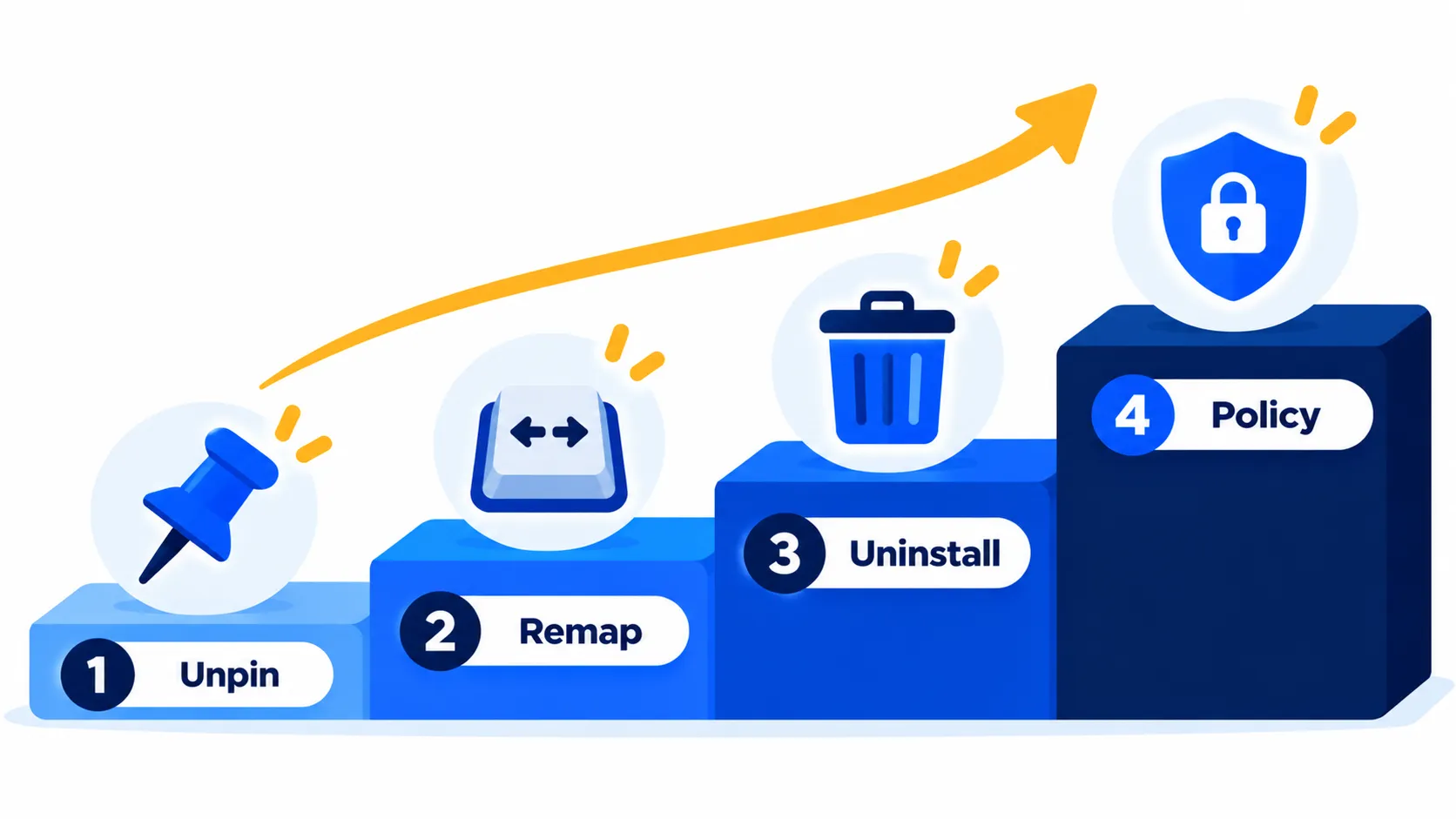
Option 2 : Modifier ce que fait la touche Copilot
Si votre clavier a une touche de copieur et que vous préférez qu'il fasse autre chose, Windows 11 vous permet de la modifier lors des versions récentes.
- Ouvrir Réglages.
- Accédez à personnalisation et recherchez personnaliser la touche Copilot sur le clavier. Sur certaines versions, il peut se trouver sous une autre page de personnalisation. Utilisez donc la zone de recherche des paramètres si vous ne le trouvez pas.
- Choisir Recherche Pour que la clé soit placée votre curseur dans la zone de recherche, ou choisissez Coutume et choisissez une application installée à lancer.
Les rapports des sites technologiques indiquent que la plupart des applications du Microsoft Store apparaissent dans la liste personnalisée, bien que certains lanceurs ne le soient pas. La touche Copilot dédiée apparaît sur les ordinateurs portables plus récents avec une NPU ; Les claviers plus anciens ne l'auront pas. Ce paramètre n'est pas disponible sur toutes les versions de Windows, donc si vous ne le voyez pas, mettez à jour Windows en premier.
Option 3 : désinstaller l'application Copilot
Sur un PC personnel, l'étape permanente la plus simple consiste à supprimer l'application.
- Ouvrir Début et trouver Copilote dans la liste des applications.
- Faites un clic droit dessus et choisissez Désinstaller.
- confirmer. Vous pouvez également aller à Paramètres > Applications > Applications installées, trouvez Copilot, cliquez sur les trois points et choisissez désinstaller.
Vous pouvez le réinstaller ultérieurement à partir du Microsoft Store. Notez que les mises à jour de Windows ou d'autres installations peuvent le ramener, vous devrez donc peut-être répéter cela.
La désinstallation de l'application ne désactive pas les autres fonctionnalités de Microsoft AI. Copilot apparaît également dans le navigateur Edge et dans les applications Microsoft 365, et ceux-ci ont leurs propres paramètres.
Option 4 : Utilisez la stratégie pour les PC gérés (administrateurs)
Microsoft a ajouté une politique appelée removemicrosoftcoppilotapp. Microsoft Learn le décrit comme la suppression de l'application Microsoft Copilot "de manière ciblée", et les utilisateurs peuvent la réinstaller s'ils le souhaitent.
La stratégie ne s'applique que si tout est vrai :
- Microsoft 365 Copilot et Microsoft Copilot sont installés.
- L'application Microsoft Copilot n'a pas été installée par l'utilisateur.
- L'application Microsoft Copilot n'a pas été lancée au cours des 28 derniers jours.
| Détail | Ce que dit Microsoft Learn |
|---|---|
| Valeurs | 0 = suppression désactivée, 1 = suppression activée |
| s'applique à | Windows 11, version 24h2 et versions ultérieures |
| Editions dans le tableau | Entreprise, Education, IoT Enterprise / IoT Enterprise LTSC |
| Nom et chemin d'accès à la stratégie de groupe | Supprimer l'application Microsoft Copilot, sous Composants Windows > Windows AI |
Le texte de description de Microsoft mentionne les éditions professionnelles, mais son tableau des éditions ne répertorie pas Pro. Testez sur un PC Pro avant de compter dessus. De plus, la règle des 28 jours signifie que la politique ne supprimera pas Copilot d'un PC où les gens l'utilisent régulièrement. Certaines couvertures médiatiques ont rapporté 14 jours, mais la page Microsoft Learn en dit 28, alors vérifiez la documentation actuelle.
Remarque : les dates de sortie et le délai de déploiement peuvent changer. Veuillez confirmer les derniers détails sur le site officiel ou le centre d'aide.
Pour les administrateurs, les étapes pratiques sont :
- Ouvrez l'éditeur de stratégie de groupe (ou votre outil de gestion de périphériques).
- Recherchez le paramètre Supprimer l'application Microsoft Copilot sous Windows AI (l'arborescence complète peut l'afficher sous la configuration de l'utilisateur, selon la version).
- Réglez-le sur enabled, puis demandez aux utilisateurs de se déconnecter ou de redémarrer.
- Testez d'abord sur un groupe pilote et confirmez que les conditions ci-dessus s'appliquent à vos appareils.
Certains sites Web décrivent une valeur de Registre pour les éditions Home. Microsoft ne documente pas cela comme une méthode prise en charge pour la maison, nous ne recommandons donc pas de modifier le registre pour cela. La désinstallation de l'application depuis le début est la route prise en charge pour les utilisateurs à domicile.
Qu'en est-il des crédits de Copilot et de la facturation ?
La désactivation de l'application Windows ne modifie aucun abonnement Microsoft 365 ou Copilot que vous payez. Si vous essayez de comprendre comment Copilot est facturé, lisez les crédits Microsoft Copilot expliqués.
Faut-il garder Copilot ?
Cela dépend de la façon dont vous travaillez.
- Gardez-le si Vous posez souvent des questions, résumez des pages ou des documents, ou souhaitez de l'aide pour trouver un paramètre.
- Masquez-le si vous n'êtes pas sûr et souhaitez une barre des tâches propre, mais vous pouvez l'essayer plus tard.
- Désinstallez-le si Vous ne l'utilisez jamais, ne partagez jamais un PC avec des enfants ou ne travaillez pas avec des fichiers sensibles que vous ne souhaitez pas partager avec une application d'IA.
- Utiliser la politique si Vous gérez de nombreux PC et avez besoin d'une configuration cohérente.
Quel que soit votre choix, évitez de coller des mots de passe, des numéros d'identification ou des fichiers de travail confidentiels dans n'importe quel assistant d'IA, à moins que votre organisation ne l'approuve. voir comment Arrêtez la formation des outils AI sur vos chats.
Foire aux questions
Puis-je supprimer complètement Copilot de Windows 11 ?
Vous pouvez désinstaller l'application Copilot depuis le début. Les fonctionnalités de Copilot à l'intérieur des applications Edge et Microsoft 365 sont distinctes et ont leurs propres paramètres.
Pourquoi Copilot revient-il sans cesse ?
Les mises à jour de Windows ou une installation de Microsoft Store peuvent restaurer l'application. Les administrateurs peuvent utiliser la stratégie de suppression de l'application Microsoft Copilot, sous réserve de ses conditions.
Que fait la touche Copilot si je désinstalle l'application ?
Vous pouvez le remapper dans les paramètres pour ouvrir la recherche ou une autre application, sur des builds qui incluent l'option.
Copilot est-il la même chose que le rappel ?
Non. Le rappel est une fonction distincte pour les PC Copilot+. Microsoft indique que les instantanés de rappel restent sur l'appareil et que les enregistrer nécessitent votre consentement.
La politique fonctionne-t-elle sur Windows 11 Home ?
Microsoft Learn ne liste pas d'accueil parmi les éditions prises en charge. Les utilisateurs à domicile doivent désinstaller l'application depuis le début.
la ligne du bas
Vous n'êtes pas obligé de vivre avec Copilot si vous ne le souhaitez pas. Détachez-le, remappez la clé ou désinstallez l'application ; Les administrateurs ont une politique mais avec des conditions strictes. Gardez un œil sur les mises à jour de Windows 11 26H2, car Microsoft ne cesse de changer la façon dont ses fonctionnalités d'IA sont proposées.
Guides connexes
- Crédits Microsoft Copilot expliqués : ce qui change avec la facturation basée sur l'utilisation
- Windows 11 26H2 est là : quoi de neuf et pourquoi les utilisateurs de 24 h2 doivent être mis à jour maintenant
- Comment empêcher ChatGPT, Gemini et Claude de s'entraîner sur vos chats
- Est-il sûr de partager des informations personnelles avec des chatbots AI ?
En savoir plus dans notre hub Mise à jour logicielles.
Avis de non-responsabilité : Cet article est à titre d'information générale uniquement et est basé sur les détails disponibles au moment de la rédaction. Les prix, les plans, les fonctionnalités, les dates de sortie, les politiques et la disponibilité peuvent changer à tout moment et peuvent varier selon le pays. Veuillez vérifier les informations les plus récentes sur le site Web officiel de la société ou du produit mentionné avant de prendre une décision ou un achat. Next Digitech est un site Web indépendant et n'est pas affilié ou approuvé par les sociétés mentionnées ; Toutes les marques commerciales appartiennent à leurs propriétaires respectifs. Nous ne sommes pas responsables de toute perte ou décision prise sur la base de ce contenu.