

Die meisten Telefonsicherheitseinstellungen sind über Menüs verteilt. Androids Erweiterter Schutz Zieht die stärksten in einen einzigen Schalter. Es ist für Menschen mit höherem Risiko wie Journalisten und Aktivisten gebaut, aber jeder, der einen härteren Schutz möchte, kann es nutzen. Hier ist, was Google sagt, wo es zu finden ist und was Sie aufgeben können.
Schnelle Zusammenfassung
- Was es ist: Eine Google-Funktion, die den stärksten integrierten Schutz und Datenschutz für Apps, das Gerät, Nachrichten, Anrufe, das Netzwerk und das Web aktiviert.
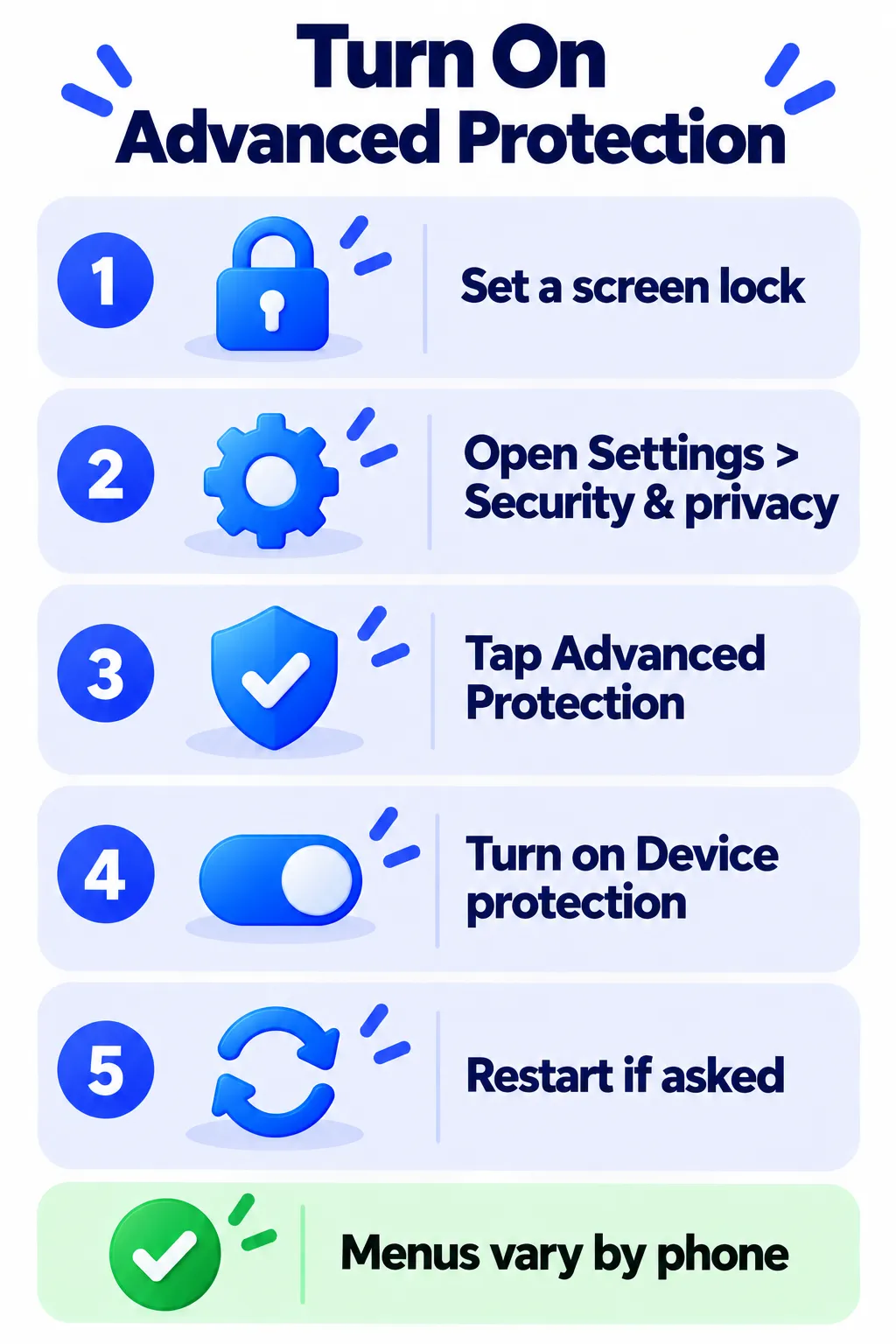
- Wo: Einstellungen > Sicherheit und Datenschutz > Erweiterter Schutz > Geräteschutz.
- Anforderung: Sie benötigen zuerst eine Bildschirmsperre.
- Kompromiss: Einige Apps und Funktionen funktionieren möglicherweise nicht mehr, einschließlich einiger Sicherheits-Apps, die auf der Accessibility-API von Android basieren.
Die Verfügbarkeit hängt von Ihrem Telefon, der Android-Version und dem Hersteller ab, und eine gewisse Abdeckung hängt von der Funktion ab Android 17. Die Google-eigene Hilfeseite bezieht sich auf "unterstützte Geräte". Überprüfen Sie daher Ihre, bevor Sie davon ausgehen, dass sie vorhanden sind.
So aktivieren Sie erweiterten Schutz
- Stellen Sie sicher, dass eine Bildschirmsperre (PIN, Pattern oder Passwort) eingestellt ist.
- Öffnen Sie Einstellungen.
- Tippen Sicherheit und Datenschutz, dann Erweiterter Schutz unter "Andere Einstellungen". Auf einigen Telefonen gehen Sie zu Google > Alle Dienste > Erweiterter Schutz Unter „Personal- und Gerätesicherheit“.
- Schalten Sie den Geräteschutz ein.
- Aktivieren Sie bei Aufforderung optional Intrusion Logging und wählen Sie ein Google-Konto für verschlüsselte Log-Backups aus oder überspringen Sie es.
- Tippen Schalte ein und neu starten, wenn gefragt. Sie können später von derselben Seite neu starten.
- Optional: Registrieren Sie Ihr Google-Konto auch in Kontoschutz.
Um es auszuschalten, kehren Sie zur selben Seite zurück, schalten Sie den Geräteschutz aus und bestätigen Sie mit Ihrer PIN oder Biometrie. Wenn Sie sich für den Kontoschutz angemeldet haben, können einige Schutzmaßnahmen aktiviert bleiben, bis Sie sich aufgehoben haben.
Hinweis: Die Funktionen und Richtlinien können je nach Plan, Region und App-Version variieren und können sich jederzeit ändern. Die neuesten Informationen finden Sie in der offiziellen Hilfe.
Was der fortgeschrittene Schutz tut
Laut der Hilfeseite von Google bündelt es diese Schutzfunktionen:
| Bereich | Was es tut |
|---|---|
| Apps | Hält Google Play Protect ein, blockiert Installationen und Updates aus unbekannten Quellen, fügt den Schutz der Speicher-Tagging-Erweiterung hinzu und beschränkt die Zugriffsdienste auf verifizierte Tools |
| Gerät | Diebstahl-Erkennungssperre, Offline-Gerätesperre, Inaktivitäts-Neustart nach 72 Stunden gesperrt, USB-Schutz während gesperrt, Authentifizierungssperre und eingeschränktes Entsperren der Uhr |
| Nachrichten | Betrugs- und Spamschutz in Google-Nachrichten und Warnungen zu Links von unbekannten Absendern |
| Netzwerk | Auf unterstützten Geräten blockiert Verbindungen zu unsicheren 2G-Netzwerken |
| Anrufe | Identifiziert bekannte Spam-Nummern; In unterstützten Regionen kann ein KI-Assistent Anrufe anzeigen |
| Netz | Live-Phishing-Blocking mit sicherem Browsen, Chrome-HTTPS-Upgrades und Chrome JavaScript-Optimierer und WebGPU deaktiviert |
| Untersuchung | Optionale Intrusion-Protokollierung für verschlüsselte Sicherheitsprotokolle |
HINWEIS: Diese Angaben stammen aus eigenen Ankündigungen und wurden von Next Digitech nicht unabhängig überprüft.
Was Sie verlieren oder bemerken könnten
- Keine Sideloading: Das Installieren von Apps von außerhalb vertrauenswürdigen Stores ist blockiert.
- Einige Sicherheits-Apps sind begrenzt. Laut BitDefender wird der Modus von Android 17 den Zugriff auf die Zugriffsfreiheit eingeschränkt, sodass der Webschutz, der Chat-Schutz und die Erkennung von App-Anomalien während des Modus eingeschränkt oder nicht verfügbar werden.
- 2G-Blockierung: Sie können keine Verbindung herstellen, wenn nur 2G verfügbar ist.
- Leichte Verlangsamung: Google sagt, dass die Speichermarkierung die Leistung etwas verlangsamen kann.
- Einige Apps und Websites können sich aufgrund strengerer Web- und Barrierefreiheitsregeln anders verhalten.
Wer sollte es einschalten?
Es passt gut, wenn Sie mit sensiblen Informationen umgehen, häufig reisen, zuvor angestrebt wurden oder einfach härtere Standardeinstellungen wünschen und keine Apps sideloaden. Es ist möglicherweise nicht geeignet, wenn Sie sich auf Tools für die Barrierefreiheit, Startprogramme von Drittanbietern oder Sicherheits-Apps verlassen, die einen breiten Zugriff benötigen. Wenn Sie sich nicht sicher sind, aktivieren Sie es, verwenden Sie Ihr Telefon für ein paar Tage und schalten Sie es aus, wenn etwas, das Sie auf Pausen angewiesen sind.
Kombinieren Sie es mit anderen Grundlagen: Zwei-Faktor-Authentifizierung, ein starker Sperrcode und ein Find-My-Phone-Setup.
Häufig gestellte Fragen
Ist erweiterter Schutz standardmäßig aktiviert?
Nein. Sie schalten es in den Einstellungen selbst ein.
Braucht es Android 17?
Einige Abdeckungen sind mit Android 17 verknüpft, während die Hilfeseite von Google von unterstützten Geräten spricht. Überprüfen Sie Ihre Einstellungen für die Option.
Verlangsamt es mein Telefon?
Google sagt, dass die Speichermarkierung die Leistung etwas verlangsamen kann. Die meisten Menschen werden keinen großen Unterschied bemerken.
Kann ich noch Apps aus dem Play Store installieren?
Ja. Installationen aus unbekannten Quellen werden blockiert.
Ist dies dasselbe wie das erweiterte Schutzprogramm von Google für Konten?
Sie sind verwandt, aber getrennt. Der Account Protection bietet Ihrem Google-Konto eine stärkere Anmeldesicherheit, während der Geräteschutz das Telefon sichert.
Das Endergebnis
Wenn Sie einen Schalter für eine stärkere Android-Sicherheit wünschen, ist der erweiterte Schutz genau das Richtige. Stellen Sie eine Bildschirmsperre ein, aktivieren Sie den Geräteschutz, akzeptieren Sie einige Einschränkungen und halten Sie Ihre sensiblen Daten sicherer.
Verwandte Anleitungen
- So aktivieren Sie die Zwei-Faktor-Authentifizierung (2FA) für Ihre wichtigsten Konten
- So finden Sie ein verlorenes oder gestohlenes Telefon (iPhone und Android)
- Ist mein Handy gehackt? 10 Warnzeichen und was als nächstes zu tun ist
- So erkennen Sie eine gefälschte App, bevor Sie sie herunterladen (7 Warnschilder)
Entdecken Sie mehr in unserem Online-Sicherheit und Datenschutz Zentrum
Disclaimer: Dieser Artikel dient nur der allgemeinen Information und basiert auf den zum Zeitpunkt des Schreibens verfügbaren Details. Preise, Pläne, Funktionen, Veröffentlichungsdaten, Richtlinien und Verfügbarkeit können sich jederzeit ändern und je nach Land variieren. Bitte überprüfen Sie die neuesten Informationen auf der offiziellen Website des Unternehmens oder des genannten Produkts, bevor Sie eine Entscheidung oder einen Kauf treffen. Dies ist keine rechtliche, finanzielle oder Sicherheitsberatung; Wenn Sie betrogen wurden, wenden Sie sich an Ihre Bank und die offiziellen Reporting Services. Next Digitech ist eine unabhängige Website und ist nicht mit den genannten Unternehmen verbunden oder von diesen gebilligt; Alle Warenzeichen gehören ihren jeweiligen Inhabern. Wir sind nicht verantwortlich für Verluste oder Entscheidungen aufgrund dieser Inhalte.

