
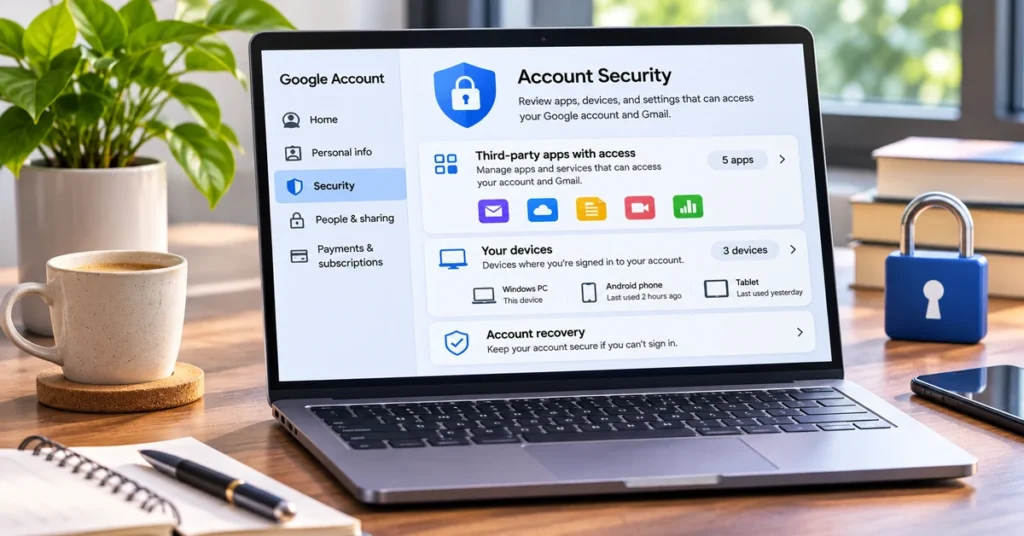
Ihr Google-Konto kann mit mehr Apps und Diensten verbunden sein, als Sie sich erinnern. Möglicherweise haben Sie sich mit Google angemeldet, um eine neue Website auszuprobieren, einen Kalender oder einen Fotoeditor anzuschließen, oder einem Dienst gestattet, auf Daten von Google Mail, Drive, Kontakten oder Fotos zuzugreifen. Diese Verbindungen können bestehen bleiben, nachdem Sie die App nicht mehr verwendet haben.
Google hat in seinen Sicherheitshinweisen vom 30. Oktober 2026 auf Bewertungen von Kontozugriffen aufmerksam gemacht. Eine schnelle Überprüfung kann Ihnen helfen, alte Verbindungen, unbekannte Geräte und veraltete Wiederherstellungsdetails zu erkennen. Dieser Leitfaden zeigt Ihnen, wie Sie jeden Bereich überprüfen, den Zugriff sicher entfernen und verstehen, was passiert, nachdem Sie eine App getrennt haben.
Was kann auf Ihr Google-Konto zugreifen?
Es gibt verschiedene Arten von Verbindungen, die nicht austauschbar sind:
- Anmelden mit Google: Mit Ihrem Google-Konto können Sie sich bei einer Drittanbieter-App oder -Website anmelden. Abhängig von den Berechtigungen erhält die App möglicherweise grundlegende Profilinformationen.
- Zugriff auf Drittanbieter-Apps: Eine App kann die Berechtigung zum Zugriff auf bestimmte Google-Daten oder Dienste wie Google Mail, Drive, Kalender, Kontakte oder Fotos anfordern. Die während der Autorisierung angezeigten Berechtigungen bestimmen, was es zugreifen kann.
- Verknüpfte Konten: Einige Dienste verbinden ihr Konto mit Ihrem Google-Konto, um Funktionen zwischen den beiden Diensten zu aktivieren.
- Gerätesitzungen: Dies sind Telefone, Computer, Browser oder App-Sitzungen, bei denen Ihr Google-Konto vor kurzem angemeldet ist oder wurde. Sie unterscheiden sich von App-Berechtigungen von Drittanbietern.
Es reicht nicht aus, nur Ihre angemeldeten Geräte zu überprüfen. Sie sollten auch verknüpfte Apps und aktuelle Sicherheitsaktivitäten überprüfen.
So sehen Sie, welche Apps Zugriff auf Ihr Google-Konto haben
Die schnellste Möglichkeit, verbundene Dienste von Drittanbietern zu überprüfen, ist die Seite Linked Apps von Google. Verwenden Sie einen Browser, in dem Sie bereits im richtigen Google-Konto angemeldet sind.
- Öffnen Sie Google-Kontoverbindungen.
- Wählen Sie das Google-Konto aus, das Sie überprüfen möchten, wenn Sie mehr als eines haben.
- Schauen Sie sich die auf der Seite aufgeführten verbundenen Apps und Dienste an.
- Wählen Sie eine App aus, um ihre Details zu öffnen.
- Überprüfen Sie den Verbindungstyp und die Google-Daten oder Dienste, auf die er zugreifen kann.
- Wenn Sie die Verbindung nicht mehr vertrauen oder verwenden, wählen Sie die entsprechende Option Entfernen oder Stoppen und bestätigen Sie.
Google zeigt möglicherweise verschiedene Abschnitte für die Anmeldung mit Google, verknüpfte Konten und den Zugriff auf Ihr Google-Konto an. Überprüfen Sie jeden Abschnitt, anstatt davon auszugehen, dass das Entfernen eines Verbindungstyps jede Verbindung zum selben Dienst entfernt.
So entfernen Sie den Zugriff einer App
Bevor Sie eine App trennen, lesen Sie die Zugriffsdetails. Ein Dienst benötigt möglicherweise eine bestimmte Berechtigung für eine Funktion, die Sie noch verwenden, z. B. Kalenderereignisse importieren oder Dateien auf Drive speichern.
- Wählen Sie auf der Seite Verknüpfte Apps die App aus, die Sie trennen möchten.
- Wählen Sie Zugriff auf Ihr Google-Konto, wenn Sie Datenberechtigungen überprüfen möchten.
- Wählen Siehe Details und lesen Sie den für diese App aufgeführten Zugriff.
- Wenn Sie es nicht mehr benötigen, wählen Sie Zugriff entfernen.
- Bestätigen Sie die Änderung, wenn Google fragt.
Öffnen Sie für eine Anmeldung mit Google-Verbindung die App-Details unter diesem Verbindungstyp und wählen Sie mit Google anmelden mit Google beenden. Überprüfen Sie bei einer Verbindung mit einem verknüpften Konto die Details und wählen Sie die Option, um den Link zu löschen.
Wichtig: Das Entfernen des Zugriffs löscht nicht unbedingt Informationen, die die App bereits erhalten hat. Google sagt, dass die App möglicherweise Daten aufbewahrt, die zuvor für sie freigegeben wurde. Wenn Sie möchten, dass diese Daten gelöscht werden, wenden Sie sich an den App-Entwickler oder verwenden Sie die Datenschutz- und Kontolöschkontrollen der App.
So überprüfen Sie Geräte, die in Ihrem Google-Konto angemeldet sind
Eine App-Verbindung und eine Geräteanmeldung sind unterschiedlich. Wenn Sie einen freigegebenen Computer verwendet, ein altes Telefon verkauft oder auf einem Gerät angemeldet haben, das Sie nicht mehr besitzen, überprüfen Sie auch Ihre aktiven Sitzungen.
- Öffnen Sie G1>Google Account-Geräteaktivität.
- Gehen Sie zu Security & Sign-in und suchen Sie dann Ihre Geräte.
- Wählen Sie Alle Geräte verwalten.
- Überprüfen Sie die gezeigten Geräte und Sitzungen, einschließlich ihrer letzten Aktivitäten.
- Öffnen Sie ein Gerät oder eine Sitzung, die Sie nicht mehr verwenden oder die Sie nicht erkennen.
- Wählen Ausloggen und folgen Sie den Bestätigungsschritten.
Möglicherweise sehen Sie mehr als eine Sitzung für dasselbe Telefon oder Computer. Google erklärt, dass separate Sitzungen erstellt werden können, wenn Sie sich über einen anderen Browser, eine andere App oder ein privates Fenster anmelden oder wenn Sie Ihr Passwort erneut eingeben. Eine aktuelle Aktivitätszeit kann auch die Hintergrundsynchronisierung widerspiegeln, nicht unbedingt das letzte Mal, als Sie das Gerät physisch verwendet haben.
Wenn Sie sich nicht sicher sind, ob eine Sitzung zu Ihnen gehört, überprüfen Sie die Details, bevor Sie sich abmelden. Wenn Sie es immer noch nicht identifizieren können, ist die Abmeldung von der unbekannten Sitzung eine sinnvolle Vorsichtsmaßnahme.
Führen Sie Google Security Checkup aus
Security Checkup bringt Empfehlungen zusammen, die Ihnen helfen können, Ihr Konto zu schützen. Es kann Wiederherstellungsinformationen hervorheben, die Aufmerksamkeit, Geräte oder Aktivitäten zum Überprüfen und andere Sicherheitseinstellungen benötigen.

- Besuchen Sie Google Security Checkup.
- Melden Sie sich bei dem Konto an, das Sie überprüfen möchten.
- Arbeiten Sie die Empfehlungen auf der Seite durch.
- Überprüfen Sie die Details zur Wiederherstellung von Telefonen und E-Mails und stellen Sie sicher, dass sie aktuell sind.
- Überprüfen Sie die aktuellen Sicherheitsereignisse und alle unbekannten Kontoaktivitäten.
- Befolgen Sie die vorgeschlagenen Schritte für jedes Problem, das Sie identifizieren.
Google zeigt möglicherweise eine Option für empfohlene Aktionen aus Ihrem Kontoprofil an. Wenn es nicht angezeigt wird, können Sie den Bereich Sicherheit und Anmeldung in Ihrem Google-Konto weiterhin öffnen und die Sicherheitseinstellungen manuell überprüfen.
Überprüfen Sie Ihre Wiederherstellungstelefonnummer und E-Mail-Adresse
Die Wiederherstellungsinformationen helfen Ihnen, den Zugriff wiederzuerlangen, wenn Sie Ihr Passwort vergessen haben oder eine Anmeldung nicht abschließen können. Es kann auch Google helfen, Sie über verdächtige Aktivitäten zu kontaktieren.
- Vergewissern Sie sich, dass die Wiederherstellungstelefonnummer immer noch Ihre ist und Nachrichten oder Anrufe empfangen kann.
- Überprüfen Sie, ob die Wiederherstellungs-E-Mail-Adresse aktuell ist und Sie sie öffnen können.
- Entfernen Sie veraltete Wiederherstellungsdetails, die Sie nicht mehr steuern.
- Verwenden Sie keine E-Mail-Adresse oder Telefonnummer, die einer anderen Person gehört.
Nehmen Sie diese Änderungen nur vor, während Sie über die offiziellen Kontoseiten von Google angemeldet sind. Teilen Sie niemals einen Bestätigungscode mit jemandem, der Sie unerwartet kontaktiert.
Was tun, wenn Sie eine unbekannte App oder ein Gerät finden?
Ein unbekannter Name bedeutet nicht automatisch, dass Ihr Konto kompromittiert wurde. Einige Apps verwenden einen Firmennamen anstelle des Produktnamens, den Sie sich merken, und eine Gerätesitzung kann einem Browser oder Hintergrunddienst zugeordnet sein. Behandeln Sie den unerwarteten Zugang dennoch sorgfältig.
- Öffnen Sie die App- oder Gerätedetails und überprüfen Sie den Verbindungstyp, die Berechtigungen und die letzten Aktivitäten.
- Wenn Sie die Verbindung nicht identifizieren oder nicht mehr benötigen, entfernen Sie den Zugriff oder melden Sie sich von der Sitzung ab.
- Überprüfen Sie die letzten Sicherheitsereignisse auf Anmelde- oder Kontoänderungen, die Sie nicht vorgenommen haben.
- Ändern Sie Ihr Google-Kontokennwort, wenn Sie glauben, dass jemand anderes Zugriff hat.
- Überprüfen Sie die Einstellungen für Wiederherstellungstelefone, Wiederherstellungs-E-Mails und zweistufige Überprüfungen auf Änderungen, die Sie nicht autorisiert haben.
- Überprüfen Sie andere Websites, auf denen Sie das gleiche Passwort wiederverwendet haben, und ändern Sie auch diese Passwörter.
Wenn Sie eine unerwartete Nachricht erhalten, dass Ihr Konto gefährdet ist, lernen Sie zuerst So erkennen Sie eine Phishing-E-Mail oder einen Text bevor Sie auf die Links klicken. Wenn Sie sich nicht anmelden können oder jemand Ihre Kontowiederherstellungsdetails geändert hat, verwenden Sie den offiziellen Google Kompromittierte Richtlinien zur Kontowiederherstellung.
Wie oft sollten Sie verbundene Apps überprüfen?
Es ist nicht erforderlich, Ihr Konto jeden Tag zu überprüfen. Eine Überprüfung alle paar Monate ist eine praktische Gewohnheit, und es lohnt sich besonders, wenn Sie einen neuen Dienst ausprobieren, Telefone wechseln, einen gemeinsam genutzten Computer verwenden oder eine unerwartete Sicherheitswarnung erhalten.
| Was zu überprüfen | Wann zu überprüfen | Was zu suchen |
|---|---|---|
| Zugriff auf Drittanbieter-Apps | Alle paar Monate | Apps, die Sie nicht mehr verwenden oder nicht mehr benötigte Berechtigungen |
| Angemeldete Geräte | Nach dem Ersetzen oder Verkauf eines Geräts | Alte Telefone, gemeinsam genutzte Computer und ungewohnte Sitzungen |
| Sicherheitsereignisse | Wenn Google eine Warnung sendet oder etwas ungewöhnlich aussieht | Nicht erkannte Anmeldungen oder Änderungen der Kontoeinstellungen |
| Informationen zur Wiederherstellung | Nach dem Ändern Ihrer Telefonnummer oder E-Mail | Veraltete Details, die die Wiederherstellung des Kontos verhindern könnten |
Gemeinsame Fragen
Kann ich jede App sehen, die Zugriff auf mein Google Mail hat?
Auf der Seite Verknüpfte Apps werden Verbindungen von Drittanbietern und die damit verbundenen Berechtigungen für das Google-Konto angezeigt. Überprüfen Sie die Details jeder App, um den spezifischen Zugriff anzuzeigen, den sie hat. Gehen Sie nicht davon aus, dass jede App-Verbindung über dieselben Google Mail-Berechtigungen verfügt.
Löscht das Entfernen einer App meine Daten aus dieser App?
Nein. Durch das Entfernen einer Google-Kontoverbindung wird die entsprechende Zugriffs- oder Anmeldebeziehung gestoppt. Der Entwickler kann jedoch bereits freigegebene Daten beibehalten. Wenden Sie sich an den Entwickler oder verwenden Sie den Account-Löschvorgang, wenn gespeicherte Daten entfernt werden sollen.
Löscht das Entfernen mit Google mein App-Konto?
Nicht unbedingt. Es stoppt den Google-Anmeldelink. Möglicherweise benötigen Sie eine andere Anmeldemethode, um auf die App zuzugreifen, und das App-Konto selbst bleibt möglicherweise aktiv.
Warum werden mehrere Sitzungen für ein Gerät angezeigt?
Google kann auf demselben Gerät separate Sitzungen für verschiedene Browser, Apps oder private Browserfenster erstellen. Überprüfen Sie die Details und Aktivitäten, bevor Sie entscheiden, ob eine Sitzung nicht bekannt ist.
Was soll ich tun, wenn ich ein Gerät sehe, das ich nicht erkenne?
Überprüfen Sie die Details und melden Sie sich ab, wenn Sie sie nicht identifizieren können. Überprüfen Sie dann die jüngsten Sicherheitsereignisse, ändern Sie Ihr Passwort, wenn Sie nicht autorisierte Zugriffe vermuten, und bestätigen Sie Ihre Wiederherstellungs- und Zwei-Schritt-Verifizierungseinstellungen.
Endgültige Checkliste
- Überprüfen Sie den Zugriff von Drittanbietern und entfernen Sie keine Verbindungen mehr, die Sie benötigen.
- Überprüfen Sie die Anmeldung mit Google- und Linked-Account-Verbindungen separat.
- Melden Sie sich von alten oder unbekannten Gerätesitzungen ab.
- Führen Sie die Sicherheitsüberprüfung durch und überprüfen Sie die letzten Sicherheitsereignisse.
- Bestätigen Sie, dass Ihr Wiederherstellungstelefon und Ihre E-Mail auf dem neuesten Stand sind.
Wenn Sie sich ein paar Minuten Zeit nehmen, um verbundene Apps und angemeldete Geräte zu überprüfen, kann der unnötige Zugriff auf Ihr Google-Konto reduziert werden. Beginnen Sie mit der offiziellen Verbindungsseite, überprüfen Sie, auf was jede App zugreifen kann, und entfernen Sie nur die Verbindungen, denen Sie nicht mehr vertrauen oder die Sie nicht mehr benötigen.
Offizielle Quellen
- Google: Anleitung zur Überprüfung der Gmail-Sicherheit (30. Oktober 2026)
- Google-Konto-Hilfe: Verwalten von Links zwischen Ihrem Google-Konto und Apps von Drittanbietern
- Google-Konto-Hilfe: Geräte mit Kontozugriff anzeigen
- Google-Konto-Hilfe: Machen Sie Ihr Konto sicherer
- Google Account Help: Secure a hacked or compromised Google Account

