
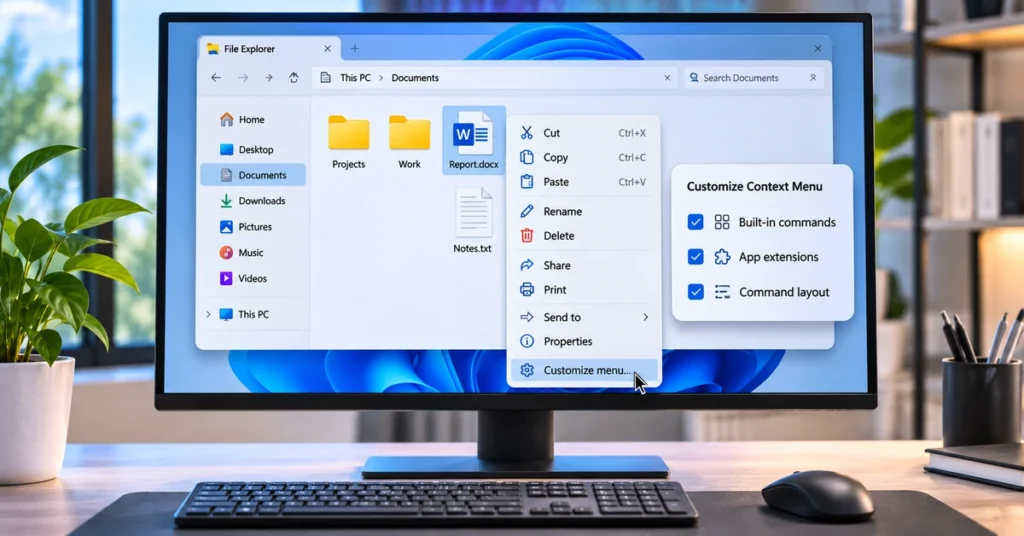
Das Rechtsklick-Menü von Windows 11 erhält eine nützliche Neugestaltung. Das Preview-Update vom 28. Oktober 2026, KB5127936, führt ein anpassbares Kontextmenü des Datei-Explorers ein, in dem berechtigte Benutzer integrierte Befehle, App-Erweiterungen und das Layout allgemeiner Aktionen steuern können. Anstatt jede Option zu akzeptieren, die eine installierte App hinzufügt, können Sie entscheiden, was angezeigt wird, wenn Sie mit der rechten Maustaste auf eine Datei oder einen Ordner klicken.
Diese Anleitung erklärt, wie Sie die neuen Einstellungen finden, Unordnung entfernen, nützliche Befehle wie Drucken hinzufügen, wie Ausschneiden und Kopieren angezeigt werden und die Funktion beheben, wenn sie noch nicht auf Ihrem PC verfügbar ist.
Was ist neu im Windows 11 Kontextmenü?
Das überarbeitete Menü soll schneller öffnen, Unordnung reduzieren und den Benutzern mehr Kontrolle über Befehle und App-Erweiterungen von Drittanbietern geben. Laut Microsoft wird die neue Erfahrung schrittweise bereitgestellt. Die Installation des Updates garantiert daher nicht, dass jeder berechtigte PC die Schnittstelle sofort erhält.
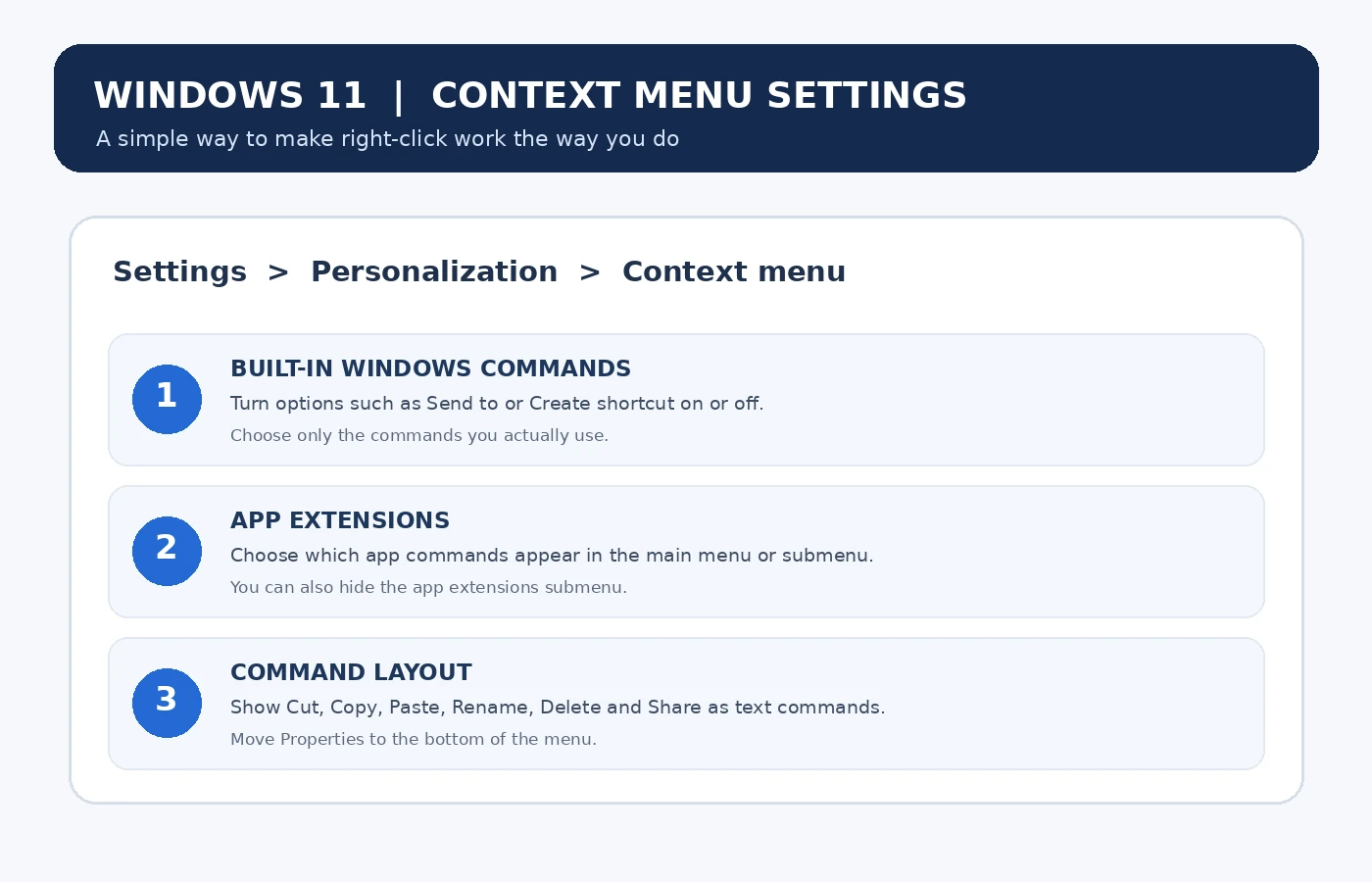
Die neue Option Menü anpassen erscheint unten im Datei-Explorer-Menü mit der rechten Maustaste. Wenn Sie es auswählen, wird eine dedizierte Seite unter Windows-Einstellungen geöffnet, auf der die verfügbaren Steuerelemente in drei Bereiche unterteilt sind:
- Eingebaute Windows-Befehle: Befehle wie Senden an und erstellen Sie Verknüpfungen ein oder aus. Mit dem Update können Sie auch Befehle wie Drucken hinzufügen.
- App-Erweiterungen: Wählen Sie aus, welche unterstützten App-Befehle im Hauptkontextmenü oder in einem Untermenü angezeigt werden. Sie können auch das Untermenü App-Erweiterungen ausblenden.
- Kommandolayout: Anzeigen Ausschneiden, Kopieren, Einfügen, Umbenennen, Löschen und Freigeben im Menü und nicht nur als Zeile mit Symbolen. Sie können Eigenschaften auch nach unten verschieben.
Diese Optionen ändern die Darstellung des Menüs und die verfügbaren Verknüpfungen. Sie deinstallieren nicht die Apps, die die Erweiterungen geliefert haben.
Welches Windows 11-Update fügt die Anpassung des Kontextmenüs hinzu?
Microsoft listet das überarbeitete Kontextmenü im 28. Oktober 2026 Vorschau-Update KB5127936 für Windows 11-Versionen 25H2 und 26H2 auf. Die veröffentlichten Builds sind 26200.9818 für Version 25h2 und 26300.9818 für Version 26h2.
Das Feature ist Teil eines allmählichen Rollouts. Das bedeutet, dass zwei PCs mit derselben Windows-Version und dem gleichen Update während des Rollouts unterschiedliche Erfahrungen zeigen können. Die Funktion kann später ohne eine weitere manuelle Installation angezeigt werden.
So überprüfen Sie Ihre Windows-Version und Build:
- Drücken Sie Windows + R, um das Dialogfeld Ausführen zu öffnen.
- Geben Sie
winverein und drücken Sie die Eingabetaste. - Lesen Sie die Windows-Version und das Betriebssystem-Build im Fenster Info.
- Vergleichen Sie für die Oktobervorschau mit 26200.9818 (25h2) oder 26300.9818 (26h2) oder einem späteren Build.
Wenn sich Ihr PC auf einem älteren Build befindet, überprüfen Sie Windows Update, bevor Sie nach der neuen Menüoption suchen.
So passen Sie das Datei-Explorer-Menü mit der rechten Maustaste an
Sobald das überarbeitete Erlebnis Ihren PC erreicht hat, ist es unkompliziert, es zu ändern. Sie müssen die Registrierung nicht bearbeiten oder ein Dienstprogramm eines Drittanbieters installieren.
- Öffnen Sie Datei-Explorer und navigieren Sie zu jeder Datei oder jedem Ordner.
- Klicken Sie mit der rechten Maustaste auf das Element, um das Kontextmenü zu öffnen.
- Wählen Sie unten Menü anpassen.
- Windows öffnet die Kontextmenüseite in den Einstellungen. Überprüfen Sie die integrierten Befehle, App-Erweiterungen und Befehlslayoutabschnitte.
- Schalten Sie die gewünschten Optionen ein oder aus, oder wählen Sie das bevorzugte Layout aus, wenn verfügbar.
- Kehren Sie zum Datei-Explorer zurück und klicken Sie erneut mit der rechten Maustaste auf ein Element, um das Ergebnis zu überprüfen.
Die genauen Optionen können von den installierten Apps und dem Windows-Build abhängen. Wenn eine bestimmte App keine kompatible Kontextmenü-Erweiterung bereitstellt, erscheint ihr Befehl hier nicht als Wahl.
1. Entfernen Sie integrierte Befehle, die Sie selten verwenden
Der Abschnitt "Integrierte Befehle" hilft dabei, das Menü zu vereinfachen, indem es Aktionen ausblendet, die Sie fast nie auswählen. Wenn Sie beispielsweise Senden an oder shortcut nicht im Rechtsklick-Menü verwenden, deaktivieren Sie diese Einträge.
Entfernen Sie einen Befehl nicht einfach, weil er nicht vertraut ist. Überlegen Sie, wie Sie zuerst Dateien verwalten. Das Erstellen von Verknüpfungen kann nützlich sein, um schnelle Links zu häufig verwendeten Ordnern zu erstellen, während Senden an eine bequeme Route zu unterstützten Zielen bietet.
Mit dem Update können Sie auch Befehle wie print hinzufügen. Dies kann nützlich sein, wenn Sie regelmäßig unterstützte Dokumente oder Bilder drucken und die Aktion leichter erreichen möchten.
2. Steuern Sie, welche App-Erweiterungen angezeigt werden
Viele Desktop-Anwendungen fügen dem Datei-Explorer eigene Einträge hinzu. Archivierungsdienstprogramme, Cloud Storage-Clients, Bildtools und andere Programme können dem Kontextmenü Aktionen hinzufügen. Wenn mehr Apps Befehle einbringen, kann das Menü länger und schwerer zu scannen werden.
Wählen Sie im Abschnitt App-Erweiterungen aus, welche unterstützten Erweiterungen im Hauptmenü erscheinen sollen und welche in einem Untermenü bleiben sollen. Wenn Sie ein saubereres Menü bevorzugen, können Sie das Untermenü App-Erweiterungen ausblenden, in dem diese Option verfügbar ist.
Halten Sie Befehle, die Ihnen Zeit sparen. Beispielsweise verdient ein Kompressionswerkzeug, das Sie jeden Tag verwenden, einen sichtbaren Eintrag, während eine selten verwendete Bearbeitungsaktion das Hauptmenü verlassen kann. Durch das Ausblenden einer Erweiterung in diesem Menü wird die Anwendung nicht entfernt oder ihre normalen Funktionen deaktiviert.
3. Ändern Sie das Layout von Ausschneiden, Kopieren, Einfügen und anderen Aktionen
In Windows 11 werden üblicherweise häufige Aktionen wie Ausschneiden, Kopieren, Einfügen, Umbenennen, Löschen und Freigeben in einer Symbolzeile oben im kompakten Kontextmenü platziert. Mit den neu gestalteten Einstellungen können Sie diese Aktionen stattdessen direkt als Textbefehle anzeigen.
Dieses Layout ist leichter zu verstehen, wenn Sie sichtbare Beschriftungen gegenüber Symbolen bevorzugen oder wenn Sie in früheren Windows-Versionen an den längeren Menüstil gewöhnt sind. Sie können auch Eigenschaften am Ende des Kontextmenüs verschieben, um es von den Aktionen fernzuhalten, die Sie am häufigsten verwenden.
Es gibt kein allgemein bestes Layout. Wenn Sie schnell mit Tastaturkürzeln arbeiten, ist die Symbolzeile möglicherweise kompakt genug. Wenn Sie sich auf die Maus verlassen oder Symbole schwer zu identifizieren sind, können Textbeschriftungen bequemer sein.
Vorgeschlagenes Kontextmenü für verschiedene Benutzer
| So verwenden Sie Ihren PC | Empfohlene Einrichtung |
|---|---|
| Alltag zu Hause | Halten Sie allgemeine Dateiaktionen sichtbar, verbergen Sie die von Ihnen nie verwendeten Erweiterungen und entfernen Sie nur Befehle, die Sie erkennen und nicht benötigen. |
| Büro- und Dokumentenarbeit | Erwägen Sie, falls verfügbar, das Hinzufügen von Drucken in Betracht zu ziehen, Cloud-Speicheraktionen beizubehalten, auf die Sie sich verlassen, und verwenden Sie Textbeschriftungen für allgemeine Befehle, wenn sie einfacher zu scannen sind. |
| Foto- und Medienarbeit | Halten Sie relevante Bild- oder Medienerweiterungen zugänglich, während Sie weniger verwendete App-Befehle aus dem Hauptmenü verschieben. |
| Minimale Menüpräferenz | Deaktivieren Sie unnötige integrierte Einträge, reduzieren Sie sichtbare App-Erweiterungen und konzentrieren Sie das Hauptmenü auf häufige Aufgaben. |
Dies sind Ausgangspunkte, keine festen Presets. Passen Sie das Menü anhand der tatsächlich verwendeten Befehle an und testen Sie es dann mit ein paar Dateitypen.
Was ist, wenn "Menü anpassen" nicht angezeigt wird?
Wenn die Option fehlt, bedeutet dies nicht unbedingt, dass Ihr PC nicht unterstützt wird. Microsoft nutzt für diese Erfahrung eine schrittweise Einführung. Durcharbeiten Sie diese Prüfungen:
- Überprüfen Sie den Windows-Build: Führen Sie
winveraus und bestätigen Sie, dass sich Ihr PC auf einer unterstützten Windows 11-Version mit dem entsprechenden Update befindet. - Überprüfen Sie Windows Update: Öffnen Sie Einstellungen> Windows Update und wählen Sie Nach Updates suchen. Überprüfen Sie optionale Updates, wenn die Vorschau-Update Ihrem Gerät angeboten wird.
- Aktualisierungseinstellungen überprüfen: Mit der Einstellung "Neueste Updates erhalten, sobald sie verfügbar sind", kann Ihr Gerät früher berechtigte Updates erhalten, überschreibt jedoch nicht einen gestuften Feature-Rollout.
- Nach der Installation neu starten: Wenn Windows einen Neustart anfordert, speichern Sie Ihre Arbeit und starten Sie sie neu, bevor Sie den Datei-Explorer erneut überprüfen.
- Warten Sie auf das Rollout: Wenn das Update installiert ist, aber das Menü "Anpassen" noch fehlt, warten Sie und überprüfen Sie es später erneut. Die Verfügbarkeit kann je nach Gerät variieren.
Vermeiden Sie inoffizielle Tools oder Registry-Änderungen, um eine Funktion zu erzwingen, die Ihren PC nicht erreicht hat. Solche Problemumgehungen können Instabilität erzeugen und sind für den normalen Gebrauch unnötig. Warten Sie stattdessen auf den unterstützten Windows-Rollout.
Können Sie immer noch auf das ältere Kontextmenü zugreifen?
Ja. Windows 11 bietet weiterhin eine Möglichkeit, zusätzliche Legacy-Befehle zu erreichen. Klicken Sie im Datei-Explorer mit der rechten Maustaste auf eine Datei oder einen Ordner und wählen Sie Weitere Optionen anzeigen, um das erweiterte Menü zu öffnen. Einige ältere App-Erweiterungen werden möglicherweise dort angezeigt, wenn sie nicht für das neuere Kontextmenü aktualisiert wurden.
Microsoft dokumentiert auch die Umschalttaste, während Sie mit der rechten Maustaste auf den Desktop klicken, um weitere Optionen anzuzeigen. Das genaue Menü hängt davon ab, was Sie anklicken und welche Erweiterungen installiert sind.
Entfernt das Menü das Menü App-Funktionen?
Nein. Das Ausblenden einer App-Erweiterung aus dem Kontextmenü ändert nur, ob dieser Befehl im Hauptbereich oder Untermenü des Menüs angezeigt wird oder ob das Untermenü angezeigt wird. Es deinstalliert die App nicht. Sie können die Anwendung weiterhin normal öffnen und die anderen Funktionen nutzen.
Häufig gestellte Fragen
Ist das neue Windows 11-Kontextmenü für alle verfügbar?
Nicht sofort. Mit dem Vorschau-Update vom 28. Oktober 2026 wird Microsoft schrittweise eingeführt. Berechtigte Geräte können es zu unterschiedlichen Zeiten erhalten.
Muss ich eine Drittanbieter-App installieren, um das Rechtsklick-Menü anzupassen?
Nein. Die neue Menüoption Anpassen ist in Windows-Einstellungen integriert. Sie können damit unterstützte integrierte Befehle, App-Erweiterungen und das Layout allgemeiner Aktionen verwalten.
Kann ich dem Windows 11-Kontextmenü einen Druck hinzufügen?
Microsoft-Listen wird als Beispiel für einen Befehl gedruckt, der über den Abschnitt "Integrierte Befehle" hinzugefügt werden kann. Die Verfügbarkeit kann vom Rollout und dem Artikel abhängen, den Sie mit der rechten Maustaste klicken.
Wird das Ausblenden einer App-Erweiterung die App deinstallieren?
Nein. Es ändert die Sichtbarkeit des App-Befehls im Kontextmenü. Die Anwendung bleibt installiert.
Warum hat mein PC KB5127936, aber nicht das neue Menü?
Das Kontextmenü ist Teil eines allmählichen Rollouts. Die Installation des Updates ist keine Garantie dafür, dass die Funktion sofort auf jedem geeigneten Gerät angezeigt wird.
Letzte Gedanken
Das überarbeitete Windows 11-Kontextmenü gibt den Benutzern mehr Kontrolle über eine der am häufigsten verwendeten Schnittstellen des Betriebssystems. Sie können unnötige integrierte Befehle entfernen, entscheiden, wo unterstützte App-Erweiterungen angezeigt werden, und ein Layout für allgemeine Aktionen auswählen, die sich natürlicher anfühlen.
Wenn Sie KB5127936 installiert haben, aber noch kein Menü "Anpassen" sehen, müssen Sie es nicht mit inoffiziellen Tools erzwingen. Überprüfen Sie Ihren Windows-Build, installieren Sie verfügbare Updates und lassen Sie den allmählichen Rollout auf Ihr Gerät zu. Weitere Informationen zur Windows-Produktivität finden Sie in unserem Handbuch zu Verwenden von Windows 11-Suchaktionen.

