
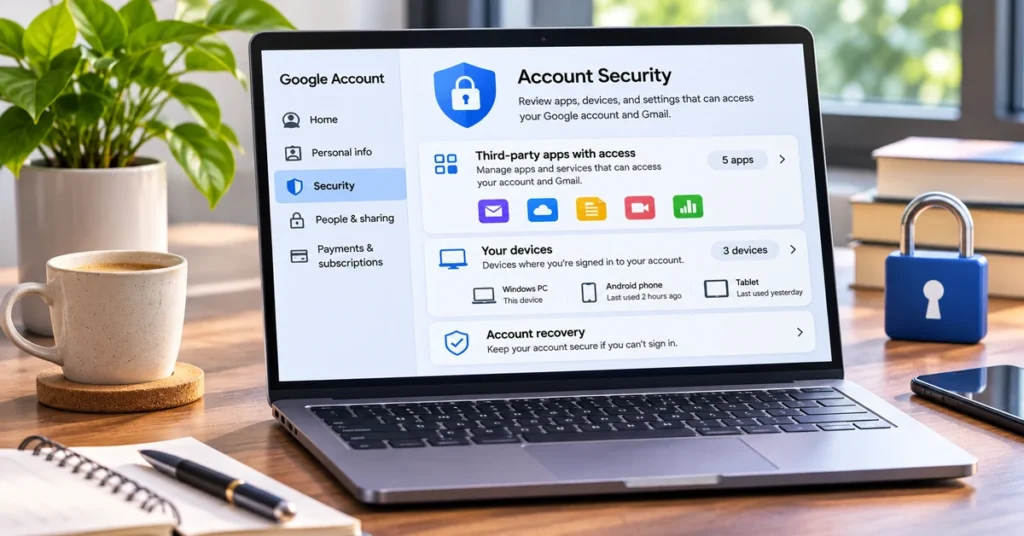
Su cuenta de Google se puede conectar a más aplicaciones y servicios de los que recuerda. Es posible que haya utilizado Iniciar sesión con Google para probar un nuevo sitio web, conectar un calendario o un editor de fotos, o haber permitido que un servicio acceda a los datos desde Gmail, unidad, contactos o fotos. Esas conexiones pueden permanecer después de dejar de usar la aplicación.
Google Destacó las revisiones de acceso a las cuentas en su guía de seguridad del 30 de octubre de 2026. Una comprobación rápida puede ayudarte a detectar conexiones antiguas, dispositivos desconocidos y detalles de recuperación obsoletos. Esta guía le muestra cómo revisar cada área, eliminar el acceso de manera segura y comprender qué sucede después de desconectar una aplicación.
¿Qué puede acceder a su cuenta de Google?
Hay algunos tipos diferentes de conexiones, y no son intercambiables:
- Iniciar sesión con Google: Le permite utilizar su cuenta de Google para iniciar sesión en una aplicación o sitio web de terceros. Dependiendo de los permisos, la aplicación puede recibir información básica del perfil.
- Acceso a aplicaciones de terceros: una aplicación puede solicitar permiso para acceder a datos o servicios de Google específicos, como Gmail, Drive, Calendario, Contactos o Fotos. Los permisos mostrados durante la autorización determinan a qué puede acceder.
- Cuentas vinculadas: algunos servicios conectan su cuenta con su cuenta de Google para habilitar funciones entre los dos servicios.
- Sesiones de dispositivos: Estos son teléfonos, equipos, navegadores o sesiones de aplicaciones en las que su cuenta de Google está o se ha iniciado sesión recientemente. Son diferentes de los permisos de aplicaciones de terceros.
Revisar solo sus dispositivos iniciados no es suficiente. También debe verificar las aplicaciones vinculadas y la actividad de seguridad reciente.
Cómo ver qué aplicaciones tienen acceso a tu cuenta de Google
La forma más rápida de revisar los servicios de terceros conectados es a través de la página de aplicaciones vinculadas de Google. Utilice un navegador donde ya haya iniciado sesión en la cuenta de Google correcta.
- Abierto Google Account connections.
- Elija la cuenta de Google que desea revisar si tiene más de una.
- Revise las aplicaciones y servicios conectados que figuran en la página.
- Seleccione una aplicación para abrir sus detalles.
- Revise el tipo de conexión y los datos o servicios de Google a los que puede acceder.
- Si ya no confía o utiliza la conexión, elija la opción Remove o Stop correspondiente y confirme.
Google puede mostrar diferentes secciones para iniciar sesión con Google, cuentas vinculadas y acceso a su cuenta de Google. Compruebe cada sección en lugar de suponer que la eliminación de un tipo de conexión elimina cada conexión al mismo servicio.
Cómo eliminar el acceso de una aplicación
Antes de desconectar una aplicación, lea sus detalles de acceso. Es posible que un servicio necesite un permiso particular para una función que aún utilice, como importar eventos de calendario o guardar archivos en la unidad.
- En la página Aplicaciones vinculadas, seleccione la aplicación que desea desconectar.
- Escoger Acceso a tu cuenta de Google Si desea revisar los permisos de datos.
- Seleccione Ver detalles y lea el acceso listado para esa aplicación.
- Si ya no lo necesita, seleccione Eliminar acceso.
- Confirme el cambio cuando Google pregunte.
Para iniciar sesión con Google Connection, abra los detalles de la aplicación en ese tipo de conexión y elija Deja de usar Iniciar sesión con Google. Para una conexión de cuenta vinculada, revise sus detalles y elija la opción para eliminar el enlace.
Importante: La eliminación del acceso no elimina necesariamente la información que ya recibió la aplicación. Google dice que la aplicación puede conservar los datos compartidos previamente con ella. Si desea que se eliminen esos datos, póngase en contacto con el desarrollador de la aplicación o use los controles de privacidad y eliminación de cuentas de la aplicación.
Cómo comprobar los dispositivos que han iniciado sesión en su cuenta de Google
Una conexión de aplicación y un inicio de sesión de dispositivo son diferentes. Si usó una computadora compartida, vendió un teléfono antiguo o inició sesión en un dispositivo que ya no posee, verifique también sus sesiones activas.
- Abra la actividad del dispositivo de la cuenta de Google.
- Ir Seguridad e inicio de sesión, luego encuentre Tus dispositivos.
- Seleccione Administrar todos los dispositivos.
- Revise los dispositivos y las sesiones que se muestran, incluida su actividad reciente.
- Abra un dispositivo o sesión que ya no use o que no reconozca.
- Seleccionar hacer salir Y siga los pasos de confirmación.
Es posible que vea más de una sesión para el mismo teléfono o computadora. Google explica que se pueden crear sesiones separadas cuando inicia sesión a través de otro navegador, aplicación o ventana privada, o cuando vuelve a ingresar su contraseña. Un tiempo de actividad reciente también puede reflejar la sincronización en segundo plano, no necesariamente la última vez que usó físicamente el dispositivo.
Si no está seguro de si una sesión le pertenece, revise sus detalles antes de cerrar la sesión. Si aún no puede identificarlo, cerrar sesión en la sesión desconocida es una precaución sensata.
Ejecute el control de seguridad de Google
Security Checkup reúne recomendaciones que pueden ayudar a proteger su cuenta. Puede resaltar la información de recuperación que necesita atención, dispositivos o actividad para revisar y otras configuraciones de seguridad.

- Visite chequeo de seguridad de Google.
- Inicie sesión en la cuenta que desea verificar.
- Trabaje a través de las recomendaciones que se muestran en la página.
- Revise los detalles del teléfono y correo electrónico de recuperación y asegúrese de que estén al día.
- Revise los eventos de seguridad recientes y cualquier actividad de cuenta desconocida.
- Siga los pasos sugeridos para cualquier problema que identifique.
Google puede mostrar una opción de acciones recomendadas desde el perfil de su cuenta. Si no se muestra, aún puede abrir la sección Seguridad e inicio de sesión en su cuenta de Google y revisar la configuración de seguridad manualmente.
Verifique su número de teléfono de recuperación y dirección de correo electrónico
La información de recuperación lo ayuda a recuperar el acceso si olvida su contraseña o no puede completar un inicio de sesión. También puede ayudar a Google a contactarlo sobre actividades sospechosas.
- Confirme que el número de teléfono de recuperación sigue siendo suyo y puede recibir mensajes o llamadas.
- Compruebe que la dirección de correo electrónico de recuperación sea actual y que pueda abrirla.
- Elimina los detalles de recuperación obsoletos que ya no controlas.
- No use una dirección de correo electrónico o un número de teléfono que pertenezca a otra persona.
Realice estos cambios solo mientras inicie sesión a través de las páginas de cuentas oficiales de Google. Nunca compartas un código de verificación con alguien que te contacte inesperadamente.
Qué hacer si encuentra una aplicación o dispositivo desconocido
Un nombre desconocido no significa automáticamente que su cuenta se haya visto comprometida. Algunas aplicaciones usan un nombre de empresa en lugar del nombre de producto que recuerda, y una sesión de dispositivo puede estar asociada a un navegador o servicio en segundo plano. Aún así, trate con cuidado el acceso inesperado.
- Abra los detalles de la aplicación o del dispositivo y revise el tipo de conexión, los permisos y la actividad reciente.
- Si no puede identificar la conexión o ya no la necesita, elimine el acceso o cierre la sesión de la sesión.
- Revise los eventos de seguridad recientes para los inicios de sesión o los cambios de cuenta que no realizó.
- Cambie la contraseña de su cuenta de Google si cree que alguien más tiene acceso.
- Compruebe el teléfono de recuperación, el correo electrónico de recuperación y la configuración de verificación en dos pasos para ver los cambios que no autorizó.
- Revise otros sitios web en los que reutilice la misma contraseña y también cambie esas contraseñas.
Si recibe un mensaje inesperado que afirma que su cuenta está en riesgo, primero aprenda Cómo detectar un correo electrónico o un mensaje de texto de phishing antes de hacer clic en sus enlaces. Si no puede iniciar sesión o alguien ha cambiado los datos de recuperación de su cuenta, use el oficial de Google Guía de recuperación de cuenta comprometida.
¿Con qué frecuencia debe revisar las aplicaciones conectadas?
No hay necesidad de revisar su cuenta todos los días. Una revisión cada pocos meses es un hábito práctico, y vale especialmente la pena después de probar un nuevo servicio, cambiar de teléfono, usar una computadora compartida o recibir una alerta de seguridad inesperada.
| que revisar | Cuándo comprobar | que buscar |
|---|---|---|
| Acceso a aplicaciones de terceros | cada pocos meses | Aplicaciones que ya no usas o permisos que ya no son necesarios |
| Dispositivos registrados | Después de reemplazar o vender un dispositivo | Teléfonos antiguos, computadoras compartidas y sesiones desconocidas |
| Eventos de seguridad | Cuando Google envía una alerta o algo se ve inusual | Inicio de sesión o cambios no reconocidos en la configuración de la cuenta |
| Información de recuperación | Después de cambiar su número de teléfono o correo electrónico | Detalles desactualizados que podrían evitar la recuperación de la cuenta |
Preguntas comunes
¿Puedo ver todas las aplicaciones que tienen acceso a mi Gmail?
La página Aplicaciones vinculadas muestra las conexiones de terceros y los permisos de cuenta de Google asociados con ellas. Revise los detalles de cada aplicación para ver el acceso específico que tiene. No asuma que todas las conexiones de la aplicación tienen los mismos permisos Gmail.
¿Eliminar una aplicación elimina mis datos de esa aplicación?
No. Eliminar una conexión de cuenta de Google detiene la relación de acceso o inicio de sesión relevante, pero el desarrollador puede conservar datos ya compartidos. Póngase en contacto con el desarrollador o use su proceso de eliminación de cuenta si desea que se eliminen los datos almacenados.
¿Eliminar el inicio de sesión con Google eliminará la cuenta de mi aplicación?
No necesariamente. Detiene el enlace de inicio de sesión de Google. Es posible que necesite otro método de inicio de sesión para acceder a la aplicación, y la propia cuenta de la aplicación puede permanecer activa.
¿Por qué veo varias sesiones para un dispositivo?
Google puede crear sesiones separadas para diferentes navegadores, aplicaciones o ventanas de navegación privada en el mismo dispositivo. Revise los detalles y la actividad antes de decidir si una sesión no es familiar.
¿Qué debo hacer si veo un dispositivo que no reconozco?
Revise sus detalles y cierre la sesión si no puede identificarlo. Luego verifique los eventos de seguridad recientes, cambie su contraseña si sospecha acceso no autorizado y confirme su recuperación y la configuración de verificación en dos pasos.
Lista de verificación final
- Revise el acceso a la aplicación de terceros y elimine las conexiones que ya no necesita.
- Regístrese con las conexiones de cuentas de Google y de cuentas enlazadas por separado.
- Cierre sesión en sesiones de dispositivos antiguos o desconocidos.
- Ejecute el control de seguridad y revise los eventos de seguridad recientes.
- Confirme que su teléfono de recuperación y el correo electrónico estén actualizados.
Tomar unos minutos para revisar las aplicaciones conectadas y los dispositivos que han iniciado sesión puede reducir el acceso innecesario a su cuenta de Google. Comience con la página Conexiones oficial, verifique a qué puede acceder cada aplicación y elimine solo las conexiones en las que ya no confía o necesita.
Fuentes oficiales
- Google: Gmail Guía de verificación de seguridad (30 de octubre de 2026)
- Ayuda de la cuenta de Google: gestione los enlaces entre su cuenta de Google y las aplicaciones de terceros
- Ayuda de la cuenta de Google: ver dispositivos con acceso a la cuenta
- Ayuda de la cuenta de Google: haga que su cuenta sea más segura
- Ayuda de la cuenta de Google: asegurar una cuenta de Google pirateada o comprometida

