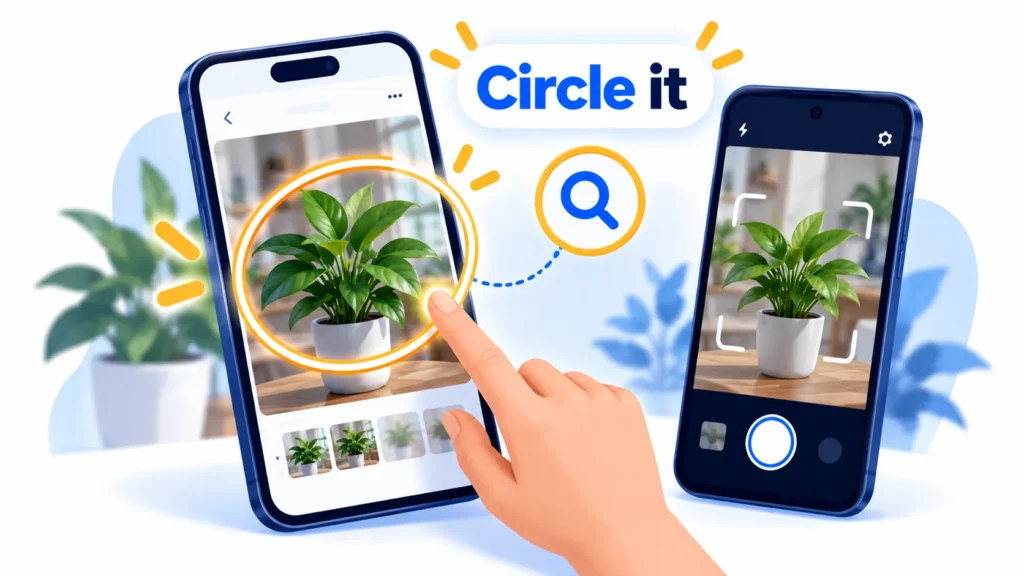
Ves un par de zapatos en un video, una planta en la foto de un amigo o una palabra en un idioma que no puedes leer. Normalmente, lo harías captura de pantalla, abriría otra aplicación e intentaría describirlo. La búsqueda visual te permite omitir todo eso: señalas lo que ves y le preguntas a Google al respecto.
Dos herramientas hacen esto. Círculo de búsqueda está integrado en los teléfonos Android compatibles. Google Lens funciona en Android y en iPhone, a través de la aplicación Google y Chrome. Esta guía explica qué hace cada uno, cómo iniciarlo y cómo solucionarlo cuando no funcionará. Los nombres de menú pueden diferir ligeramente según la marca del teléfono y la versión de software.
resumen rápido
- Círculo para buscar: Toque y mantenga presionado el botón de inicio o el identificador de navegación en un teléfono Android compatible, luego encierre, resalte, garabatee o toque lo que desea buscar.
- Lente de Google en iPhone: En Chrome, toque el menú de tres puntos y elija Pantalla de búsqueda con lente de Google. En la aplicación de Google, toque el menú de tres puntos y elija Buscar esta pantalla.
- Lo mejor para: Identificar productos, plantas y puntos de referencia, traducir texto y obtener más contexto sobre una imagen.
- Consejo de privacidad: Cualquier cosa que seleccione se envía a Google para obtener resultados, así que evite seleccionar contenido privado o confidencial.
¿Qué es un círculo para buscar?
Circle to Search es una función de Google que le permite buscar cualquier cosa en la pantalla de su teléfono sin dejar la aplicación en la que se encuentra. Según Google, puede rodear, resaltar, garabatear o tocar una imagen, video o texto. Los resultados aparecen en la mitad inferior de la pantalla, por lo que permaneces en la aplicación que estabas usando.
Google describe las cosas que puedes hacer con él:
- Encierre en un círculo un elemento en una foto o video para identificarlo y encontrar versiones similares, incluyendo resultados de compras.
- Resalte el nombre de un restaurante o tienda en un mensaje o publicación en las redes sociales para ver los resultados de la búsqueda.
- Haga una pregunta de seguimiento sobre la imagen escribiendo en la barra de búsqueda, lo que puede mostrar vistas generales de IA.
- Traduce contenido en tu pantalla.
¿Qué teléfonos admiten el círculo para buscar?
Google dice que Circle to Search está disponible en teléfonos Android premium seleccionados. Su página de ayuda enumera un teléfono Android compatible, que dice que incluye Pixel 6 y posteriores, y Google no publica una sola lista completa de todas las marcas en esa página. La prueba más simple es probar el gesto a continuación en su teléfono o buscar en su aplicación de configuración "Círculo para buscar".
Google enumera estos requisitos:
- Un teléfono Android compatible.
- Google Set como la aplicación de asistente digital predeterminada (Configuración > Aplicaciones > Aplicaciones predeterminadas > Aplicación de asistente digital), con Usar datos de pantalla y aplicación encendido.
- La aplicación de Google se actualizó a la última versión de Google Play.
Algunos extras, como "Buscar el look" y "Pruébalo", tienen dispositivos adicionales, edad y condiciones del país. Consulte la página de ayuda de Google para la lista actual.
Nota: Las funciones y políticas pueden variar según el plan, la región y la versión de la aplicación, y pueden cambiar en cualquier momento. Consulte el Centro de ayuda oficial para obtener la información más reciente.
Cómo usar círculo para buscar en Android
- Abra la aplicación, foto, video o página web que contenga lo que desea buscar.
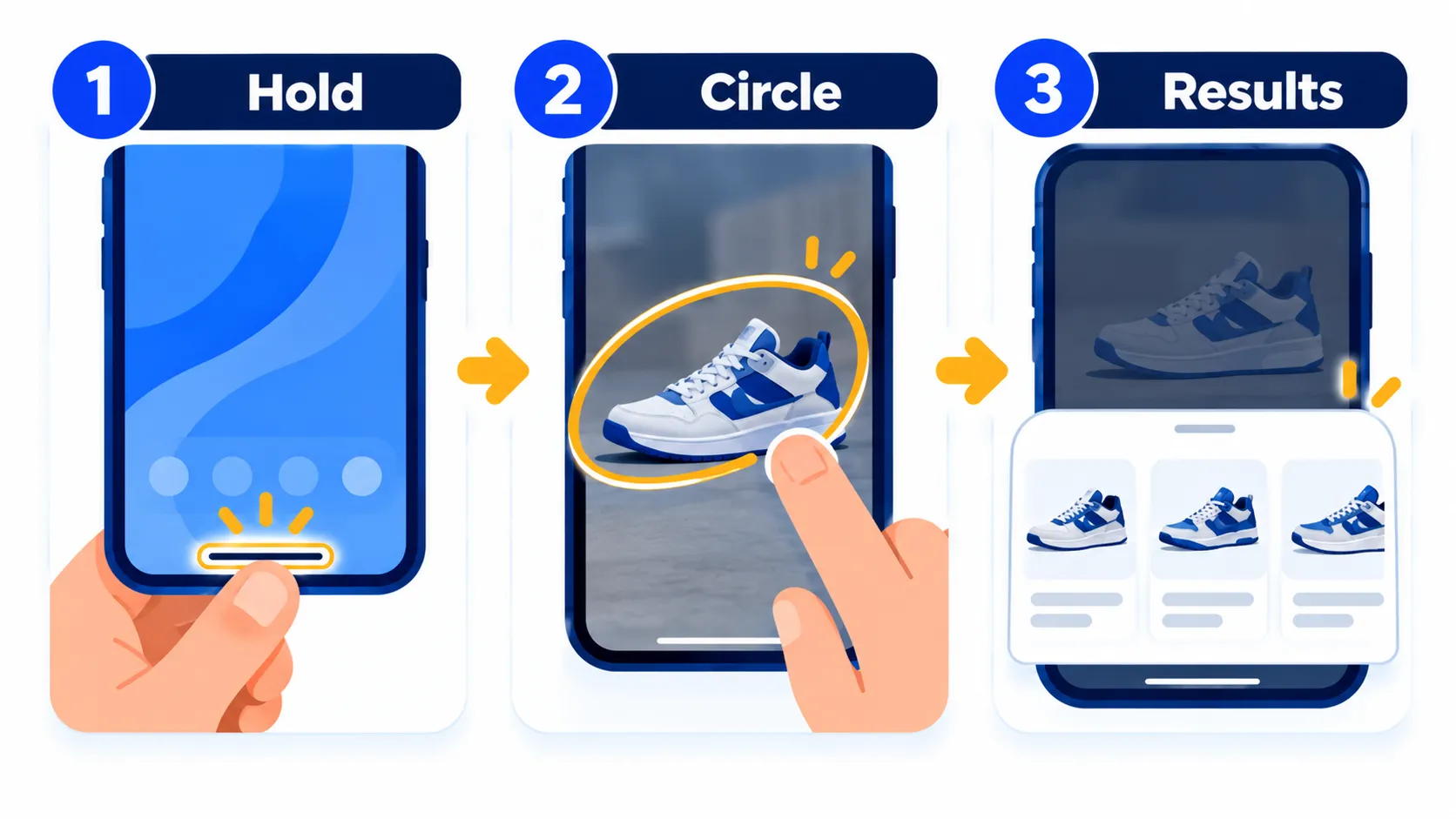
- Toque y mantenga presionado Botón de inicio o la Mango de navegación en la parte inferior de la pantalla. Aparecen una barra de búsqueda de Google y un brillo de color.
- Encierre, resalte, garabatee o toque la imagen o el texto que desea buscar.
- Lea los resultados en la mitad inferior de la pantalla. Toque esa área para expandirla.
- Para salir, deslícese hacia abajo, use el gesto Atrás o toque el clave en la parte superior izquierda.
Consejos para mejores resultados
- Ajuste su selección: Arrastre los bordes de la selección o arrastre toda la selección para moverla.
- Llegar contenido oculto detrás de la barra de búsqueda: Use una panorámica de dos dedos o arrastre la barra de búsqueda a la parte superior o inferior de la pantalla.
- Agregar contexto: Escriba palabras en la barra de búsqueda después de seleccionar. Por ejemplo, encierre en un círculo una chaqueta y agregue "impermeable" para reducir los resultados.
- Acercar: Si los resultados se ven mal, pellizque hacia afuera para acercar antes de seleccionar nuevamente.
Cómo traducir con círculo para buscar
Google dice que puede mantener pulsado el botón de inicio o el identificador de navegación, pulsar Traducir y elegir Desplazar y traducir. También puedes tocar Translatar junto a la barra de búsqueda para traducir toda la pantalla. La traducción funciona para páginas web, mensajes y redes sociales, pero Google señala que no funciona para videos o GIFs.
Cómo activar o desactivar el círculo para buscar
Google dice que en la mayoría de los dispositivos Android puedes abrir trastafo, buscar Círculo para buscar, tóquelo y enciéndalo o desactive. En un píxel, abre Configuración > Sistema y use el círculo para buscar. Si el gesto no hace nada, verifique que esté activado allí.
Google Lens en iPhone: dos formas de usarlo
El iPhone no tiene un círculo para buscar integrado en el sistema, pero Google aportó una experiencia similar al iPhone a través de la lente. Google anunció en febrero de 2025 que puede buscar lo que está en su pantalla tanto en Chrome como en Google Apps para iOS. Requiere un iPhone y funciona con gestos como dibujar, resaltar o tocar.
En Chrome en iPhone
- Abra una página web en Chrome.
- Toque el menú de tres puntos.
- Escoger Pantalla de búsqueda con lente de Google.
- Encierre en un círculo, resalte o toque la parte de la página que desea buscar.
En la aplicación de Google en iPhone
- Abra la aplicación de Google y una página o resultado.
- Toque el menú de tres puntos.
- Escoger Buscar esta pantalla.
- Seleccione lo que desea buscar con un gesto.
Google también dijo en ese momento que un ícono de lente en la barra de direcciones de Chrome llegaría en una actualización posterior, por lo que su pantalla puede verse un poco diferente. Los nombres de menú pueden diferir ligeramente según la versión de la aplicación.
Nota: Las fechas de lanzamiento y el tiempo de lanzamiento pueden cambiar. Confirme los últimos detalles en el sitio web oficial o en el centro de ayuda.
Buscando con tu cámara
Los propios consejos de Google para lentes describen una rutina simple que funciona en la aplicación de Google tanto en Android como en iPhone:
- Abre la aplicación de Google.
- Apunte su cámara al tema, como una pintura, un producto o un menú.
- Haga una pregunta escribiendo o hablando mientras toma la foto.
- Revise la descripción general de la IA y los enlaces a sitios relacionados.
Google dice que también puede usar lentes para verificar el contexto de una imagen con acerca de esta imagen, comparar precios cuando fotografía un producto y resumir o copiar texto de una foto, incluida la escritura a mano.
Circle to Search vs Google Lens: ¿Cuál es la diferencia?
| Círculo para buscar | Lente de Google | |
|---|---|---|
| donde funciona | Teléfonos Android compatibles | Android y iPhone, en la aplicación Google y Chrome |
| como lo empiezas | Toque y mantenga presionado el botón de inicio o la manija de navegación | Menú de tres puntos en Chrome o la aplicación Google, o la cámara dentro de la aplicación de Google |
| mejor para | Buscando lo que ya está en tu pantalla | Buscando lo que hay en tu pantalla o en el mundo real |
| Necesita una configuración | Google como asistente predeterminado, última aplicación de Google | Aplicación de Google o Chrome, actualizada |
Usos diarios
- Compras: Encierra en un círculo un producto en un video o foto para encontrar dónde comprarlo y comparar precios.
- Aprendizaje: Resalte un punto de referencia o un nombre de planta para obtener más información sin salir de la aplicación.
- Viajes: Traduce un menú o un signo seleccionando el texto.
- Comprobación de hechos: Use esta imagen para ver dónde aparece una imagen en línea antes de compartirla.
- Mensajes: Resalte el nombre de una tienda o restaurante en un chat para ver sus detalles.
Precauciones de privacidad y precisión
- Su selección va a Google. No encierre en un círculo los datos bancarios, mensajes privados, contraseñas u otro contenido confidencial. Notas de Google Es posible que algunas funciones no funcionen en aplicaciones bancarias, médicas u otras aplicaciones confidenciales.
- Compruebe los resultados de la compra. Una coincidencia visual no siempre es el producto, el precio o el vendedor exactos. Abra la página de la tienda y confirme antes de pagar. Lea Cómo detectar aplicaciones falsas si un resultado lo envía a descargar algo.
- Los resúmenes de IA pueden estar equivocados. Trate los resúmenes de IA como un punto de partida y verifique hechos importantes, especialmente para preguntas sobre salud, legales o de dinero.
- Identificar a las personas. Ten en cuenta el uso de la búsqueda visual en fotos de particulares.
solución de problemas
- No sucede nada cuando mantiene presionado el botón de inicio o el mango: Verifique que el círculo para buscar esté activado en la configuración y que su teléfono sea compatible.
- Falta la opción en Chrome en iPhone: Actualice Chrome desde la App Store y vuelva a buscar en el menú de tres puntos.
- Los resultados están desactivados: Haga que la selección sea más ajustada, haga zoom o agregue una palabra en la barra de búsqueda.
- Todavía atascado: instala las actualizaciones pendientes de Android, actualiza la aplicación de Google y reinicia tu teléfono.
Preguntas frecuentes
¿El círculo para buscar es gratis?
Google lo presenta como una función de búsqueda integrada en los teléfonos compatibles, y no hay cargos separados en su página de ayuda. Los cargos de datos de su operador aún se aplican.
¿Funciona Circle to Search en iPhone?
No como una característica del sistema. En iPhone puedes usar Google Lens dentro de Chrome o la aplicación de Google para buscar en tu pantalla con gestos similares.
¿Cómo empiezo el círculo para buscar?
Toque y mantenga presionado el botón de inicio o la manija de navegación en la parte inferior de la pantalla, luego encierre en un círculo, resalte, garabatee o toque.
¿Por qué no puedo encontrar un círculo para buscar en mi teléfono?
Es posible que su teléfono aún no lo admita, es posible que la función esté apagada o que su aplicación de Google esté desactualizada. Busque la configuración de "Círculo a la búsqueda" y actualice la aplicación de Google.
¿Puedo usar lentes sin la aplicación de Google?
En iPhone, Lens está disponible a través de la aplicación Google y Chrome. En Android, también está integrado en varios productos de Google. Utilice lo que esté instalado y actualizado.
La línea de fondo
Si tiene un teléfono Android compatible, mantenga presionado el botón de inicio o la manija y encierre en un círculo lo que desea saber. En iPhone, abra el menú de tres puntos en Chrome o la aplicación Google y elija la opción de lente. Ambos le ahorran la rutina de captura de pantalla y describen, pero verifiquen los resultados antes de comprar o compartir nada.
Guías relacionadas
- Actualización de Android 17: qué teléfonos lo obtienen y qué hay de nuevo
- Samsung One UI 9: qué teléfonos Galaxy lo obtienen y qué hay de nuevo
- Cómo tomar una captura de pantalla en cualquier dispositivo (Windows, Mac, iPhone, Android)
- Cómo comenzar a usar la IA en la vida cotidiana: un simple plan de 7 días para principiantes
Explore más en nuestro Consejos técnicos Hub.
Descargo de responsabilidad: este artículo es solo para información general y se basa en los detalles disponibles en el momento de escribir este artículo. Los precios, los planes, las características, las fechas de lanzamiento, las políticas y la disponibilidad pueden cambiar en cualquier momento y pueden variar según el país. Verifique la información más reciente en el sitio web oficial de la empresa o producto mencionado antes de tomar cualquier decisión o compra. Next Digitech es un sitio web independiente y no está afiliado ni respaldado por las empresas mencionadas; Todas las marcas pertenecen a sus respectivos propietarios. No somos responsables de ninguna pérdida o decisión tomada en base a este contenido.