

Chaque recherche effectuée lors de votre inscription à Google peut être enregistrée sur votre compte. Cette histoire aide avec des suggestions et des résultats personnalisés, mais beaucoup de gens préfèrent ne pas garder des années de recherches là-bas.
La bonne nouvelle est que vous avez le contrôle. Ce guide vous montre comment voir ce que Google a enregistré, le supprimer (tout cela, un élément ou une plage de dates), le définir pour se supprimer automatiquement, empêcher son enregistrement et effacer l'historique de Chrome sur vos appareils. Les noms des menus peuvent différer légèrement selon la version de l'appareil et de l'application.
Résumé rapide
| Ce que vous voulez | Où aller |
|---|---|
| Voir et supprimer une activité enregistrée | myactivity.google.com |
| Tout supprimer | Mon activité > Supprimer > Tout le temps |
| Supprimer automatiquement | Compte Google > Données et confidentialité > Paramètres d'historique > Supprimer automatiquement |
| Arrêtez d'économiser | Compte Google > Données et confidentialité > Paramètres d'historique > Désactiver |
| Effacer l'historique de navigation Chrome | Chrome > Supprimer les données de navigation |
Deux types d'histoire différents
Les gens les mélangent souvent, il est donc utile de les séparer en premier :
- Activité du compte Google : Recherches et autres activités enregistrées dans votre compte Google lorsque vous êtes connecté. Vous gérez cela dans mon activité.
- Historique du navigateur : La liste des pages de votre navigateur (comme Chrome) se souvient sur un appareil. Vous gérez cela dans le navigateur.
La propre page d'aide de Google avertit que la suppression d'éléments de mon activité n'efface pas toujours l'activité du navigateur. Donc, si vous voulez un balayage propre, faites les deux.
Avant de supprimer : conservez une copie si vous en avez besoin
La suppression est censée être permanente, alors décidez d'abord si vous voulez un enregistrement. Si vous avez besoin de votre recherche ou de votre historique YouTube plus tard (par exemple, pour trouver une vidéo que vous avez regardée), vous pouvez utiliser l'outil d'exportation de données de Google, Google Takeout, qui est lié à partir du Données et confidentialité page de votre compte Google. Choisissez uniquement les produits dont vous avez besoin, car une exportation complète peut être très importante. Si vous voulez juste un nouveau départ, sautez cette étape.
Comment supprimer toutes vos activités Google
- Sur un ordinateur, accédez à myactivity.google.com et connectez-vous si vous le demandez.
- En haut, cliquez sur Supprimer.
- Choisir Tout le temps, puis cliquez sur Prochain.
- Cliquez sur Supprimer pour confirmer.
Sur un téléphone, la même page fonctionne dans un navigateur mobile et l'application Google renvoie également à votre activité à partir de votre menu de photos de profil. Les étiquettes peuvent différer légèrement selon la version de l'application.
Comment supprimer un élément ou une plage de dates
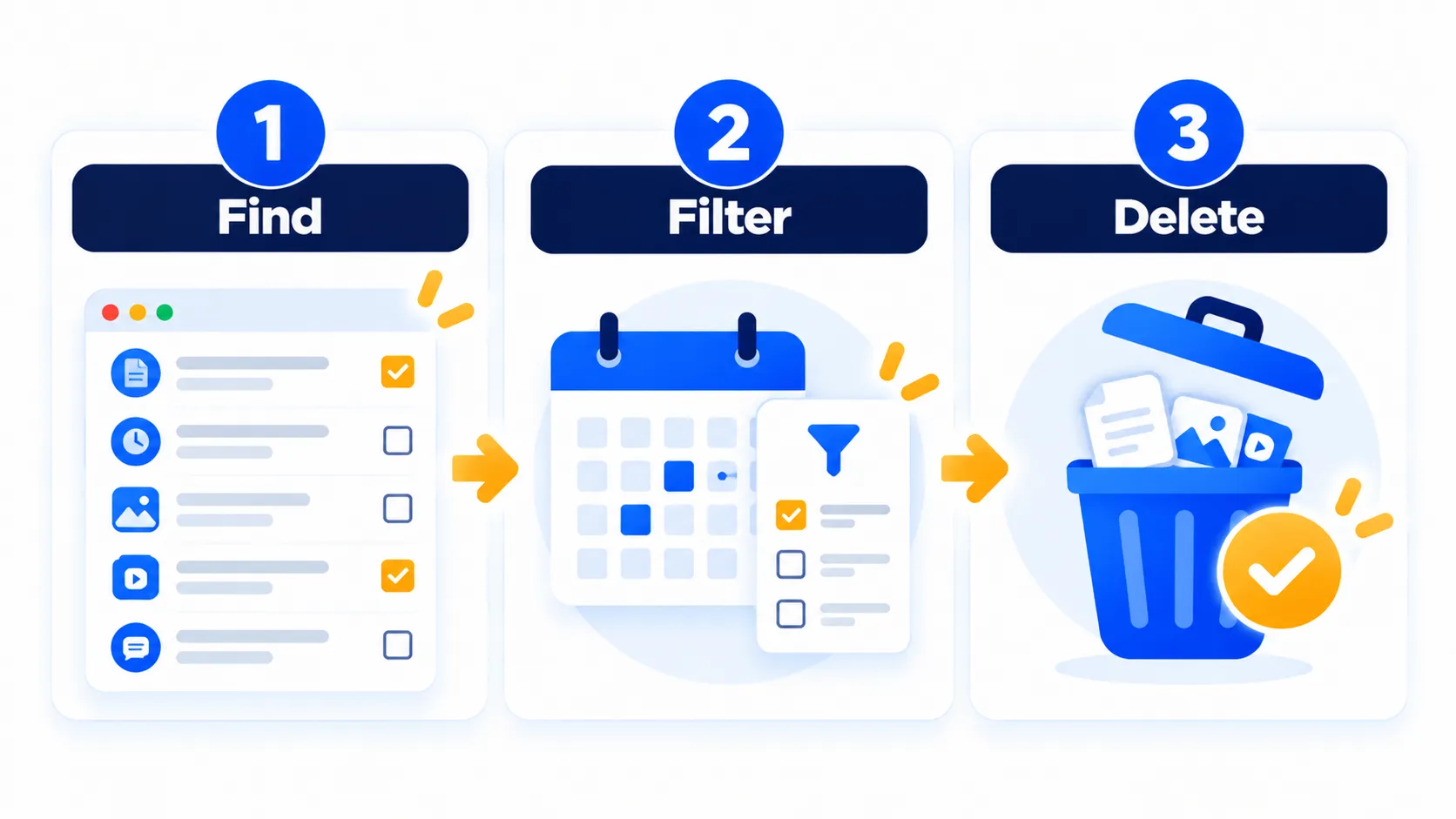
Vous n'êtes pas obligé de tout effacer. Mon activité vous permet d'être sélectif :
- Un élément : recherchez l'entrée et cliquez sur son icône supprimer.
- Par date : Cliquez sur le Calendrier Icône, choisissez une date ou une période prédéfinie ou entrez des dates de début et de fin personnalisées.
- Par produit : Cliquez sur le Recherche Icône pour filtrer par produit, par exemple Search ou YouTube. Certains produits n'enregistrent pas l'activité dans mon activité.
Pour supprimer tout ce qui correspond à votre filtre, cliquez sur Supprimer à côté de la barre de recherche, puis sur Supprimer les résultats.
Remarque : Les fonctionnalités et les stratégies peuvent varier selon le plan, la région et la version de l'application, et peuvent être modifiées à tout moment. Consultez le centre d'aide officiel pour les dernières informations.
Comment configurer l'activité Google pour qu'elle supprime automatiquement
Si vous ne souhaitez pas répéter ceci tous les quelques mois, activez la suppression automatique :
- Accédez à votre compte Google sur myaccount.google.com et cliquez sur Données et confidentialité.
- Sous History settings, choisissez le paramètre que vous souhaitez supprimer automatiquement, comme l'activité Web et de l'application.
- Cliquez sur Supprimer automatiquement.
- Sélectionnez la durée pendant laquelle Google doit conserver votre activité.
- Cliquez sur suivant, puis sur confirmer.
Les périodes proposées peuvent changer, alors choisissez la plus courte avec laquelle vous êtes à l'aise. Google note également que certaines données, telles que les informations de localisation et l'adresse IP enregistrées avec l'activité Web et de l'application, sont supprimées après 30 jours, quelle que soit la période de votre choix.
Comment arrêter l'enregistrement de l'activité de Google
La suppression est une chose; Empêcher de nouveaux historiques en est un autre.
- Accédez à myaccount.google.com > Données et confidentialité.
- Sous History settings, sélectionnez le paramètre que vous ne souhaitez pas enregistrer, par exemple l'activité Web et des applications.
- Choisir Éteindre. Vous pouvez également choisir Désactiver et supprimer une activité, qui vous permet de sélectionner et de confirmer ce qu'il faut supprimer.
Compromis : Avec l'historique désactivé, certaines fonctionnalités personnalisées, recommandations et suggestions de recherche peuvent moins bien fonctionner. Si cela vous dérange, la suppression automatique est un bon terrain d'entente.
Comment effacer l'historique de navigation Chrome
Chrome sur Android
- Appuyez sur Plus (les trois points) en haut à droite, puis sur supprimer les données de navigation.
- Sous intervalle de temps, choisissez une période ou tout le temps.
- Cochez l'historique de navigation et décochez tout ce que vous souhaitez conserver.
- Robinet supprimer des données.
Pour supprimer une seule entrée, appuyez sur Plus > Historique, recherchez la page et appuyez sur Supprimer. Pour en supprimer plusieurs, appuyez longuement sur une entrée, sélectionnez les autres et appuyez sur Supprimer.
Chrome sur un ordinateur ou un iPhone
Les étapes sont très similaires : ouvrez le menu Chrome, accédez à historique ou supprimer les données de navigation, choisissez une plage de temps, cochez l'historique de navigation et confirmez. Sous Windows et Chromebook, le raccourci Ctrl+Maj+Supprimer ouvre généralement le même écran. Les noms de menu peuvent différer légèrement selon la version.
Synchronisation sur les appareils
Google indique que l'historique de Chrome couvre les pages des 90 derniers jours et que les pages que vous consultez en mode Incognito ne sont pas enregistrées. Si vous êtes connecté avec History Sync activé, la suppression de l'historique le supprime également de vos autres périphériques connectés. C'est pratique pour un nettoyage en profondeur, mais cela signifie également que vous ne pouvez pas conserver l'historique sur un seul appareil.
Ce que la suppression ne fait pas
- Les sites Web conservent leurs propres enregistrements. Les sites que vous avez visités et les comptes que vous détenez auprès d'autres sociétés ont leurs propres données.
- Votre fournisseur d'accès Internet et votre propriétaire de réseau peuvent toujours voir les sites auxquels vous vous connectez.
- Incognito n'est pas invisible. Google note que la connexion à votre compte dans une fenêtre privée peut toujours stocker l'activité de recherche dans ce compte.
- Les autres navigateurs et appareils non connectés à votre compte ont leur propre historique, que vous effacez dans les paramètres de chaque navigateur.
Une routine de confidentialité rapide
- Visitez mon activité et passez en revue ce qui est enregistré.
- Supprimez tout ce qui est sensible ou choisissez tout le temps pour un nouveau départ.
- Activez la suppression automatique pour les types d'activité que vous utilisez le plus.
- Effacez l'historique de Chrome sur les appareils que vous partagez, donnez ou vendez.
- Protégez le compte lui-même : lisez notre guide de activer l'authentification à deux facteurs.
Foire aux questions
La suppression de mon historique Google le supprime-t-elle également de Chrome ?
Pas toujours. Google indique que la suppression d'éléments de mon activité n'efface pas toujours l'activité du navigateur, donc effacez l'historique de Chrome séparément.
Puis-je supprimer une seule recherche ?
Oui. Ouvrez mon activité, trouvez l'élément et cliquez sur son icône de suppression.
La suppression de l'historique me déconnectera-t-elle ?
La suppression de l'historique de navigation seule ne vous déconnecte pas normalement. Si vous choisissez également de supprimer les cookies et les données du site dans Chrome, vous pouvez être déconnecté de certains sites. Notre guide pour Effacer le cache sur iPhone, Android, Chrome et Safari explique la différence.
Dois-je télécharger mes données avant de supprimer ?
Uniquement si vous voulez un enregistrement. Google Takeout, accessible depuis la page de données et de confidentialité de votre compte Google, vous permet d'abord d'exporter des produits sélectionnés.
Does turning off history affect other Google services?
ça peut. Certains produits s'appuient sur l'activité enregistrée pour des résultats personnalisés, de sorte que les fonctionnalités peuvent être moins adaptées une fois désactivées.
la ligne du bas
Ouvrez myactivity.google.com, supprimez ce que vous ne voulez pas, activez la suppression automatique pour ne plus jamais avoir à y réfléchir et effacez l'historique de Chrome séparément. Cela prend environ cinq minutes et vous donne beaucoup plus de contrôle sur ce qui est conservé.
Guides connexes
- Comment effacer le cache sur iPhone, Android, Chrome et Safari
- Comment activer l'authentification à deux facteurs (2FA) pour vos comptes les plus importants
- Comment empêcher ChatGPT, Gemini et Claude de s'entraîner sur vos chats
- Est-il sûr de partager des informations personnelles avec des chatbots AI ?
En savoir plus dans notre Sécurité et confidentialité en ligne Hub.
Avis de non-responsabilité : Cet article est à titre d'information générale uniquement et est basé sur les détails disponibles au moment de la rédaction. Les prix, les plans, les fonctionnalités, les dates de sortie, les politiques et la disponibilité peuvent changer à tout moment et peuvent varier selon le pays. Veuillez vérifier les informations les plus récentes sur le site Web officiel de la société ou du produit mentionné avant de prendre une décision ou un achat. Il ne s'agit pas de conseils juridiques, financiers ou de sécurité; Si vous pensez avoir été arnaqué, contactez votre banque et les services officiels de rapports. Next Digitech est un site Web indépendant et n'est pas affilié ou approuvé par les sociétés mentionnées ; Toutes les marques commerciales appartiennent à leurs propriétaires respectifs. Nous ne sommes pas responsables de toute perte ou décision prise sur la base de ce contenu.

