
Jede Suche, die Sie bei Google angemeldet machen, kann in Ihrem Konto gespeichert werden. Diese Geschichte hilft bei Vorschlägen und personalisierten Ergebnissen, aber viele Leute würden es lieber nicht jahrelange Suchen dort sitzen lassen.
Die gute Nachricht ist, dass Sie die Kontrolle haben. In diesem Handbuch erfahren Sie, wie Sie sehen, was Google gespeichert hat, löschen Sie es (alles, ein Element oder ein Datumsbereich), stellen Sie es so ein, dass es sich automatisch löscht, es wird gespeichert und der Chrome-Verlauf auf Ihren Geräten gelöscht wird. Die Menünamen können je nach Geräte- und App-Version geringfügig abweichen.
Schnelle Zusammenfassung
| Was du willst | Wo hin |
|---|---|
| Gespeicherte Aktivität anzeigen und löschen | myactivity.google.com |
| Alles löschen | Meine Aktivität> Löschen> Alle Zeit |
| Automatisch löschen | Google-Konto > Daten und Datenschutz > Verlaufseinstellungen > Automatisches Löschen |
| Hör auf zu speichern | Google-Konto> Daten und Datenschutz> Verlaufseinstellungen> Ausschalten |
| Löschen Sie den Chrome-Browsing-Verlauf | Chrome > Browserdaten löschen |
Zwei verschiedene Arten von Geschichte
Die Leute mischen diese oft, so dass es hilft, sie zuerst zu trennen:
- Aktivität des Google-Kontos: Suchen und andere Aktivitäten, die bei der Anmeldung in Ihrem Google-Konto gespeichert werden. Sie verwalten dies in meiner Aktivität.
- Browser-Verlauf: Die Liste der Seiten, die Ihr Browser (z. B. Chrome) auf einem Gerät speichert. Sie verwalten dies im Browser.
Die Google-Hilfeseite warnt davor, dass das Löschen von Elementen aus meiner Aktivität nicht immer die Browseraktivitäten löscht. Wenn Sie also einen sauberen Sweep wollen, tun Sie beides.
Vor dem Löschen: Bewahren Sie eine Kopie auf, wenn Sie eine benötigen
Das Löschen soll dauerhaft sein. Entscheiden Sie also zuerst, ob Sie eine Aufzeichnung möchten. Wenn Sie später Ihre Suche oder Ihren YouTube-Verlauf benötigen (z. B. um ein Video zu finden, das Sie gesehen haben), können Sie das Datenexport-Tool von Google, Google Takeout, verwenden, das über die Seite Daten & Datenschutz Ihres Google-Kontos verlinkt ist. Wählen Sie nur die Produkte aus, die Sie benötigen, da ein vollständiger Export sehr groß sein kann. Wenn Sie nur einen Neuanfang möchten, überspringen Sie diesen Schritt.
So löschen Sie alle Ihre Google-Aktivitäten
- Gehen Sie auf einem Computer zu myactivity.google.com und melden Sie sich an, wenn Sie gefragt werden.
- Klicken Sie oben auf Löschen.
- Wählen Sie alle Zeit und klicken Sie dann auf next.
- Klicken Sie zur Bestätigung auf Löschen.
Auf einem Telefon funktioniert dieselbe Seite in einem mobilen Browser, und die Google-App verlinkt auch über Ihr Profilbildmenü auf Ihre Aktivitäten. Beschriftungen können sich je nach App-Version geringfügig unterscheiden.
So löschen Sie einen Artikel oder einen Datumsbereich
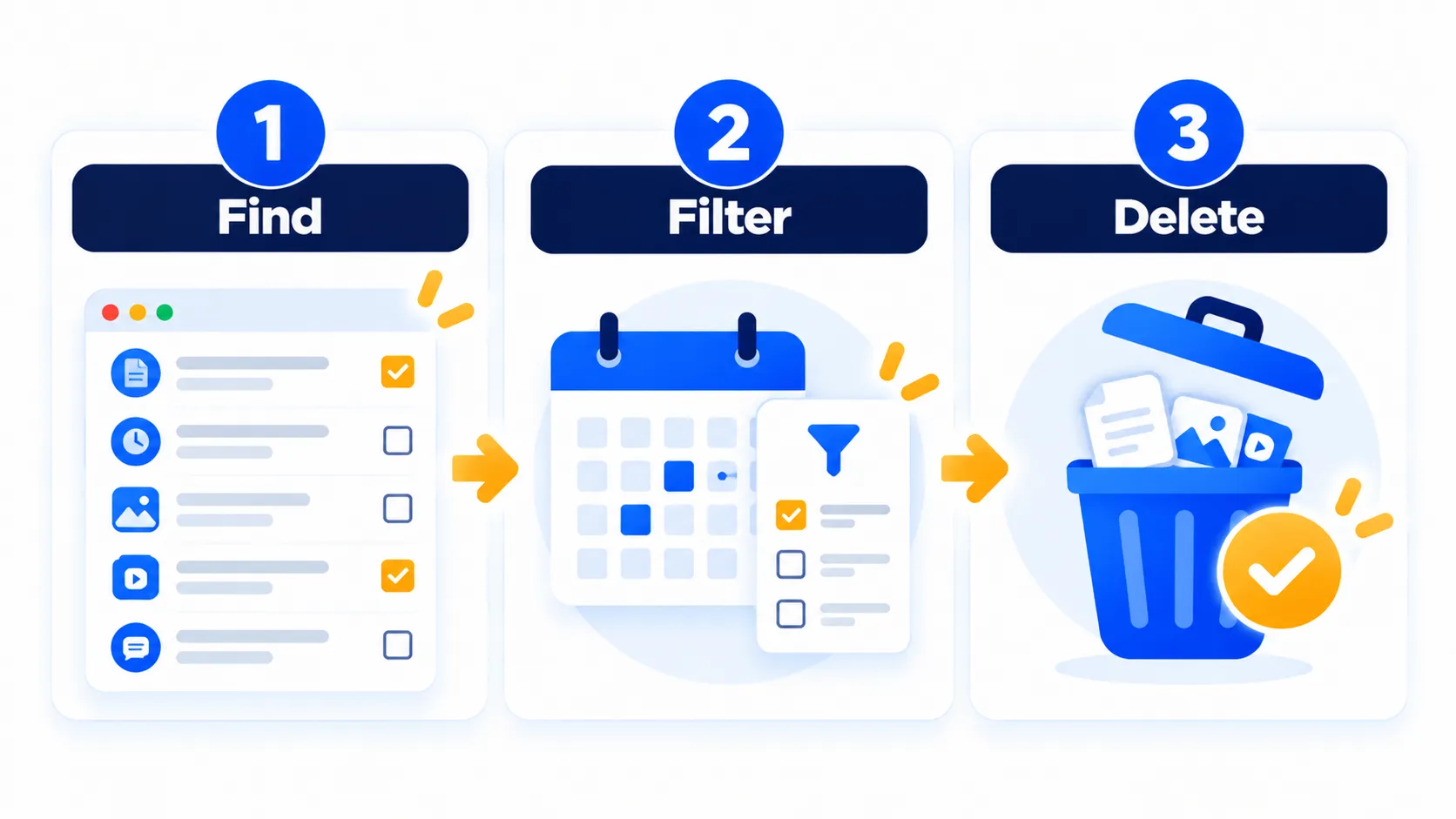
Sie müssen nicht alles abwischen. Meine Aktivität lässt Sie selektiv sein:
- Ein Element: Suchen Sie den Eintrag und klicken Sie auf das Symbol Löschen.
- Nach Datum: Klicken Sie auf das Symbol Kalender, wählen Sie ein Datum oder einen voreingestellten Zeitraum oder geben Sie benutzerdefinierte Start- und Enddaten ein.
- Nach Produkt: Klicken Sie auf das Symbol search, um nach Produkt zu filtern, z. B. Suche oder YouTube. Einige Produkte speichern keine Aktivität in meiner Aktivität.
Um alles zu löschen, was zu Ihrem Filter passt, klicken Sie neben der Suchleiste auf Löschen und dann auf Ergebnisse löschen.
Hinweis: Die Funktionen und Richtlinien können je nach Plan, Region und App-Version variieren und können sich jederzeit ändern. Die neuesten Informationen finden Sie in der offiziellen Hilfe.
So stellen Sie die Google-Aktivität so ein, dass sie automatisch gelöscht wird
Wenn Sie dies nicht alle paar Monate wiederholen möchten, schalten Sie die automatische Löschung ein:
- Gehen Sie zu Ihrem Google-Konto unter myaccount.google.com und klicken Sie auf Daten & Datenschutz.
- Wählen Sie unter Verlaufseinstellungen die Einstellung aus, die Sie automatisch löschen möchten, z. B. Web- und App-Aktivitäten.
- Klicken Sie auf Automatisches Löschen.
- Wählen Sie aus, wie lange Google Ihre Aktivitäten beibehalten soll.
- Klicken Sie auf next, dann auf Bestätigen.
Die angebotenen Zeiträume können sich ändern. Wählen Sie daher die kürzeste aus, mit der Sie sich wohl fühlen. Google stellt außerdem fest, dass einige Daten, wie Standortinformationen und IP-Adressen, die mit Web- und App-Aktivitäten gespeichert sind, unabhängig vom gewählten Zeitraum nach 30 Tagen gelöscht werden.
So stoppen Sie die Google-Speicheraktivität
Löschen ist eine Sache; Die Verhinderung neuer Geschichte ist eine andere.
- Gehen Sie zu myaccount.google.com > Daten & Datenschutz.
- Wählen Sie unter Verlaufseinstellungen die Einstellung aus, die Sie nicht speichern möchten, z. B. Web- und App-Aktivitäten.
- Wählen Schalte ausein Sie können auch auswählen Aktivität deaktivieren und löschen, mit dem Sie auswählen und bestätigen können, was entfernt werden soll.
Handel: Bei ausgeschaltetem Verlauf können einige personalisierte Funktionen, Empfehlungen und Suchvorschläge weniger gut funktionieren. Wenn Sie das stört, ist das automatische Löschen ein guter Mittelweg.
So löschen Sie den Chrome-Browsing-Verlauf
Chrome auf Android
- Tippen Sie oben rechts auf mehr (die drei Punkte), und dann Browserdaten löschen.
- Wählen Sie unter Zeitbereich einen Punkt oder alle Zeit aus.
- Zecke Browsing-Geschichte und tick alles, was du behalten willst.
- Tippen Sie auf Daten löschen.
Um einen einzelnen Eintrag zu entfernen, tippen Sie auf Mehr > Geschichte, finden Sie die Seite und tippen Sie Entfernenein Um mehrere zu entfernen, berühren und halten Sie einen Eintrag, wählen Sie die anderen aus und tippen Sie auf Entfernen.
Chrome auf einem Computer oder iPhone
Die Schritte sind sehr ähnlich: Öffnen Sie das Chrome-Menü, gehen Sie zu History oder Browsingdaten löschen, wählen Sie einen Zeitbereich, kreuzen Sie den Browserverlauf an und bestätigen Sie. Unter Windows und Chromebook öffnet die Verknüpfung Strg+Umschalt+Löschen normalerweise denselben Bildschirm. Menünamen können je nach Version geringfügig abweichen.
Synchronisierung über Geräte hinweg
Laut Google umfasst der Chrome-Verlauf Seiten aus den letzten 90 Tagen, und Seiten, die Sie im Inkognito-Modus anzeigen, werden dort nicht gespeichert. Wenn Sie mit der History-Synchronisierung angemeldet sind, werden Sie durch das Löschen von History auch von Ihren anderen angemeldeten Geräten entfernt. Das ist praktisch für eine gründliche Reinigung, aber es bedeutet auch, dass Sie den Verlauf nicht nur auf einem Gerät behalten können.
Was das Löschen nicht tut
- Websites führen ihre eigenen Aufzeichnungen. Websites, die Sie besucht haben, und Konten, die Sie mit anderen Unternehmen haben, haben ihre eigenen Daten.
- Ihr Internetprovider und Netzwerkbesitzer kann weiterhin sehen, mit welchen Websites Sie eine Verbindung herstellen.
- Inkognito ist nicht unsichtbar. Google stellt fest, dass die Anmeldung in Ihrem Konto in einem privaten Fenster möglicherweise weiterhin Suchaktivitäten in diesem Konto gespeichert wird.
- Andere Browser und Geräte, die nicht in Ihrem Konto angemeldet sind, haben einen eigenen Verlauf, den Sie in den eigenen Einstellungen jedes Browsers löschen.
Eine schnelle Datenschutzroutine
- Besuchen Sie meine Aktivität und überprüfen Sie, was gespeichert wird.
- Löschen Sie alles Sensible oder wählen Sie alle Zeiten für einen Neuanfang.
- Aktivieren Sie die automatische Löschung für die von Ihnen am häufigsten verwendeten Aktivitätstypen.
- Löschen Sie den Chrome-Verlauf auf Geräten, die Sie teilen, verschenken oder verkaufen.
- Schützen Sie das Konto selbst: Lesen Sie unseren Leitfaden zu turning on two-factor authentication.
Häufig gestellte Fragen
Löscht das Löschen meines Google-Verlaufs ihn auch aus Chrome?
Nicht immer. Google gibt an, dass das Löschen von Elementen aus meiner Aktivität nicht immer die Browseraktivität löscht. Löschen Sie daher den Chrome-Verlauf separat.
Kann ich nur eine Suche löschen?
Ja. Öffnen Sie meine Aktivität, suchen Sie das Element und klicken Sie auf das Symbol Löschen.
Wird das Löschen des Verlaufs mich abmelden?
Wenn Sie den Browserverlauf alleine löschen, werden Sie normalerweise nicht abgemeldet. Wenn Sie auch Cookies und Websitedaten in Chrome löschen, werden Sie möglicherweise von einigen Websites abgemeldet. Unser Leitfaden zu Löschen des Cache auf iPhone, Android, Chrome und Safari erklärt den Unterschied.
Sollte ich meine Daten vor dem Löschen herunterladen?
Nur wenn Sie eine Aufzeichnung wollen. Mit Google Takeout, das über die Daten- und Datenschutzseite Ihres Google-Kontos erreichbar ist, können Sie zuerst ausgewählte Produkte exportieren.
Beeinflusst das Ausschalten des Verlaufs andere Google-Dienste?
es kann. Einige Produkte stützen sich auf gespeicherte Aktivitäten für personalisierte Ergebnisse, sodass die Funktionen möglicherweise weniger maßgeschneidert sind, sobald sie ausgeschaltet sind.
Das Endergebnis
Öffnen Sie myactivity.google.com, löschen Sie, was Sie nicht möchten, aktivieren Sie das automatische Löschen, damit Sie nie wieder darüber nachdenken müssen, und löschen Sie die Chrome-Historie separat. Es dauert ungefähr fünf Minuten und gibt Ihnen viel mehr Kontrolle darüber, was aufbewahrt wird.
Verwandte Anleitungen
- So löschen Sie den Cache auf iPhone, Android, Chrome und Safari
- So aktivieren Sie die Zwei-Faktor-Authentifizierung (2FA) für Ihre wichtigsten Konten
- So verhindern Sie, dass ChatGPT, Gemini und Claude in Ihren Chats trainieren
- Ist es sicher, persönliche Informationen mit KI-Chatbots zu teilen?
Erfahren Sie mehr in unserem Online Safety & Privacy Hub.
Disclaimer: Dieser Artikel dient nur der allgemeinen Information und basiert auf den zum Zeitpunkt des Schreibens verfügbaren Details. Preise, Pläne, Funktionen, Veröffentlichungsdaten, Richtlinien und Verfügbarkeit können sich jederzeit ändern und je nach Land variieren. Bitte überprüfen Sie die neuesten Informationen auf der offiziellen Website des Unternehmens oder des genannten Produkts, bevor Sie eine Entscheidung oder einen Kauf treffen. Dies ist keine rechtliche, finanzielle oder Sicherheitsberatung; Wenn Sie betrogen wurden, wenden Sie sich an Ihre Bank und die offiziellen Reporting Services. Next Digitech ist eine unabhängige Website und ist nicht mit den genannten Unternehmen verbunden oder von diesen gebilligt; Alle Warenzeichen gehören ihren jeweiligen Inhabern. Wir sind nicht verantwortlich für Verluste oder Entscheidungen aufgrund dieser Inhalte.

