
Tôt ou tard, vous devez corriger une faute de frappe dans un fichier PDF, signer un formulaire ou réduire un fichier afin qu'il corresponde à une limite de courrier électronique. De nombreux outils promettent de le faire gratuitement, mais "gratuit" est souvent accompagné de captures : limites quotidiennes, inscriptions, plafonds de taille de fichier ou documents téléchargés sur le serveur de quelqu'un d'autre.
Ce guide compare les moyens gratuits de modifier, signer et compresser des PDF, en fonction de ce que chaque entreprise publie sur ses propres pages. Lorsqu'une entreprise ne publie pas de chiffres exacts, nous le disons au lieu de deviner.
Résumé rapide
| Besoin | Bonne option gratuite |
|---|---|
| Signer un PDF sur un Mac | Aperçu (intégré) |
| Remplir et marquer sur les fenêtres | Microsoft Edge (intégré) |
| Modifier le texte sur Windows ou Mac | Application de bureau PDFGear |
| Compresser rapidement un gros fichier | Outils en ligne Adobe, iLovePDF ou SmallPDF (avec limites) |
| Modifications de la mise en page de base hors connexion | Tirage au bureau Libre |
| Texte-résistant au format PDF à Word | Microsoft Word |
Règle de base : pour tout ce qui est privé, préférez une application qui fonctionne sur votre ordinateur plutôt que de télécharger le fichier sur un site Web.
1. Aperçu de macOS (Mac)
Idéal pour : Signature, remplissage de formulaires et réduction de la taille, sans rien installer.
Signer un PDF dans un aperçu
- Ouvrez le PDF dans l'aperçu.
- Si la barre d'outils de balisage n'est pas visible, cliquez sur Show Markup Toolbar, puis cliquez sur le Signe bouton.
- Créez une signature avec le trackpad, l'appareil photo (tenez une signature sur du papier blanc jusqu'à la caméra) ou un iPhone ou un iPad.
- Cliquez sur la signature enregistrée pour l'ajouter, puis faites-la glisser et redimensionnez.
Apple indique également que si un formulaire n'accepte pas la saisie, vous pouvez utiliser la barre d'outils de remplissage de formulaire et ajouter une zone de texte là où vous en avez besoin.
Rendre un PDF plus petit dans l'aperçu
- Choisissez Fichier > Exporter.
- Dans le menu Filtre à quartz, sélectionnez Réduire la taille du fichier.
- Cliquez sur Enregistrer et utilisez un nouveau nom si vous souhaitez conserver l'original.
Apple avertit que le PDF peut être de moins bonne qualité que l'original. L'aperçu n'est pas conçu pour réécrire le texte dans une page existante.
2. Microsoft Edge (Windows et Mac)
Meilleur pour : surlignage, notes, dessin d'une signature et formulaires de base.
La documentation de Microsoft indique que le lecteur PDF d'Edge vous permet de mettre en évidence du texte, de dessiner avec de l'encre (qui peut être utilisé pour signer), d'ajouter des commentaires et de remplir des formulaires de base. Il note que les formulaires JavaScript et les formulaires XFA hérités ne sont pas pris en charge, et il ne répertorie pas de signature dédiée, mais uniquement l'encrage. EDGE peut afficher et valider les signatures numériques basées sur des certificats. Il ne réécrit pas de texte existant.
Pour l'utiliser, ouvrez le PDF dans Edge et utilisez la barre d'outils en haut de la page.
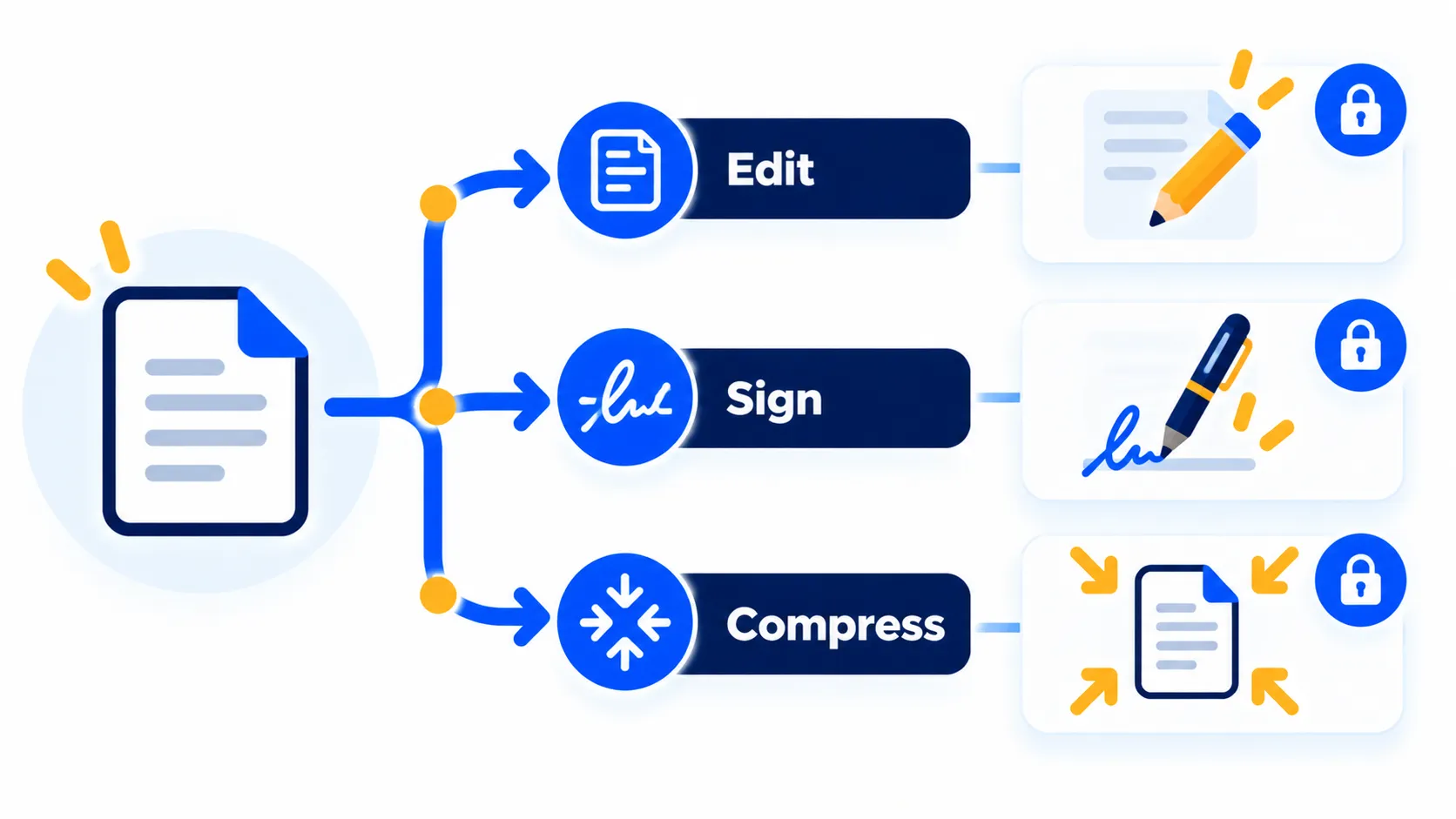
3. PDFGear (Windows, Mac, iPhone, Web)
Idéal pour : Édition de texte réel sans payer.
Le site Web de PDFGear indique qu'il est "totalement gratuit à utiliser" sans inscription requise, et répertorie une application de bureau pour Windows 10, Windows 11 et macOS, une application iOS et une version Web. Il indique que vous pouvez modifier le texte, les polices et les tailles existants, ajouter des images, des zones de texte, des liens et des formes, signer des PDF, remplir des formulaires, annoter et convertir avec OCR. Son site indique que les fichiers exportés ne reçoivent pas de filigrane.
Limites indiquées par PDFGear : le logiciel de bureau n'a pas de limite de taille de fichier, tandis que l'éditeur en ligne a une limite de 50 Mo et une modification de texte est limitée à l'ajout de zones de texte. La page de PDFGear que nous avons examinée ne mentionne pas une application Android, et elle ne répertorie pas spécifiquement la compression, alors vérifiez le site si vous en avez besoin.
Remarque : ces détails proviennent des propres annonces de l'entreprise et n'ont pas été vérifiés de manière indépendante par Next Digitech.
4. Outils en ligne Adobe Acrobat
Idéal pour : les travaux ponctuels rapides de l'entreprise qui a créé PDF.
La FAQ d'Adobe pour ses services en ligne indique que sans vous connecter, la plupart des outils vous permettent de terminer une transaction gratuite et de télécharger le fichier résultant une fois. Les utilisateurs connectés peuvent partager, remplir, signer et commenter des PDF gratuitement et obtenir une utilisation gratuite de chaque outil Premium par fenêtre de 30 jours. Quelques outils ne peuvent pas être essayés sans vous connecter.
Limites de fichiers Published Adobe : la plupart des outils acceptent des fichiers PDF de 100 Mo ou moins ; PDF à Word et PDF à PowerPoint accepter jusqu'à 200 Mo ; Compresse PDF accepte les fichiers jusqu'à 2 Go ; Merge combine jusqu'à 100 fichiers avec jusqu'à 500 pages, pour un document de 1 500 pages maximum.
En matière de confidentialité, Adobe indique que si vous ne vous connectez pas, il supprime votre fichier de ses serveurs peu de temps après, et que les téléchargements que vous enregistrez sont étiquetés privés et visibles uniquement pour vous.
5. iLovePDF et Smallpdf
Idéal pour : Fusion, fractionnement et compression dans un navigateur.
ilovePDF : Sa page de tarification répertorie un forfait gratuit avec "Traitement des documents limité" par rapport à illimité sur Premium, et les publicités gratuites. Exemples Il répertorie les tailles de fichiers gratuites : 15 Mo pour Word au PDF, 100 Mo pour la fusion PDF et 200 Mo pour Compresse Pdf. Les nombres de lots diffèrent également, par exemple fusionner des fichiers PDF 25 sur Free contre 500 sur Premium et compresser des fichiers PDF 2 sur Free contre 10 sur Premium.
smallpdf : Sa comparaison gratuite contre-pro décrit le plan gratuit uniquement en termes généraux : téléchargements limités de documents, limites de taille de fichier standard, accès limité par l'IA et limites mensuelles de sa fonction de signature. Nous n'avons pas pu trouver de numéros quotidiens exacts sur cette page, alors consultez la page de prix de SmallPDF avant de vous y fier.
Remarque : les prix sont basés sur les annonces officielles au moment de la rédaction et peuvent varier selon le pays, le détaillant, les taxes et les promotions. Vérifiez toujours les derniers prix sur le site officiel avant d'acheter.
6. Microsoft Word
Idéal pour : PDF textuels que vous souhaitez transformer en documents modifiables.
Microsoft dit que lorsque vous ouvrez un PDF dans Word, il crée une copie convertie en tant que document Word et essaie de faire correspondre la mise en page d'origine. Il fonctionne mieux pour la plupart des fichiers texte tels que des documents commerciaux, juridiques ou scientifiques. Le résultat peut ne pas ressembler exactement au PDF, les pages qui sont pour la plupart des graphiques ou des graphiques peuvent devenir une seule image, et certains éléments se convertissent mal, y compris des tableaux avec un espacement des cellules, des couleurs ou des bordures de page et des modifications suivies. Conservez votre PDF d'origine. Word fait partie de Microsoft 365 ou un achat de bureau, donc ce n'est pas gratuit pour tout le monde, mais beaucoup de gens l'ont déjà.
7. LibreOffice Draw (Windows, Mac, Linux)
Meilleur pour : Modifications gratuites, hors ligne et de base.
LibreOffice est un logiciel libre et open source. Un didacticiel de TechRepublic décrit l'ouverture d'un PDF dans Draw avec Fichier > Ouvrir, en cliquant sur Éléments pour les modifier en tant qu'objets, et en enregistrant avec l'icône PDF dans la barre d'outils. Il note également les limites : les formulaires interactifs ne sont pas pris en charge, seules les modifications de base sont pratiques et le flux de travail peut prendre du temps à apprendre. Traitez-le comme un outil de correction pour les pages simples, et non comme un remplacement pour les éditeurs complets.
Lequel choisir ?
- Je dois juste signer : Aperçu sur Mac ou Edge sous Windows.
- Je dois d'abord changer de texte : desktop PDFGear ; Mot pour les fichiers lourds de texte ; LibreOffice Draw pour des pages simples.
- Je dois réduire un fichier : Aperçu réduit la taille des fichiers sur Mac, ou un outil en ligne pour les fichiers non sensibles.
- Il contient des informations privées : Utilisez une application hors ligne.
Confidentialité : soyez prudent en téléchargeant des fichiers PDF sensibles
Lorsque vous utilisez un outil en ligne, votre fichier se rend sur le serveur de quelqu'un d'autre. Les entreprises décrivent la suppression de fichiers après le traitement, mais vous ne pouvez pas vérifier ce qui se passe dans les coulisses.
- Ne pas télécharger Passeports, cartes d'identité, relevés bancaires, contrats avec données personnelles, dossiers médicaux ou documents fiscaux pour les outils en ligne gratuits. Utilisez plutôt des applications hors ligne.
- Lisez la politique de confidentialité de n'importe quel outil avant de télécharger quoi que ce soit d'important.
- Supprimez les métadonnées et le texte caché avant de partager. Un rectangle noir dessiné sur du texte peut ne pas vraiment le supprimer.
- Méfiez-vous des faux sites et des installateurs. Téléchargez des applications uniquement à partir de sources officielles. Voir Comment repérer une fausse application et notre Liste de vérification de la sécurité des applications.
- Soyez prudent en collant des PDF dans des chatbots AI. Lecture Qu'il soit sûr de partager des informations personnelles avec les chatbots AI.
Remarque : Les fonctionnalités et les stratégies peuvent varier selon le plan, la région et la version de l'application, et peuvent être modifiées à tout moment. Consultez le centre d'aide officiel pour les dernières informations.
Conseils pour de meilleurs résultats
- Travailler sur une copie pour que l'original reste en sécurité.
- Modifier le fichier source si vous l'avez. Un mot ou un original de Google Docs est beaucoup plus facile à modifier qu'un PDF.
- Vérifier les polices et l'espacement après modification. Le texte remplacé peut changer.
- Compressez en dernier. Effectuez d'abord vos modifications, puis réduisez la taille.
- Gardez un processus de signature légalement valide pour les contrats. Une signature tirée peut ne pas être suffisante pour toutes les fins, alors confirmez les exigences avec l'autre partie.
Foire aux questions
Puis-je modifier un PDF gratuitement ?
Oui. Les options incluent PDFGear, LibreOffice Draw, Word si vous le possédez déjà et les niveaux gratuits d'outils en ligne. Les capacités et les limites diffèrent.
Quel est l'éditeur PDF gratuit le plus sûr ?
Pour la confidentialité, une application qui fonctionne hors ligne sur votre propre ordinateur est plus sûre que de télécharger sur un site Web. Téléchargez uniquement à partir du site officiel ou de l'App Store.
Comment signer un PDF gratuitement ?
Sur un Mac, utilisez le bouton Signe de l'aperçu. Sous Windows, l'outil d'encre d'Edge peut dessiner une signature, ou vous pouvez utiliser les fonctionnalités de signature gratuites offertes par certains outils.
Comment compresser un PDF gratuitement ?
Utilisez la taille de fichier de réduction de Preview sur un Mac ou un outil en ligne comme Adobe, iLovePDF ou SmallPDF pour les fichiers non sensibles, dans leurs limites.
Pourquoi mon PDF édité est-il différent ?
Les fichiers PDF sont stockés sur une page, et non sur des paragraphes et des colonnes. Les éditeurs doivent donc deviner la mise en page. Les documents simples se convertissent mieux que les plus complexes.
la ligne du bas
Pour la plupart des gens, les outils intégrés (aperçu sur Mac, Edge sous Windows) et le balisage de base, traitent les modifications de texte réels et les outils en ligne conviennent à une compression rapide et non sensible. Vérifiez les limites des pages officielles et gardez les documents privés hors des sites de téléchargement gratuits.
Guides connexes
- Comment résumer gratuitement de longs PDF avec AI (sans manquer les éléments importants)
- Cette application est-elle sûre ? 8 vérifications à faire avant de télécharger une nouvelle application
- Comment repérer une fausse application avant de la télécharger (7 panneaux d'avertissement)
- Est-il sûr de partager des informations personnelles avec des chatbots AI ?
En savoir plus dans notre hub de conseils techniques.
Avis de non-responsabilité : Cet article est à titre d'information générale uniquement et est basé sur les détails disponibles au moment de la rédaction. Les prix, les plans, les fonctionnalités, les dates de sortie, les politiques et la disponibilité peuvent changer à tout moment et peuvent varier selon le pays. Veuillez vérifier les informations les plus récentes sur le site Web officiel de la société ou du produit mentionné avant de prendre une décision ou un achat. Next Digitech est un site Web indépendant et n'est pas affilié ou approuvé par les sociétés mentionnées ; Toutes les marques commerciales appartiennent à leurs propriétaires respectifs. Nous ne sommes pas responsables de toute perte ou décision prise sur la base de ce contenu.

