
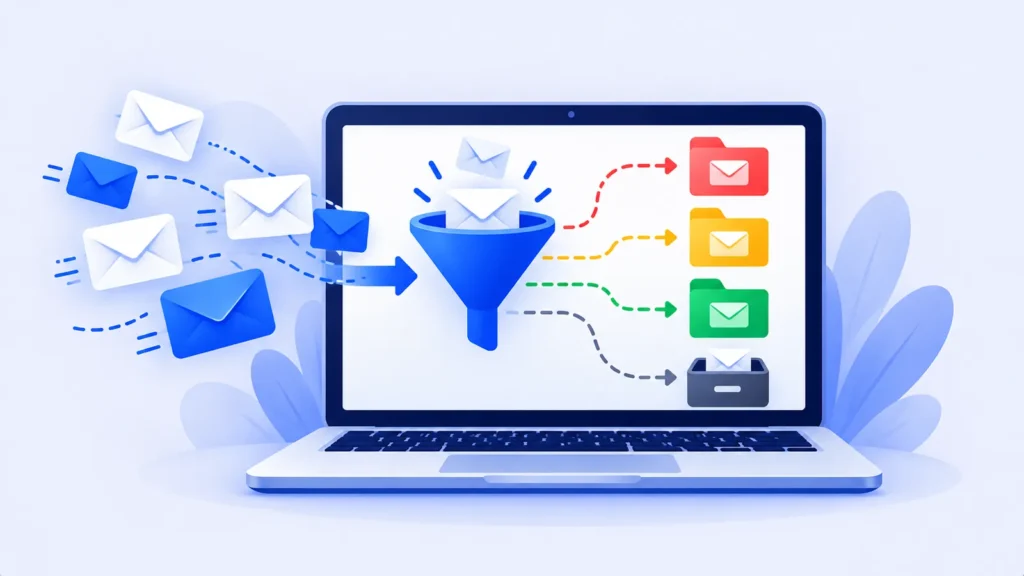
Si votre boîte de réception Gmail est enterrée dans les newsletters, les reçus et les notifications, les filtres sont la solution la plus simple. Les filtres Gmail étiquettent, archivent, transfèrent ou suppriment automatiquement les e-mails dès leur arrivée, de sorte que votre boîte de réception ne montre que ce qui compte. Ils sont gratuits, intégrés et prennent quelques minutes à configurer.
Ce que les filtres Gmail peuvent faire
- Appliquer une étiquette (comme « reçu » ou « client »)
- Ignorer la boîte de réception (archiver automatiquement)
- Marquer comme lu
- star ou marquez comme important
- Forward vers une autre adresse
- Supprimer automatiquement
- N'envoyez jamais de spam
- Catégoriser en tant que social, mises à jour, promotions, etc.
Remarque : Les fonctionnalités et les stratégies peuvent varier selon le plan, la région et la version de l'application, et peuvent être modifiées à tout moment. Consultez le centre d'aide officiel pour les dernières informations.
Comment créer un filtre Gmail (étape par étape)
- Ouvrez Gmail sur un ordinateur.
- Cliquez sur l'icône de filtre (options de recherche) sur le côté droit de la barre de recherche.
- Entrez vos critères, tels que de, sujet ou a les mots.
- Cliquez sur Créer un filtre.
- Choisissez les actions, comme Appliquer l'étiquette et ignorer la boîte de réception.
- Cocher Appliquez également un filtre aux conversations correspondantes pour trier également les e-mails existants.
- Cliquez sur Créer un filtre.
Astuce : Ouvrez n'importe quel e-mail, cliquez sur les trois points et choisissez messages de filtre comme celui-ci pour créer un filtre à partir de cet expéditeur.

7 filtres Gmail utiles à configurer aujourd'hui
1. Reçus et commandes
A les mots : receipt OR invoice OR "order confirmation" → Appliquer l'étiquette "Reçus", ignorer la boîte de réception.
2. Newsletter
A les mots : unsubscribe → Appliquer l'étiquette "Newsletters", sauter la boîte de réception. Lisez-les quand vous avez le temps.
3. Notifications d'application
From : Adresses de notification provenant d'applications telles que les réseaux sociaux → Marquer comme lu, appliquer l'étiquette « Notifications ».
4. Clients ou famille importants
From : client@example.com OR boss@example.com → STAR, marquez toujours comme important.
5. Grandes pièces jointes
Taille : Plus de 10 Mo → Appliquer l'étiquette "Larges fichiers". Utile lorsque votre Le stockage Google est complet.
6. Sauvez les e-mails du spam
De : un expéditeur important qui continue d'atterrir dans le spam → Ne l'envoyez jamais au spam.
7. Transférez les factures à votre comptable
Objet : invoice de fournisseurs spécifiques → Transférer à l'adresse de votre comptable (vous devrez d'abord vérifier l'adresse de transfert dans les paramètres).
Opérateurs de recherche utiles pour les filtres
from:— les e-mails d'un expéditeur ou d'un domaine, commefrom:@shop.comsubject:— Mots dans la ligne d'objethas:attachment— E-mails avec pièces jointeslarger:10M— E-mails de plus de 10 MoORet-— combiner ou exclure des mots
Comment modifier ou supprimer des filtres
Cliquez sur l'icône d'engrenage → Voir tous les paramètres → Filtres et adresses bloquées. À partir de là, vous pouvez modifier, supprimer, exporter ou importer des filtres.
Go Further With Automation
Les filtres gèrent le tri. Pour en savoir plus, comme enregistrer des pièces jointes pour piloter ou consigner des e-mails dans une feuille de calcul, utilisez Script Google Apps ou alors zapier. Pour rédiger des réponses plus rapides, consultez Comment utiliser l'IA pour écrire des e-mails dans Gmail.
Foire aux questions
Puis-je créer des filtres Gmail sur mon téléphone ?
Les filtres doivent être créés sur un ordinateur, mais ils fonctionnent sur tous vos appareils une fois configurés.
Les filtres s'appliquent-ils aux anciens e-mails ?
Oui, si vous cochez "Appliquer également le filtre aux conversations correspondantes" lors de sa création.
Pourquoi mon filtre ne fonctionne-t-il pas ?
Vérifiez que les critères correspondent exactement aux e-mails, tels que l'adresse de l'expéditeur. Vérifiez également qu'un autre filtre fait quelque chose de différent.
Combien de filtres puis-je créer ?
Gmail autorise de nombreux filtres, plus que la plupart des gens n'en auront jamais besoin.
la ligne du bas
Quelques filtres Gmail peuvent transformer une boîte de réception chaotique en une boîte de réception calme. Commencez par les reçus, les newsletters et les notifications, et votre boîte de réception affichera principalement les e-mails qui ont besoin de vous.
Guides connexes
- 10 petites tâches d'entreprise que vous pouvez automatiser dès aujourd'hui (avec les meilleurs outils)
- 10 raccourcis iPhone utiles Automatisations à configurer aujourd'hui (étape par étape)
- Votre e-mail était dans une violation de données : que faire ensuite (étape par étape)
- Qu'est-ce que l'IFTTT ? Comment automatiser votre Smart Home et vos applications (2026)
En savoir plus dans notre Conseils techniques pour les débutants Hub.
Avis de non-responsabilité : Cet article est à titre d'information générale uniquement et est basé sur les détails disponibles au moment de la rédaction. Les prix, les plans, les fonctionnalités, les dates de sortie, les politiques et la disponibilité peuvent changer à tout moment et peuvent varier selon le pays. Veuillez vérifier les informations les plus récentes sur le site Web officiel de la société ou du produit mentionné avant de prendre une décision ou un achat. Next Digitech est un site Web indépendant et n'est pas affilié ou approuvé par les sociétés mentionnées ; Toutes les marques commerciales appartiennent à leurs propriétaires respectifs. Nous ne sommes pas responsables de toute perte ou décision prise sur la base de ce contenu.

