
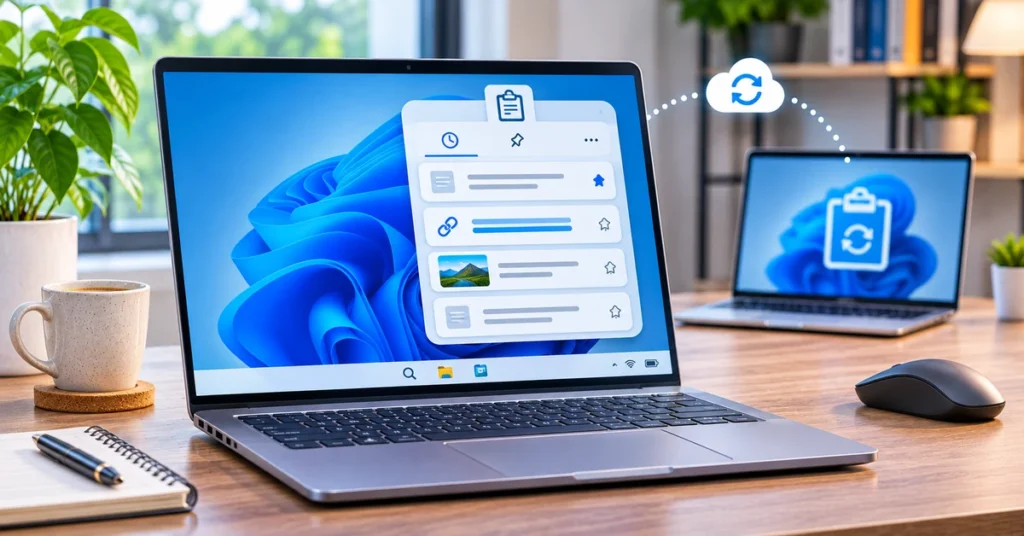
Copier et coller est l'une des choses les plus courantes que vous faites sur un PC, mais Windows 11 peut faire plus que vous souvenir du dernier élément que vous avez copié. Sa fonction d'historique du presse-papiers conserve une liste de textes récemment copiés et de contenus pris en charge. Vous pouvez donc choisir un élément précédent sans revenir à l'application ou à la page Web d'origine.
Le raccourci est simple : appuyez sur Fenêtres + V. Si l'historique du presse-papiers n'est pas encore activé, Windows vous demandera de l'activer. Une fois activé, vous pouvez rouvrir le panneau, coller un élément précédent, épingler les extraits fréquemment utilisés, synchroniser le texte copié sur les appareils pris en charge et effacer les éléments dont vous n'avez plus besoin. Ce guide parcourt chaque option et explique les limites de confidentialité à connaître.
Quel est l'historique du presse-papiers dans Windows 11 ?
L'historique du presse-papiers est une fonction Windows intégrée qui stocke une courte liste de choses que vous copiez ou coupez. Au lieu de remplacer l'élément de presse-papiers précédent à chaque fois que vous appuyez sur CTRL + C, Windows vous permet d'ouvrir un panneau d'historique et de sélectionner parmi les entrées récentes.
C'est utile lorsque vous collectez plusieurs liens, déplacez des détails entre des documents, remplissez des formulaires, rédigez des e-mails ou comparez des informations provenant de différentes sources. Par exemple, vous pouvez copier un lien de réunion, un court paragraphe et un numéro de référence, puis coller le bon élément lorsque vous en avez besoin.
- Open History : Utilisez Windows + v.
- Collez le dernier élément : Utilisez Ctrl + V comme d'habitude.
- Éléments importants de l'épingle : Gardez les entrées sélectionnées disponibles après un redémarrage.
- Synchroniser le texte copié : en option, rendez le texte disponible sur d'autres périphériques Windows connectés.
- Gérer la confidentialité : Supprimez les entrées individuelles ou effacez les données du presse-papiers non épinglées.

Comment activer l'historique du presse-papiers
Vous pouvez activer la fonction directement à partir de son raccourci clavier ou des paramètres Windows.
Méthode 1 : activez-le avec Windows + V
- Presse Fenêtres + V sur votre clavier.
- Si l'historique du presse-papiers est désactivé, un petit panneau apparaîtra avec un Allumer bouton.
- Sélectionner Allumer.
- Copiez quelques morceaux de texte, puis appuyez à nouveau sur Windows + V pour voir l'historique.
Méthode 2 : activez-le à partir des paramètres
- Ouvrez Démarrer → Paramètres.
- Sélectionnez le système.
- Ouvrir le presse-papiers.
- Activez Historique du presse-papiers.
- Retournez à votre travail et appuyez sur Windows + V pour ouvrir le panneau.
Si l'option n'est pas disponible ou grisée sur un ordinateur géré par le travail, votre organisation peut avoir une politique qui désactive l'historique du presse-papiers. Dans ce cas, contactez votre administrateur informatique plutôt que d'essayer de contourner la restriction.
Comment utiliser Windows + V pour coller un élément précédent
Après avoir activé la fonctionnalité, copiez deux éléments ou plus à partir de n'importe quelle application prise en charge. Suivez ensuite ces étapes :
- Placez le curseur dans le champ Document, message, formulaire ou texte dans lequel vous souhaitez coller.
- Presse Fenêtres + V.
- Parcourez les entrées du presse-papiers affichées dans le panneau.
- Sélectionnez l'élément que vous souhaitez insérer.
- Répétez le processus chaque fois que vous avez besoin d'un autre élément enregistré.
Raccourcis normaux continuent de fonctionner : copies Ctrl + C, Ctrl + X coupes et Ctrl + V collent l'élément de presse-papiers le plus récent. Windows + V est le raccourci pour choisir dans la liste de l'historique.
Comment épingler les éléments du presse-papiers fréquemment utilisés
L'épinglage est utile pour les extraits que vous réutilisez souvent, tels qu'une réponse par e-mail standard, une ligne de modèle non sensible ou une URL publique fréquemment utilisée. Un élément épinglé est conservé dans le panneau du presse-papiers lorsque l'historique ordinaire est effacé par un redémarrage.
- Presse Fenêtres + V.
- Trouvez l'article que vous souhaitez conserver.
- Sélectionnez le menu à trois points à côté de cet élément.
- Choisir Épingle.
- Pour le supprimer plus tard, ouvrez le même menu et choisissez Détacher ou supprimer l'élément.
Épinglez uniquement les informations que vous pouvez conserver sur l'appareil. N'utilisez pas l'historique du presse-papiers comme gestionnaire de mots de passe ou un endroit pour stocker des détails de paiement, des codes d'authentification, des informations client privées ou d'autres données sensibles.
How to sync Clipboard history across devices
Windows peut synchroniser le texte du presse-papiers sur d'autres périphériques pris en charge lorsque vous activez la fonctionnalité et vous connectez avec le même compte Microsoft ou le même compte de travail pris en charge. Ceci est utile si vous copiez un court morceau de texte sur un PC et que vous souhaitez le coller sur un autre.
- Ouvrez Paramètres → Système → Presse-papiers.
- Trouvez l'historique du presse-papiers sur vos appareils ou sur le paramètre de synchronisation du même nom affiché sur votre version de Windows.
- Activez le réglage.
- Choisissez Synchroniser automatiquement le texte que je copie si vous souhaitez que le texte copié éligible se synchronise automatiquement.
- Vous pouvez également choisir l'option manuelle si vous préférez sélectionner les entrées de texte téléchargées.
- Connectez-vous avec le même compte sur l'autre appareil Windows et ouvrez son historique du presse-papiers avec Windows + V.
La disponibilité de la synchronisation et les libellés exacts des paramètres peuvent varier selon le type de compte, la version de Windows et la stratégie d'organisation. Les instructions de support de Microsoft décrivent la synchronisation des éléments du presse-papiers entre les appareils connectés avec le même compte. Ne présumez pas que chaque fichier, image ou élément de chaque application sera synchronisé : le paramètre de synchronisation automatique est spécifiquement décrit pour le texte.
Comment supprimer un élément du presse-papiers ou effacer l'historique
L'historique du presse-papiers peut contenir des informations que vous avez copiées temporairement. Supprimez les entrées dont vous n'avez plus besoin, surtout si vous utilisez un ordinateur partagé.
Supprimer un élément
- Presse Fenêtres + V.
- Trouvez l'élément que vous souhaitez supprimer.
- Sélectionnez son menu à trois points.
- Choisissez Supprimer.
Effacer toutes les données du presse-papiers non épinglées
- Ouvrez Paramètres → Système → Presse-papiers.
- Recherchez la section Effacer les données du presse-papiers.
- Sélectionner Clair.
Vous pouvez également ouvrir Windows + V et utiliser Tout effacer où cette option est affichée. Les éléments épinglés sont traités différemment et peuvent rester jusqu'à ce que vous les ayez ou les supprimiez. Vérifiez le panneau après avoir effacé si vous avez besoin de confirmer les entrées restantes.
Clipboard history limits you should know
L'historique du presse-papiers est conçu pour une commodité à court terme et non pour un stockage permanent. La documentation actuelle de Microsoft sur le support du presse-papiers répertorie ces limites pratiques :
- Jusqu'à 25 entrées : les éléments non épinglés plus anciens sont supprimés lorsque de nouveaux éléments prennent leur place.
- Jusqu'à 4 Mo par article : Un contenu copié très important n'est peut-être pas stocké dans l'historique.
- Formats pris en charge : Les formats de texte, de HTML et de bitmap sont pris en charge.
- Comportement de redémarrage : L'historique ordinaire est effacé lors du redémarrage de Windows, tandis que les éléments épinglés sont conservés.
Ces limites expliquent pourquoi l'historique du presse-papiers ne devrait pas remplacer l'enregistrement d'un document ou la conservation d'un fichier de notes approprié. Si un élément copié est important, collez-le dans l'application où il appartient et enregistrez ce fichier.
Privacy tips: what not to copy into clipboard history
L'historique du presse-papiers est pratique, mais il peut également conserver le contenu que vous ne voudriez peut-être pas voir quelqu'un d'autre. Considérez-le comme un espace de travail temporaire, en particulier sur les PC partagés ou gérés par le travail.
- Évitez de copier des mots de passe, des codes de passe uniques, des codes de récupération, des détails sur les cartes de paiement ou des informations d'identité privées, sauf si cela est absolument nécessaire.
- Effacer les entrées sensibles immédiatement après utilisation.
- Désactivez la synchronisation multi-appareils si vous ne souhaitez pas que le texte soit copié et mis à disposition sur d'autres appareils connectés.
- Sur un ordinateur partagé, passez en revue les entrées du presse-papiers avant de quitter votre session.
- Utilisez un gestionnaire de mots de passe réputé pour les informations d'identification au lieu de les épingler dans l'historique du presse-papiers.
N'oubliez pas que la synchronisation du presse-papiers est liée à votre compte connecté. Avant de l'activer sur un appareil utilisé par d'autres personnes, réfléchissez à qui peut accéder à ce compte Windows et si votre organisation a des règles concernant la copie des informations de travail.
Comment corriger l'historique du presse-papiers lorsqu'il ne fonctionne pas
Windows + V ne fait rien
Ouvrez Paramètres → Système → Presse-papiers et confirmez que l'historique du presse-papiers est activé. Ensuite, réessayez le raccourci. Si le paramètre est grisé, une stratégie d'appareil peut le contrôler.
Les éléments copiés n'apparaissent pas
Essayez de copier du texte brut à partir du bloc-notes pour tester la fonctionnalité. Certaines applications ou types de contenu peuvent se comporter différemment. N'oubliez pas non plus que la fonctionnalité a une limite de taille par élément et prend en charge des formats spécifiques.
Clipboard history disappears after restarting
Ceci est attendu pour les entrées ordinaires non épinglées. Épinglez les éléments que vous devez conserver, mais uniquement s'ils ne sont pas sensibles. L'historique du presse-papiers n'est pas destiné à préserver définitivement chaque élément copié.
La synchronisation du presse-papiers ne fonctionne
Vérifiez que la synchronisation est activée dans Paramètres → Système → Presse-papiers et que les deux appareils utilisent le même compte Microsoft ou le même compte professionnel pris en charge. Si vous avez sélectionné la synchronisation manuelle, ouvrez Windows + V et utilisez le contrôle Sync sur chaque élément. Les politiques professionnelles ou scolaires peuvent restreindre la fonctionnalité.
L'option Presse-papiers est désactivée sur mon PC professionnel
Votre organisation peut désactiver l'historique du presse-papiers via la stratégie Windows. Demandez à votre administrateur informatique si la fonctionnalité est autorisée. N'essayez pas de modifier les paramètres gérés sans approbation.
Raccourcis utiles en un seul coup d'œil
- Ctrl + C : Copiez le contenu sélectionné.
- Ctrl + X : Coupez le contenu sélectionné.
- Ctrl + V : Collez l'élément de presse-papiers le plus récent.
- Windows + V : Ouvrez l'historique du presse-papiers et choisissez un élément précédent.
Pour plus de façons de travailler plus rapidement dans Windows, consultez notre guide de Utilisation des actions de recherche Windows 11 et des commandes de la barre des tâches.
Foire aux questions
L'historique du presse-papiers est-il activé par défaut dans Windows 11 ?
Vous devrez peut-être l'activer la première fois. Appuyez sur Windows + V et sélectionnez Activer ou activer l'historique du presse-papiers dans Paramètres → Système → Presse-papiers.
Combien d'éléments peuvent stocker l'historique du presse-papiers de Windows 11 ?
La documentation d'assistance de Microsoft indique actuellement que l'historique du presse-papiers est limité à 25 entrées. Les entrées non épinglées plus anciennes sont supprimées lorsque de nouveaux éléments sont ajoutés.
Does clipboard history save items after a restart?
L'historique du presse-papiers ordinaire est effacé lorsque le PC redémarre. Les articles épinglés sont conservés jusqu'à ce que vous détachez ou les supprimiez.
Puis-je synchroniser l'historique du presse-papiers entre deux PC Windows 11 ?
Oui, le texte du presse-papiers pris en charge peut être synchronisé lorsque la fonctionnalité est activée et les deux appareils utilisent le même compte Microsoft ou le même compte de travail pris en charge. Vous pouvez choisir la synchronisation de texte automatique ou manuelle.
Le presse-papiers peut-il stocker des images et des fichiers ?
Microsoft répertorie les formats de texte, de HTML et de bitmap comme pris en charge, avec une limite de 4 Mo par élément. L'historique du presse-papiers n'est pas un outil de transfert de fichiers général ou de stockage de fichiers permanent.
Réflexions finales
L'historique du presse-papiers de Windows 11 est une petite fonctionnalité qui peut gagner du temps chaque jour. Activez-le avec Windows + V, utilisez le panneau pour coller des éléments précédents, épinglez uniquement les extraits de sécurité que vous réutilisez et activez la synchronisation uniquement si cela correspond à votre flux de travail. Gardez à l'esprit ses limites de 25 entrées et de 4 Mo, et de supprimer le contenu sensible au lieu de traiter le presse-papiers comme un stockage à long terme.

