
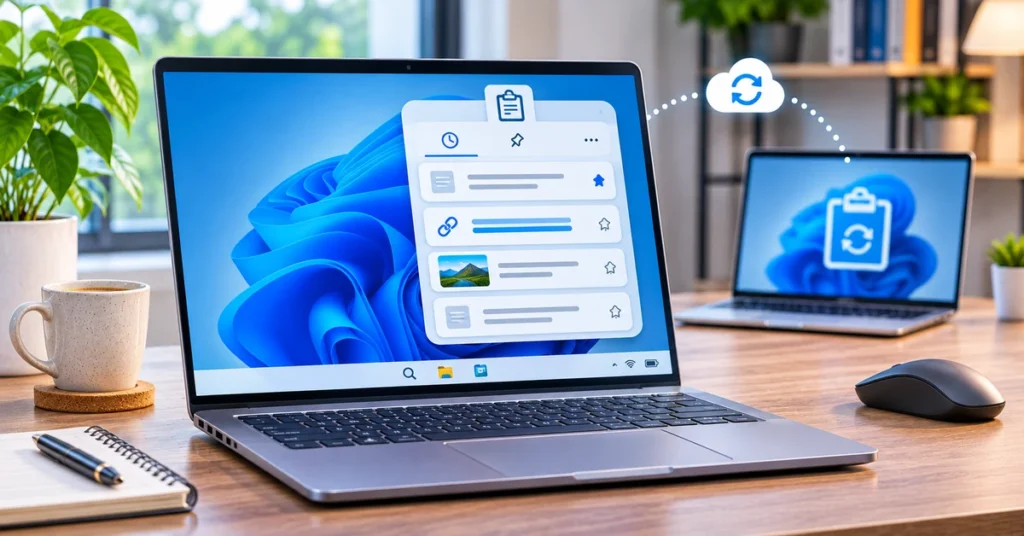
Copiar y pegar es una de las cosas más comunes que haces en una PC, pero Windows 11 puede hacer más que recordar solo el último elemento que copió. Su función de historial del portapapeles mantiene una lista de texto copiado recientemente y contenido admitido, por lo que puede elegir un elemento anterior sin volver a la aplicación o página web original.
El acceso directo es simple: presione Windows + V. Si el historial del portapapeles aún no está habilitado, Windows le pedirá que lo active. Una vez habilitado, puede volver a abrir el panel, pegar un elemento anterior, anclar fragmentos de uso frecuente, sincronizar texto copiado en dispositivos compatibles y borrar elementos que ya no necesita. Esta guía recorre cada opción y explica los límites de privacidad que vale la pena conocer.
¿Qué es el historial del portapapeles en Windows 11?
El historial del portapapeles es una función de Windows incorporada que almacena una lista corta de cosas que copia o corta. En lugar de reemplazar el elemento anterior del portapapeles cada vez que presiona Ctrl + C, Windows le permite abrir un panel de historial y seleccionar entre entradas recientes.
Es útil cuando está recopilando varios enlaces, moviendo detalles entre documentos, rellenando formularios, escribiendo correos electrónicos o comparando información de diferentes fuentes. Por ejemplo, puede copiar un enlace de reunión, un párrafo corto y un número de referencia, y luego pegar el elemento correcto cuando lo necesite.
- Historia abierta: Usa Windows + V.
- Pegue el último elemento: Use Ctrl + V como de costumbre.
- Pin Elementos importantes: Mantenga las entradas seleccionadas disponibles después de un reinicio.
- Sincronizar texto copiado: Opcionalmente, haga que el texto esté disponible en otros dispositivos Windows con inicio de sesión.
- Administrar privacidad: Eliminar entradas individuales o borrar datos no anclados del portapapeles.

Cómo activar el historial del portapapeles
Puede habilitar la función directamente desde su método abreviado de teclado o desde la configuración de Windows.
Método 1: habilite con Windows + V
- Prensa Ventanas + V en tu teclado.
- Si el historial del portapapeles está desactivado, aparecerá un pequeño panel con un botón encendido.
- Seleccionar Encender.
- Copie algunos fragmentos de texto, luego presione Windows + V nuevamente para ver el historial.
Método 2: Habilite desde la configuración
- Abra Inicio → Configuración.
- Seleccione Sistema.
- Abrir portapapeles.
- Encender Clipboard history.
- Regrese a su trabajo y presione Windows + V para abrir el panel.
Si la opción no está disponible o está atenuada en un equipo administrado por el trabajo, es posible que su organización tenga una política que desactive el historial del portapapeles. En ese caso, póngase en contacto con su administrador de TI en lugar de intentar pasar por alto la restricción.
Cómo usar Windows + V para pegar un elemento anterior
Después de habilitar la función, copie dos o más elementos de cualquier aplicación compatible. Luego sigue estos pasos:
- Coloque el cursor en el campo Documento, Mensaje, Formulario o Texto donde desee pegar.
- Prensa Ventanas + V.
- Examine las entradas del portapapeles que se muestran en el panel.
- Seleccione el elemento que desea insertar.
- Repita el proceso cada vez que necesite otro elemento guardado.
Los accesos directos normales continúan funcionando: Ctrl + C Copias, Ctrl + X Cortes y Ctrl + V Pega el elemento más reciente del portapapeles. Windows + V es el acceso directo para elegir de la lista de historial.
Cómo anclar elementos de portapapeles de uso frecuente
El anclar es útil para fragmentos que reutiliza a menudo, como una respuesta de correo electrónico estándar, una línea de plantilla no sensible o una URL pública de uso frecuente. Un elemento anclado se guarda en el panel del portapapeles cuando se borra el historial ordinario mediante un reinicio.
- Prensa Ventanas + V.
- Encuentra el artículo que quieres conservar.
- Seleccione el menú de tres puntos junto a ese elemento.
- Escoger Alfiler.
- Para eliminarlo más tarde, abra el mismo menú y elija Desprender o eliminar el elemento.
Introduzca solo la información que sea segura para guardar en el dispositivo. No utilice el historial del portapapeles como administrador de contraseñas o un lugar para almacenar detalles de pago, códigos de autenticación, información privada del cliente u otros datos confidenciales.
Cómo sincronizar el historial del portapapeles en todos los dispositivos
Windows puede sincronizar el texto del portapapeles con otros dispositivos compatibles cuando habilita la función e inicia sesión con la misma cuenta de Microsoft o cuenta de trabajo compatible. Esto es útil si copias un breve fragmento de texto en una PC y quieres pegarlo en otro.
- Abierto Ajustes → Sistema → Portapapeles.
- Encuentre el historial del portapapeles en todos sus dispositivos o la configuración de sincronización con nombre similar que se muestra en su compilación de Windows.
- Encienda la configuración.
- Elija Sincrone automáticamente el texto que copio si desea que el texto copiado elegible se sincroniza automáticamente.
- Alternativamente, elija la opción Manual si prefiere seleccionar qué entradas de texto se cargan.
- Inicie sesión con la misma cuenta en el otro dispositivo Windows y abra su historial de portapapeles con Windows + V.
La disponibilidad de sincronización y las etiquetas de configuración exactas pueden variar según el tipo de cuenta, la versión de Windows y la política de organización. Las instrucciones de soporte de Microsoft describen la sincronización de los elementos del portapapeles entre dispositivos que inician sesión con la misma cuenta. No asuma que cada archivo, imagen o elemento de cada aplicación se sincronizará: la configuración de sincronización automática se describe específicamente para el texto.
Cómo eliminar un elemento del portapapeles o borrar el historial
El historial del portapapeles puede contener información que copió temporalmente. Elimine las entradas que ya no necesita, especialmente si usa una computadora compartida.
Eliminar un elemento
- Prensa Ventanas + V.
- Busque el elemento que desea eliminar.
- Seleccione su menú de tres puntos.
- Escoger Borrar.
Borrar todos los datos del portapapeles no anclados
- Abierto Ajustes → Sistema → Portapapeles.
- Encuentra el Clear clipboard data Sección.
- Seleccionar Claro.
También puede abrir Windows + V y usar Limpiar todo donde se muestra esa opción. Los artículos anclados se tratan de manera diferente y pueden permanecer hasta que los desvie o elimine. Revise el panel después de borrar si necesita confirmar qué entradas quedan.
Clipboard history limits you should know
El historial del portapapeles está diseñado para la comodidad a corto plazo, no para el almacenamiento permanente. La documentación de soporte del portapapeles actual de Microsoft enumera estos límites prácticos:
- Hasta 25 entradas: Los elementos no anclados más antiguos se eliminan a medida que los elementos nuevos ocupan su lugar.
- Hasta 4 MB por elemento: Es posible que el contenido copiado muy grande no se almacene en el historial.
- Formatos compatibles: Se admiten formatos de texto, HTML y mapa de bits.
- Reiniciar el comportamiento: El historial ordinario se borra cuando se reinician las ventanas, mientras se conservan los elementos anclados.
Estos límites explican por qué el historial del portapapeles no debe reemplazar el guardado de un documento o el mantenimiento de un archivo de notas adecuado. Si un artículo copiado es importante, péguelo en la aplicación donde pertenece y guarde ese archivo.
Consejos de privacidad: qué no copiar en el historial del portapapeles
El historial del portapapeles es conveniente, pero también puede retener contenido que quizás no quieras ver a otra persona. Trátelo como un espacio de trabajo temporal, particularmente en PC compartidos o administrados por el trabajo.
- Evite copiar contraseñas, códigos de acceso únicos, códigos de recuperación, detalles de la tarjeta de pago o información de identidad privada a menos que sea absolutamente necesario.
- Borrar entradas sensibles inmediatamente después de su uso.
- Desactive la sincronización de dispositivos cruzados si no desea cargar el texto copiado y disponible en otros dispositivos iniciados.
- En una computadora compartida, revise las entradas del portapapeles antes de salir de su sesión.
- Use un administrador de contraseñas de buena reputación para las credenciales en lugar de fijarlas en el historial del portapapeles.
Recuerde que la sincronización del portapapeles está vinculada a su cuenta de inicio de sesión. Antes de habilitarlo en un dispositivo utilizado por otras personas, considere quién puede acceder a esa cuenta de Windows y si su organización tiene reglas sobre la copia de información de trabajo.
Cómo arreglar el historial del portapapeles cuando no funciona
Windows + V no hace nada
Abierto Ajustes → Sistema → Portapapeles y confirme que el historial del portapapeles está activado. Luego intente el atajo nuevamente. Si la configuración está atenuada, es posible que una política de dispositivo la controle.
Los elementos copiados no aparecen
Intente copiar texto sin formato desde el Bloc de notas para probar la función. Algunas aplicaciones o tipos de contenido pueden comportarse de manera diferente. También recuerde que la función tiene un límite de tamaño por artículo y admite formatos específicos.
El historial del portapapeles desaparece después de reiniciar
Esto se espera para las entradas ordinarias no ancladas. Fija los elementos que necesitas retener, pero solo si no son sensibles. El historial del portapapeles no pretende conservar todos los elementos copiados de forma permanente.
La sincronización del portapapeles no funciona
Compruebe que la sincronización esté habilitada en Configuración → Sistema → Portapapeles y que ambos dispositivos utilicen la misma cuenta de Microsoft o de trabajo compatible. Si seleccionó la sincronización manual, abra Windows + V y use el control de sincronización en el elemento individual. Las políticas laborales o escolares pueden restringir la función.
La opción del portapapeles está deshabilitada en mi PC de trabajo
Su organización puede deshabilitar el historial del portapapeles a través de la política de Windows. Pregúntele a su administrador de TI si la función está permitida. No intente cambiar la configuración administrada sin aprobación.
Atajos útiles del portapapeles de un vistazo
- Ctrl + C: Copie el contenido seleccionado.
- Ctrl + X: Cortar el contenido seleccionado.
- Ctrl + V: Pegue el elemento más reciente del portapapeles.
- Windows + V: Abra el historial del portapapeles y elija un elemento anterior.
Para obtener más formas de trabajar más rápido en Windows, consulte nuestra guía de Uso de acciones de búsqueda de Windows 11 y comandos de la barra de tareas.
Preguntas frecuentes
¿Está habilitado el historial del portapapeles de forma predeterminada en Windows 11?
Es posible que deba encenderlo la primera vez. Pulse Windows + V y seleccione Activar o Habilite el historial del portapapeles desde Configuración → Sistema → Portapapeles.
¿Cuántos elementos puede almacenar el historial del portapapeles de Windows 11?
La documentación de soporte de Microsoft actualmente establece que el historial del portapapeles está limitado a 25 entradas. Las entradas no ancladas más antiguas se eliminan a medida que se agregan nuevos elementos.
¿El historial del portapapeles guarda elementos después de un reinicio?
El historial ordinario del portapapeles se borra cuando el PC se reinicia. Los artículos anclados se retienen hasta que los desabrocha o los quita.
¿Puedo sincronizar el historial del portapapeles entre dos PC con Windows 11?
Sí, el texto del portapapeles admitido puede sincronizarse cuando la función está habilitada y ambos dispositivos usan la misma cuenta de Microsoft o una cuenta de trabajo compatible. Puede elegir la sincronización de texto automática o manual.
¿Puede el historial del portapapeles almacenar imágenes y archivos?
Microsoft enumera los formatos de texto, HTML y mapa de bits como compatibles, con un límite de 4 MB por elemento. El historial del portapapeles no es una herramienta general de transferencia de archivos o de almacenamiento de archivos permanente.
Pensamientos finales
El historial del portapapeles de Windows 11 es una característica pequeña que puede ahorrar tiempo todos los días. Enciéndalo con Windows + V, use el panel para pegar elementos anteriores, fije solo fragmentos seguros que reutilice y active la sincronización solo si se ajusta a su flujo de trabajo. Tenga en cuenta sus límites de 25 entradas y 4 MB, y el contenido sensible y claro en lugar de tratar el portapapeles como almacenamiento a largo plazo.

