
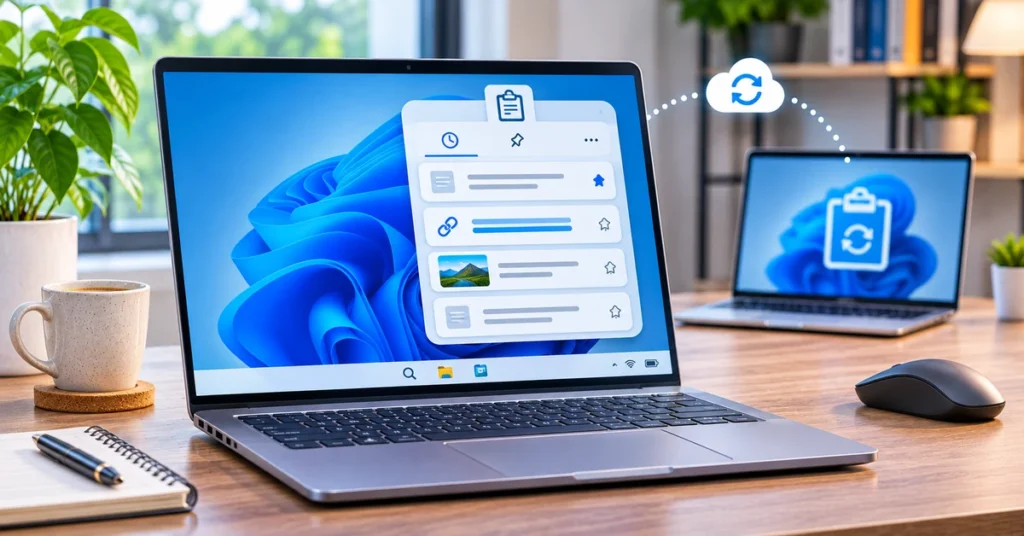
Das Kopieren und Einfügen ist eines der häufigsten Dinge, die Sie auf einem PC tun, aber Windows 11 kann mehr als nur den letzten Artikel, den Sie kopiert haben. Die Funktion "Zwischenablage-Verlauf" enthält eine Liste mit zuletzt kopierten Texten und unterstützten Inhalten, sodass Sie ein früheres Element auswählen können, ohne zur ursprünglichen App oder Webseite zurückzukehren.
Die Verknüpfung ist einfach: Drücken Sie Windows + V. Wenn der Verlauf der Zwischenablage noch nicht aktiviert ist, werden Sie von Windows aufgefordert, sie einzuschalten. Nach der Aktivierung können Sie das Bedienfeld erneut öffnen, ein früheres Element einfügen, häufig verwendete Snippets anheften, kopierten Text über unterstützte Geräte synchronisieren und nicht mehr benötigte Elemente löschen. Dieser Leitfaden geht durch jede Option und erklärt die Datenschutzbeschränkungen, die es wert sind, wissenswert zu sein.
Was ist die Zwischenablage-Historie in Windows 11?
Zwischenablage-Verlauf ist eine integrierte Windows-Funktion, in der eine kurze Liste von Dingen gespeichert wird, die Sie kopieren oder ausschneiden. Anstatt das vorherige Element der Zwischenablage jedes Mal zu ersetzen, wenn Sie Strg + C drücken, können Sie ein Verlaufsfenster öffnen und aus den letzten Einträgen auswählen.
Es ist nützlich, wenn Sie mehrere Links sammeln, Details zwischen Dokumenten verschieben, Formulare ausfüllen, E-Mails schreiben oder Informationen aus verschiedenen Quellen vergleichen. Sie können beispielsweise einen Meeting-Link, einen kurzen Absatz und eine Referenznummer kopieren und dann das richtige Element einfügen, wenn Sie es benötigen.
- Verlauf öffnen: Verwenden Sie Windows + V.
- Fügen Sie den neuesten Artikel ein: Verwenden Sie wie gewohnt STRG + V.
- Pin Wichtige Elemente: Halten Sie ausgewählte Einträge nach einem Neustart bereit.
- Kopierter Text synchronisieren: Ermöglichen Sie Text auf anderen angemeldeten Windows-Geräten.
- Datenschutz verwalten: Löschen Sie einzelne Einträge oder löschen Sie nicht angepinnte Zwischenablagedaten.

So aktivieren Sie die Zwischenablage-Historie
Sie können die Funktion direkt über die Tastenkombination oder über die Windows-Einstellungen aktivieren.
Methode 1: Aktivieren Sie es mit Windows + V
- Drücken Sie Windows + V auf Ihrer Tastatur.
- Wenn der Zwischenablageverlauf deaktiviert ist, wird ein kleines Bedienfeld mit der Schaltfläche einschalten angezeigt.
- Wählen Schalte ein.
- Kopieren Sie ein paar Textstücke und drücken Sie erneut Windows + V, um den Verlauf anzuzeigen.
Methode 2: Aktivieren Sie es aus den Einstellungen
- Öffnen Sie Start → Einstellungen.
- System auswählen.
- Öffnen Sie Zwischenablage.
- Schalte ein Zwischenablage-Verlauf.
- Kehren Sie zu Ihrer Arbeit zurück und drücken Sie Windows + V, um das Bedienfeld zu öffnen.
Wenn die Option auf einem arbeitsverwalteten Computer nicht verfügbar oder ausgegraut ist, verfügt Ihr Unternehmen möglicherweise über eine Richtlinie, die den Zwischenablageverlauf deaktiviert. Wenden Sie sich in diesem Fall an Ihren IT-Administrator, anstatt zu versuchen, die Einschränkung zu umgehen.
So verwenden Sie Windows + V zum Einfügen eines früheren Elements
Kopieren Sie nach dem Aktivieren der Funktion zwei oder mehr Elemente aus jeder unterstützten App. Folgen Sie dann diesen Schritten:
- Platzieren Sie den Cursor in das Feld Dokument, Nachricht, Formular oder Text, in das Sie einfügen möchten.
- Drücken Sie Windows + V.
- Durchsuchen Sie die im Bedienfeld angezeigten Einträge in der Zwischenablage.
- Wählen Sie das Element aus, das Sie einfügen möchten.
- Wiederholen Sie den Vorgang, wenn Sie ein anderes gespeichertes Element benötigen.
Normale Verknüpfungen funktionieren weiter: Strg + C Kopien, Strg + X Schnitte und Strg + V Fügt das neueste Element der Zwischenablage ein. Windows + V ist die Verknüpfung zur Auswahl aus der History-Liste.
So stecken Sie häufig verwendete Clipboard-Artikel an
Das Anheften ist nützlich für Snippets, die Sie häufig wiederverwenden, z. B. eine Standard-E-Mail-Antwort, eine nicht sensible Vorlagenzeile oder eine häufig verwendete öffentliche URL. Ein angehefteter Gegenstand wird in der Zwischenablage aufbewahrt, wenn der normale Verlauf durch einen Neustart gelöscht wird.
- Drücken Sie Windows + V.
- Finden Sie den Artikel, den Sie behalten möchten.
- Wählen Sie neben diesem Punkt das Dreipunktmenü aus.
- Wählen Stift.
- Um es später zu entfernen, öffnen Sie dasselbe Menü und wählen Sie Entpinn oder löschen Sie das Element.
PIN-Nur Informationen, die sicher auf dem Gerät aufbewahrt werden können. Verwenden Sie die Zwischenablage-Historie nicht als Passwort-Manager oder als Ort zum Speichern von Zahlungsdetails, Authentifizierungscodes, privaten Kundeninformationen oder anderen sensiblen Daten.
So synchronisieren Sie den Verlauf der Zwischenablage auf allen Geräten
Wenn Sie die Funktion aktivieren und sich mit demselben Microsoft-Konto oder dem unterstützten Arbeitskonto anmelden, kann Windows Text in der Zwischenablage mit anderen unterstützten Geräten synchronisieren. Dies ist nützlich, wenn Sie ein kurzes Stück Text auf einen PC kopieren und es auf einen anderen einfügen möchten.
- Öffnen Sie Einstellungen → System → Zwischenablage.
- Finden Sie Zwischenablage-Verlauf auf Ihren Geräten oder die ähnlich benannte Synchronisierungseinstellung, die auf Ihrem Windows-Build angezeigt wird.
- Schalten Sie die Einstellung ein.
- Wählen Sie Text automatisch synchronisieren, den ich kopiere, wenn der berechtigte kopierte Text automatisch synchronisiert werden soll.
- Alternativ wählen Sie die Option Manuell, wenn Sie auswählen möchten, welche Texteinträge hochgeladen werden.
- Melden Sie sich mit demselben Konto auf dem anderen Windows-Gerät an und öffnen Sie den Verlauf der Zwischenablage mit Windows + V.
Die Verfügbarkeit der Synchronisierung und die genauen Einstellungsbezeichnungen können je nach Kontotyp, Windows-Version und Organisationsrichtlinie variieren. Die Support-Anleitungen von Microsoft beschreiben das Synchronisieren von Zwischenablage-Elementen zwischen Geräten, die mit demselben Konto angemeldet sind. Gehen Sie nicht davon aus, dass jede Datei, jedes Bild oder jedes Element aus jeder App synchronisiert wird: Die automatische Synchronisierungseinstellung wird speziell für Text beschrieben.
So löschen Sie ein Zwischenablageelement oder löschen den Verlauf
Der Zwischenablageverlauf kann Informationen enthalten, die Sie vorübergehend kopiert haben. Entfernen Sie nicht mehr benötigte Einträge, insbesondere wenn Sie einen gemeinsam genutzten Computer verwenden.
Löschen Sie einen Artikel
- Drücken Sie Windows + V.
- Suchen Sie den Artikel, den Sie entfernen möchten.
- Wählen Sie das Dreipunkt-Menü aus.
- Wählen Sie Löschen.
Löschen Sie alle nicht angepinnten Zwischenablagedaten
- Öffnen Sie Einstellungen → System → Zwischenablage.
- Finden Sie den Abschnitt Clear Clipboard Data.
- Wählen Klar.
Sie können auch Windows + V öffnen und Alle löschen verwenden, wo diese Option angezeigt wird. Angeheftete Elemente werden unterschiedlich behandelt und können so lange bleiben, bis Sie sie aus dem Anheften oder löschen. Überprüfen Sie das Panel nach dem Löschen, ob Sie bestätigen müssen, welche Einträge verbleiben.
Zwischenablage-Verlaufsbeschränkungen, die Sie kennen sollten
Der Zwischenablage-Verlauf ist auf kurzfristige Bequemlichkeit und nicht auf dauerhafte Speicherung ausgelegt. Die aktuelle Dokumentation zur Zwischenablage-Support-Dokumentation listet diese praktischen Grenzen auf:
- Bis zu 25 Einträge: Ältere, nicht gepinnte Artikel werden entfernt, wenn neue Artikel an ihre Stelle treten.
- Bis zu 4 MB pro Element: Sehr großer kopierter Inhalt wird möglicherweise nicht im Verlauf gespeichert.
- Unterstützte Formate: Text-, HTML- und Bitmapformate werden unterstützt.
- Verhalten neu starten: Der gewöhnliche Verlauf wird gelöscht, wenn Windows neu gestartet wird, während angeheftete Elemente beibehalten werden.
Diese Grenzwerte erklären, warum die Zwischenablage-Verlauf nicht das Speichern eines Dokuments oder das Speichern einer ordnungsgemäßen Notizdatei ersetzen sollte. Wenn ein kopierter Gegenstand wichtig ist, fügen Sie ihn in die App ein, wo er hingehört, und speichern Sie diese Datei.
Datenschutz-Tipps: Was Sie nicht in die Zwischenablage-Historie kopieren sollten
Der Verlauf der Zwischenablage ist praktisch, kann aber auch Inhalte beibehalten, die jemand anderes nicht sehen soll. Behandeln Sie es als temporären Arbeitsbereich, insbesondere auf gemeinsam genutzten oder arbeitsgeführten PCs.
- Vermeiden Sie es, Passwörter, einmalige Passcodes, Wiederherstellungscodes, Zahlungskartendetails oder Informationen zur privaten Identität zu kopieren, sofern dies nicht unbedingt erforderlich ist.
- Löschen Sie sensible Einträge unmittelbar nach dem Gebrauch
- Deaktivieren Sie die geräteübergreifende Synchronisierung, wenn Sie keinen kopierten Text hochladen und auf anderen angemeldeten Geräten verfügbar machen möchten.
- Überprüfen Sie auf einem freigegebenen Computer die Zwischenablageeinträge, bevor Sie Ihre Sitzung verlassen.
- Verwenden Sie einen seriösen Passwort-Manager für Anmeldeinformationen, anstatt sie im Zwischenablage-Verlauf anzuheften.
Denken Sie daran, dass die Zwischenablage-Synchronisierung an Ihr angemeldetes Konto gebunden ist. Bevor Sie es auf einem von anderen Personen verwendeten Gerät aktivieren, sollten Sie sich überlegen, wer auf dieses Windows-Konto zugreifen kann und ob Ihre Organisation Regeln zum Kopieren von Arbeitsinformationen hat.
So korrigieren Sie die Zwischenablage-Historie, wenn es nicht funktioniert
Windows + V macht nichts
Öffnen Sie Einstellungen → System → Zwischenablage und bestätigen Sie, dass die Zwischenablage-Verlauf aktiviert ist. Versuchen Sie dann die Verknüpfung erneut. Wenn die Einstellung ausgegraut ist, kann eine Geräterichtlinie sie steuern.
kopierte Elemente werden nicht angezeigt
Versuchen Sie, einfachen Text aus dem Notepad zu kopieren, um die Funktion zu testen. Einige Apps oder Inhaltstypen können sich anders verhalten. Denken Sie auch daran, dass das Feature eine Größenbeschränkung pro Artikel hat und bestimmte Formate unterstützt.
Der Verlauf der Zwischenablage verschwindet nach dem Neustart
Dies wird für gewöhnliche nicht angeheftete Einträge erwartet. Stecken Sie die Gegenstände, die Sie behalten müssen, aber nur, wenn sie nicht empfindlich sind. Der Zwischenablageverlauf soll nicht jeden kopierten Gegenstand dauerhaft erhalten.
Zwischenablage-Synchronisierung funktioniert nicht
Überprüfen Sie, ob die Synchronisierung in Einstellungen → System → Zwischenablage aktiviert ist und dass beide Geräte das gleiche Microsoft- oder Unterstützte Arbeitskonto verwenden. Wenn Sie die manuelle Synchronisierung ausgewählt haben, öffnen Sie Windows + V und verwenden Sie das Synchronisierungssteuerelement für das einzelne Element. Arbeits- oder Schulrichtlinien können die Funktion einschränken.
Die Zwischenablage-Option ist auf meinem Arbeits-PC deaktiviert
Ihre Organisation deaktiviert möglicherweise den Zwischenablageverlauf über die Windows-Richtlinie. Fragen Sie Ihren IT-Administrator, ob die Funktion zulässig ist. Versuchen Sie nicht, verwaltete Einstellungen ohne Genehmigung zu ändern.
Nützliche Clipboard-Verknüpfungen auf einen Blick
- Strg + C: Ausgewählten Inhalt kopieren.
- Strg + X: Ausgewählte Inhalte schneiden.
- Strg + V: Fügen Sie das neueste Element der Zwischenablage ein.
- Windows + V: Öffnen Sie den Verlauf der Zwischenablage und wählen Sie einen früheren Eintrag aus.
Weitere Möglichkeiten, um unter Windows schneller zu arbeiten, finden Sie in unserem Handbuch zu Verwenden von Windows 11-Suchaktionen und Taskleistenbefehlen.
Häufig gestellte Fragen
Ist die Zwischenablageverlaufsverlauf standardmäßig in Windows 11 aktiviert?
Möglicherweise müssen Sie es beim ersten Mal einschalten. Drücken Sie Windows + V und wählen Sie Einschalten, oder aktivieren Sie die Zwischenablageverlauf unter Einstellungen → System → Zwischenablage.
Wie viele Elemente kann Windows 11 Zwischenablage-Verlauf speichern?
In der Support-Dokumentation von Microsoft heißt es derzeit, dass die Zwischenablage auf 25 Einträge beschränkt ist. Ältere, nicht gepinnte Einträge werden entfernt, wenn neue Elemente hinzugefügt werden.
Speichert der Zwischenablageverlauf Elemente nach einem Neustart?
Der gewöhnliche Zwischenablageverlauf wird gelöscht, wenn der PC neu startet. Angeheftete Gegenstände werden so lange beibehalten, bis Sie sie lösen oder entfernen.
Kann ich die Zwischenablage zwischen zwei Windows 11-PCs synchronisieren?
Ja, unterstützter Zwischenablagetext kann synchronisiert werden, wenn die Funktion aktiviert ist und beide Geräte das gleiche Microsoft-Konto oder das unterstützte Arbeitskonto verwenden. Sie können die automatische oder manuelle Textsynchronisierung wählen.
Kann der Zwischenablageverlauf Bilder und Dateien speichern?
Microsoft listet Text-, HTML- und Bitmap-Formate als unterstützt mit einem Limit von 4 MB pro Element auf. Der Zwischenablageverlauf ist kein allgemeines Dateiübertragungs- oder permanentes Dateispeicher-Tool.
Letzte Gedanken
Windows 11 Zwischenablage-Verlauf ist eine kleine Funktion, die jeden Tag Zeit sparen kann. Schalten Sie es mit Windows + V ein, verwenden Sie das Bedienfeld, um frühere Elemente einzufügen, nur sichere Snippets anzuheften, die Sie wiederverwenden, und die Synchronisierung nur dann zu aktivieren, wenn es zu Ihrem Workflow passt. Behalten Sie die Grenzen von 25 Eingängen und 4 MB im Auge und löschen Sie sensible Inhalte, anstatt die Zwischenablage als langfristige Speicherung zu behandeln.

