
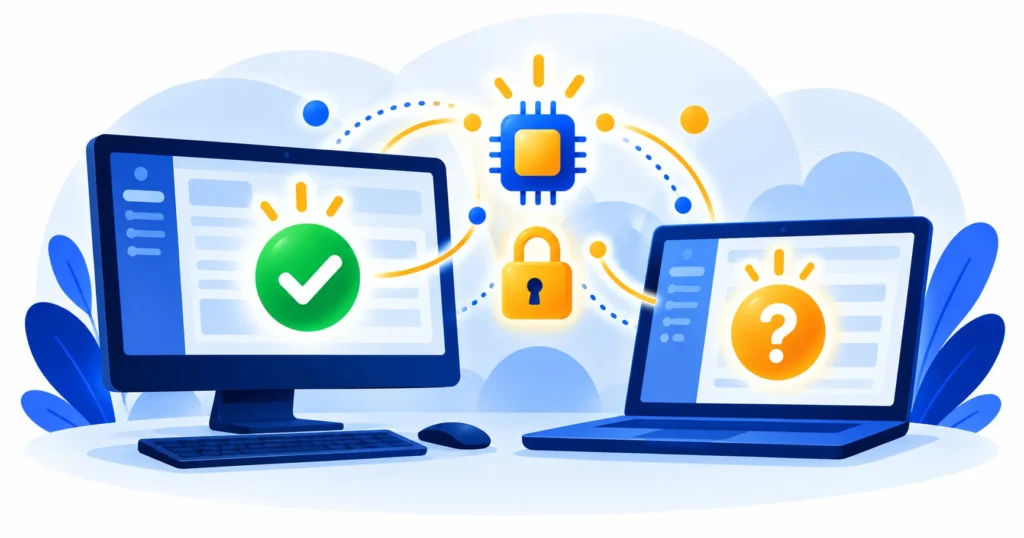
Avec Windows 10 maintenant dépassé sa fin de prise en charge normale, de nombreuses personnes se posent la même question : mon PC actuel peut-il exécuter Windows 11 ? La réponse dépend d'une courte liste de besoins matériels et d'un nombre surprenant d'anciens ordinateurs qui échouent sur un seul paramètre qui peut parfois être activé. Ce guide explique les exigences publiées de Microsoft en clair, montre comment vérifier votre PC en quelques minutes et définit vos options si la réponse est non.
Si vous voulez seulement savoir combien de temps Windows 10 continuera à obtenir des correctifs de sécurité, consultez notre guide séparé pour Mises à jour de sécurité de Windows 10 en cours d'exécution jusqu'en octobre 2027. Cet article concerne l'autre moitié de la décision : si vous pouvez passer à Windows 11.
Résumé rapide
- Les minimums publiés de Microsoft incluent un processeur 64 bits (1 GHz ou plus, 2 cœurs ou plus), 4 Go de RAM, 64 Go de stockage, un micrologiciel UEFI avec un démarrage sécurisé, une carte graphique compatible DirectX 12 et un Afficheur 720p supérieur à 9 pouces.
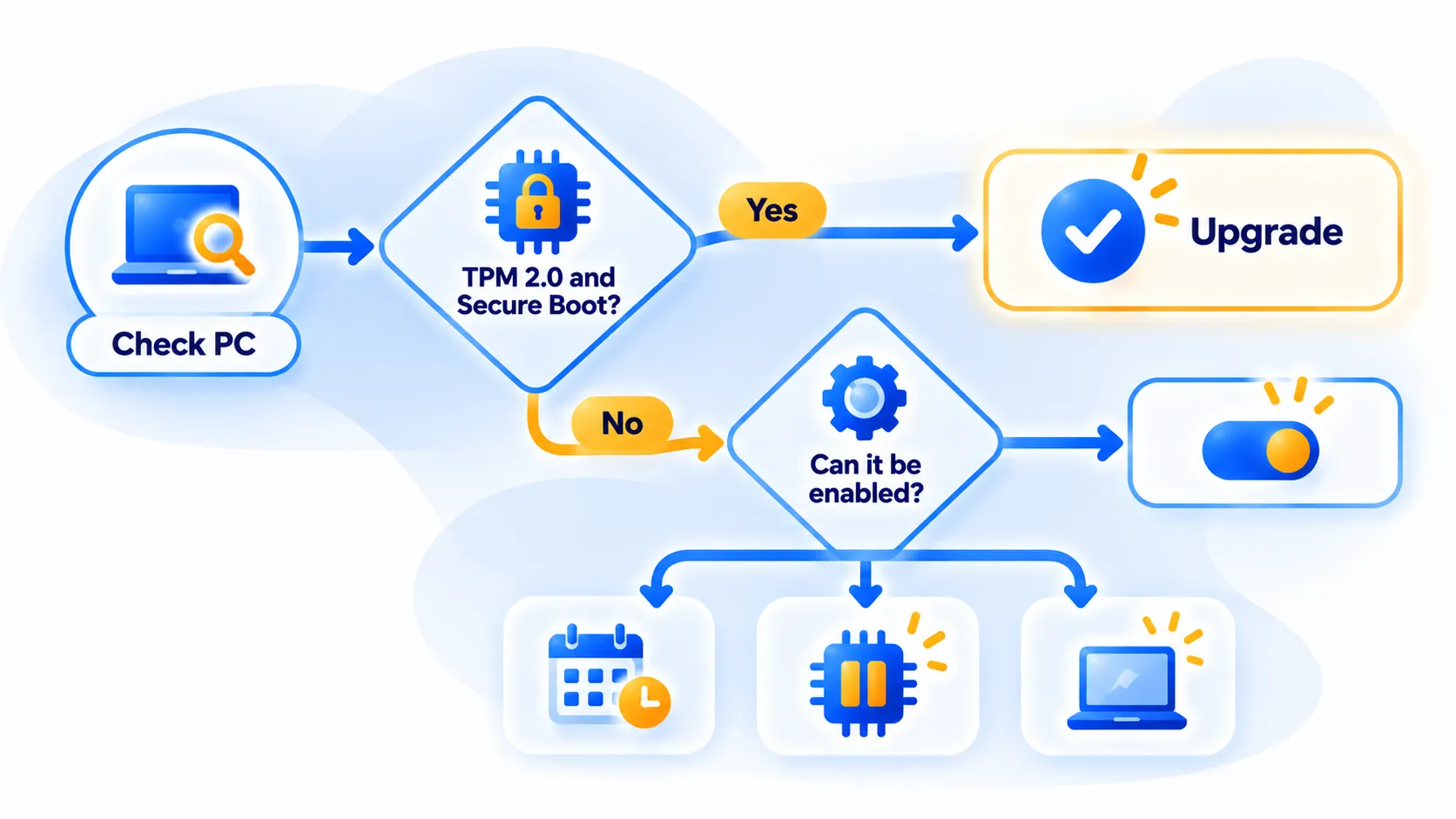
- Les deux exigences qui bloquent le plus souvent les anciens PC sont le TPM 2.0 et le démarrage sécurisé. Parfois, ils sont présents mais désactivés dans les paramètres du micrologiciel.
- Vous pouvez vérifier en quelques minutes à l'aide de Windows Security, de l'outil tpm.msc et des informations système.
- Si votre PC échoue, vos options sont les suivantes : activez le paramètre manquant, restez sur Windows 10 avec des mises à jour de sécurité étendues pour l'instant, mettez à niveau le matériel, remplacez le PC ou essayez un autre système d'exploitation.
| Exigence | Le minimum de Microsoft |
|---|---|
| Processeur | 64 bits, 1 GHz ou plus rapide, 2 cœurs ou plus |
| Mémoire (RAM) | 4 Go |
| Stockage | 64 Go ou plus |
| firmware | UEFI avec prise en charge sécurisée du démarrage |
| TPM | Version 2.0 |
| Graphique | DirectX 12 ou version ultérieure avec pilote WDDM 2.0 |
| Afficher | 720p, plus grand que 9 pouces en diagonale, 8 bits par canal de couleur |
| Comptes | Home et Pro pour un usage personnel ont besoin d'Internet et d'un compte Microsoft lors de la configuration initiale |
Remarque : Les fonctionnalités et les stratégies peuvent varier selon le plan, la région et la version de l'application, et peuvent être modifiées à tout moment. Consultez le centre d'aide officiel pour les dernières informations.
Ce que les exigences signifient en anglais simple
Processeur, RAM et stockage
Ce sont les plus faciles. La plupart des PC vendus au cours des dernières années ont 4 Go de RAM ou plus et au moins 64 Go de stockage. Notez que ce sont des minimums : Windows 11 se sentira mieux avec 8 Go de RAM ou plus, ce qui est un conseil général plutôt qu'une exigence de Microsoft. Microsoft conserve également une liste de processeurs pris en charge, de sorte qu'un processeur qui respecte la règle à 1 GHz et à deux cœurs peut toujours ne pas être pris en charge. Vérifiez les informations de compatibilité officielles de Microsoft si les outils ci-dessous signalent un problème de processeur.
UEFI et démarrage sécurisé
L'UEFI est le remplaçant moderne de l'ancien système de démarrage du BIOS. Secure Boot est une fonction UEFI qui permet de s'assurer que seuls les logiciels de confiance se chargent lorsque votre PC démarre. De nombreux PC le prennent en charge, mais sont expédiés avec désactivés, ou utilisent un ancien mode de démarrage appelé Legacy ou CSM qui doit être modifié en premier.
TPM 2.0
Un module de plate-forme de confiance est une petite puce de sécurité (ou une version de micrologiciel) qui stocke les clés de cryptage. La page d'assistance de Microsoft indique que TPM 2.0 est nécessaire pour exécuter Windows 11 et est utilisé pour des fonctionnalités telles que Windows Hello et BitLocker. Si votre PC affiche un TPM en dessous de la version 2.0, il ne répond pas aux exigences. Si aucun TPM n'apparaît, il peut être simplement désactivé dans le firmware.
Remarque : ces détails proviennent des propres annonces de l'entreprise et n'ont pas été vérifiés de manière indépendante par Next Digitech.
Comment vérifier votre PC étape par étape
Étape 1 : Vérifiez votre TPM
- Appuyez sur la touche Windows + R, tapez tpm.msc et appuyez sur ENTER.
- Consultez la version de spécification sous les informations du fabricant TPM. Vous voulez 2.0.
- Si vous voyez « le TPM compatible est introuvable », il peut être désactivé dans le firmware ou votre PC peut ne pas en avoir.
Vous pouvez également ouvrir la sécurité de Windows, choisir la sécurité des périphériques et rechercher les détails du processeur de sécurité.
Étape 2 : Vérifiez le démarrage sécurisé et l'UEFI
- Appuyez sur la touche Windows, tapez Informations système et ouvrez-la.
- Trouver le mode BIOS. Il devrait dire UEFI, pas héritage.
- Recherchez l'état de démarrage sécurisé. ça devrait dire sur. S'il est désactivé, il peut être commutable dans le micrologiciel. S'il n'est pas pris en charge, votre PC ne peut probablement pas l'utiliser.
Étape 3 : Vérifiez les bases
Ouvrez les paramètres, puis système, puis sur le point de voir votre processeur et votre RAM installée. Ouvrez les paramètres, puis le système, puis le stockage pour voir la taille du lecteur. Notre guide pour Vérification de la version de Windows dont vous disposez montre où vivent ces détails.
Étape 4 : Exécutez la propre vérification de Microsoft
Microsoft propose une application de vérification de l'intégrité de votre ordinateur qui vous indique si votre PC répond aux exigences et, dans de nombreux cas, pourquoi pas. Vous pouvez également ouvrir les paramètres, puis Windows Update, qui peut indiquer si Windows 11 est proposé à votre appareil. Toujours télécharger PC Health Check uniquement à partir du propre site Web de Microsoft.
Si un réglage est désactivé
Redémarrez votre PC et ouvrez les paramètres du micrologiciel (souvent en appuyant sur une touche telle que F2, DEL ou ESC au démarrage ; la touche varie selon le fabricant). Recherchez les options nommées TPM, FTPM, PTT ou les périphériques de sécurité, et pour le démarrage sécurisé. La page d'assistance de votre fabricant de PC contient des instructions exactes. Attention : le changement de mode de démarrage peut empêcher le démarrage d'une ancienne installation de Windows, alors sauvegardez d'abord et suivez les conseils de votre fabricant. Si vous n'êtes pas à l'aise, demandez à un technicien qualifié.
Avant toute mise à niveau, sauvegardez vos fichiers sur un lecteur externe ou un stockage cloud. Les mises à niveau de Windows 11 conservent normalement vos fichiers, mais une sauvegarde est une assurance bon marché.
Si votre PC ne peut pas exécuter Windows 11 : vos options
Option 1 : Continuez à utiliser Windows 10 avec des mises à jour de sécurité étendues
La prise en charge de Windows 10 a pris fin le 14 octobre 2025 et Microsoft recommande de passer à Windows 11, bien qu'un PC Windows 10 continue de fonctionner. Notre propre guide indique que Microsoft a étendu les mises à jour de sécurité des consommateurs jusqu'au 12 octobre 2027, avec des itinéraires d'inscription gratuits et payants. Lisez ce guide pour les détails et confirmez les dates sur la page officielle de Microsoft, car il s'agit d'un pont, et non d'une solution permanente.
Remarque : les dates de sortie et le délai de déploiement peuvent changer. Veuillez confirmer les derniers détails sur le site officiel ou le centre d'aide.
Option 2 : Mettre à niveau le matériel
L'ajout de stockage ou de RAM est souvent bon marché. Un problème de TPM ou de processeur est plus difficile : sur de nombreux ordinateurs de bureau, un en-tête de carte mère ou une option de micrologiciel est la solution, mais sur les ordinateurs portables, cela signifie généralement un nouvel appareil. Vérifiez le coût par rapport à l'âge de la machine.
Option 3 : Remplacez le PC
Si votre PC a déjà plusieurs années et est déjà lent, le remplacer peut être le meilleur rapport qualité-prix. Notre Guide d'achat d'ordinateurs portables 2026 Black Friday répertorie les spécifications qui comptent et les offres à éviter. Les prix et la disponibilité varient considérablement.
Remarque : les prix sont basés sur les annonces officielles au moment de la rédaction et peuvent varier selon le pays, le détaillant, les taxes et les promotions. Vérifiez toujours les derniers prix sur le site officiel avant d'acheter.
Option 4 : essayez un autre système d'exploitation
Certaines personnes déplacent des ordinateurs plus anciens vers une distribution Linux légère ou vers des alternatives de style ChromeOS Flex. Cela peut donner à une vieille machine une seconde vie sécurisée, mais il existe une courbe d'apprentissage et certaines applications Windows ne s'exécuteront pas. Testez à partir d'une clé USB avant de valider.
Ce qu'il ne faut pas faire
Soyez prudent avec les astuces non officielles qui contournent les vérifications de Windows 11. Microsoft ne prend pas en charge les installations sur le matériel qui ne respecte pas ses exigences et peut affecter les mises à jour et la sécurité. Si vous empruntez cette voie, vous le faites à vos risques et périls. Évitez également de télécharger des "outils de mise à niveau" à partir de sites inconnus.
Foire aux questions
Quelles sont les exigences minimales pour Windows 11 ?
Un processeur 64 bits avec 2 cœurs ou plus à 1 GHz ou plus, 4 Go de RAM, 64 Go de stockage, UEFI avec démarrage sécurisé, TPM 2.0, une carte graphique compatible DirectX 12 et un écran 720p supérieur à 9 pouces.
Comment vérifier si mon PC a TPM 2.0 ?
Appuyez sur la touche Windows + R, tapez tpm.msc et vérifiez la version des spécifications. Vous pouvez également consulter la sécurité des appareils dans Windows Security.
Mes TPM se montrent comme manquants. Mon PC est-il incompatible ?
Pas forcément. Selon Microsoft, il peut être désactivé dans le micrologiciel. Consultez les instructions de votre fabricant de PC pour l'activer.
Ai-je besoin d'un compte Microsoft pour Windows 11 ?
Microsoft affirme que Windows 11 Home et Pro pour un usage personnel nécessitent une connectivité Internet et un compte Microsoft lors de la configuration initiale de l'appareil.
Est-il sécuritaire de continuer à utiliser Windows 10 ?
Un PC Windows 10 fonctionne toujours, mais sans mise à jour de sécurité, il devient plus risqué au fil du temps. L'inscription à des mises à jour de sécurité prolongées, la mise à jour des autres logiciels et la prévention des téléchargements à risque réduit le risque, mais planifier un déménagement est sage.
la ligne du bas
La vérification prend environ cinq minutes : TPM, démarrage sécurisé, puis propre outil de Microsoft. Si un paramètre vient d'être désactivé, vous pourrez peut-être mettre à niveau gratuitement. Si ce n'est pas le cas, utilisez les mises à jour de sécurité étendues comme pont pendant que vous décidez de mettre à niveau des pièces, de remplacer le PC ou de commuter les systèmes.
Guides connexes
- Les mises à jour de sécurité de Windows 10 s'exécutent désormais jusqu'en octobre 2027 : ce que vous devez savoir
- Windows 11 26H2 est là : quoi de neuf et pourquoi les utilisateurs de 24 h2 doivent être mis à jour maintenant
- Comment vérifier la version de Windows, macOS, iOS ou Android dont vous disposez
- Guide d'achat d'ordinateurs portables Black Friday 2026: les spécifications qui comptent et les offres à éviter
En savoir plus dans notre hub Mise à jour logicielles.
Avis de non-responsabilité : Cet article est à titre d'information générale uniquement et est basé sur les détails disponibles au moment de la rédaction. Les prix, les plans, les fonctionnalités, les dates de sortie, les politiques et la disponibilité peuvent changer à tout moment et peuvent varier selon le pays. Veuillez vérifier les informations les plus récentes sur le site Web officiel de la société ou du produit mentionné avant de prendre une décision ou un achat. Next Digitech est un site Web indépendant et n'est pas affilié ou approuvé par les sociétés mentionnées ; Toutes les marques commerciales appartiennent à leurs propriétaires respectifs. Nous ne sommes pas responsables de toute perte ou décision prise sur la base de ce contenu.

