
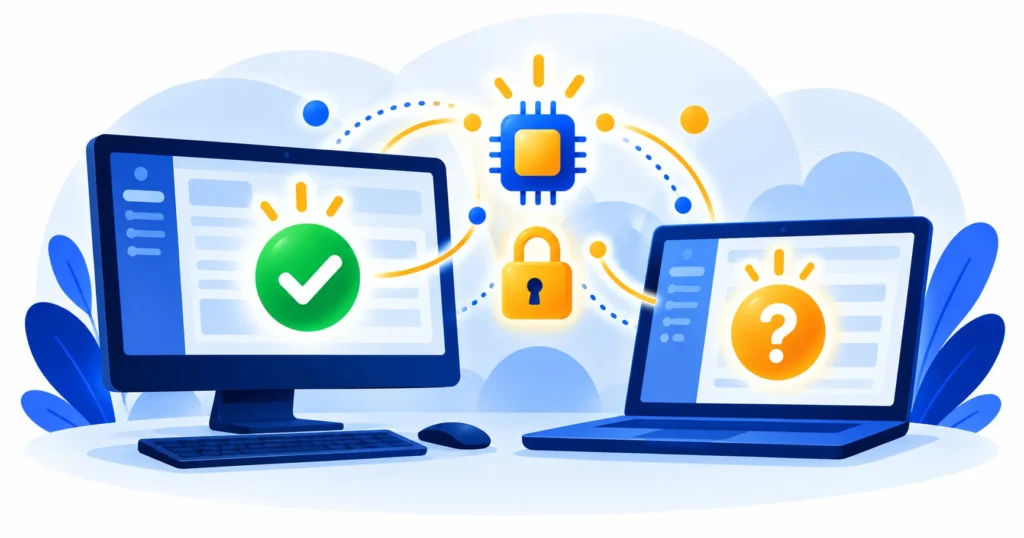
Mit Windows 10, das jetzt über das normale Ende des Supports hinausgeht, stellen viele Leute die gleiche Frage: Kann mein aktueller PC Windows 11 ausführen? Die Antwort hängt von einer kurzen Liste der Hardwareanforderungen ab, und eine überraschende Anzahl von „alten“ PCs scheitern in nur einer Einstellung, die manchmal eingeschaltet werden kann. Dieser Leitfaden erklärt die veröffentlichten Anforderungen von Microsoft in einfachem Englisch, zeigt, wie Sie Ihren PC in wenigen Minuten überprüfen können, und legt Ihre Optionen fest, wenn die Antwort Nein lautet.
Wenn Sie nur wissen möchten, wie lange Windows 10 weiterhin Sicherheitskorrekturen erhält, lesen Sie unseren separaten Leitfaden zu Windows 10-Sicherheitsupdates bis Oktober 2027. In diesem Artikel geht es um die andere Hälfte der Entscheidung: ob Sie überhaupt zu Windows 11 wechseln können.
Schnelle Zusammenfassung
- Die von Microsoft veröffentlichten Mindestwerte umfassen einen 64-Bit-Prozessor (1 GHz oder mehr, 2 oder mehr Kerne), 4 GB RAM, 64 GB Speicher, UEFI-Firmware mit Secure Boot, TPM 2.0, eine DirectX 12-kompatible Grafikkarte und eine 720p-Display größer als 9 Zoll.
- Die beiden Anforderungen, die am häufigsten ältere PCs blockieren, sind TPM 2.0 und Secure Boot. Manchmal sind sie vorhanden, aber in den Firmware-Einstellungen ausgeschaltet.
- Sie können Minuten mit Windows Security, dem TPM.msc-Tool und den Systeminformationen einchecken.
- Wenn Ihr PC fehlschlägt, können Sie die fehlende Einstellung aktivieren, bleiben Sie auf Windows 10 mit erweiterten Sicherheitsupdates, aktualisieren Sie die Hardware, ersetzen Sie den PC oder versuchen Sie es mit einem anderen Betriebssystem.
| Anforderung | Das Minimum von Microsoft |
|---|---|
| Prozessor | 64-Bit, 1 GHz oder schneller, 2 oder mehr Kerne |
| Speicher (RAM) | 4 GB |
| Lagerung | 64 GB oder mehr |
| Firmware | UEFI mit sicherer Boot-Unterstützung |
| TPM | Version 2.0 |
| Grafik | DirectX 12 oder höher mit WDDM 2.0-Treiber |
| Anzeigen | 720p, größer als 9 Zoll diagonal, 8 Bits pro Farbkanal |
| Konten | Home und Pro für den persönlichen Gebrauch benötigen Internet und ein Microsoft-Konto während der Ersteinrichtung |
Hinweis: Die Funktionen und Richtlinien können je nach Plan, Region und App-Version variieren und können sich jederzeit ändern. Die neuesten Informationen finden Sie in der offiziellen Hilfe.
Was die Anforderungen im Klartext bedeuten
Prozessor, RAM und Speicher
Das sind die einfachen. Die meisten PCs, die in den letzten Jahren verkauft wurden, haben 4 GB RAM oder mehr und mindestens 64 GB Speicher. Beachten Sie, dass es sich bei Windows 11 mit 8 GB RAM oder mehr besser um eine allgemeine Beratung als um eine Microsoft-Anforderung handelt. Microsoft führt auch eine Liste der unterstützten Prozessoren, sodass ein Prozessor, der die 1-GHz- und Zwei-Kern-Regel erfüllt, immer noch nicht unterstützt werden kann. Überprüfen Sie die offiziellen Kompatibilitätsinformationen von Microsoft, wenn die folgenden Tools ein Prozessorproblem melden.
UEFI und Secure Boot
UEFI ist der moderne Ersatz für das alte BIOS-Startsystem. Secure Boot ist eine UEFI-Funktion, mit der Sie sicherstellen können, dass nur vertrauenswürdige Software geladen wird, wenn Ihr PC gestartet wird. Viele PCs unterstützen es, werden jedoch ausgeschaltet oder verwenden einen älteren Startmodus namens Legacy oder CSM, der zuerst geändert werden muss.
TPM 2.0
Ein vertrauenswürdiges Plattformmodul ist ein kleiner Sicherheitschip (oder eine Firmware-Version von einem), der Verschlüsselungsschlüssel speichert. Auf der Support-Seite von Microsoft ist TPM 2.0 erforderlich, um Windows 11 auszuführen, und wird für Funktionen wie Windows Hello und BitLocker verwendet. Wenn Ihr PC ein TPM unter der Version 2.0 anzeigt, erfüllt es die Anforderungen nicht. Wenn überhaupt kein TPM erscheint, kann es einfach in der Firmware deaktiviert werden.
HINWEIS: Diese Angaben stammen aus eigenen Ankündigungen und wurden von Next Digitech nicht unabhängig überprüft.
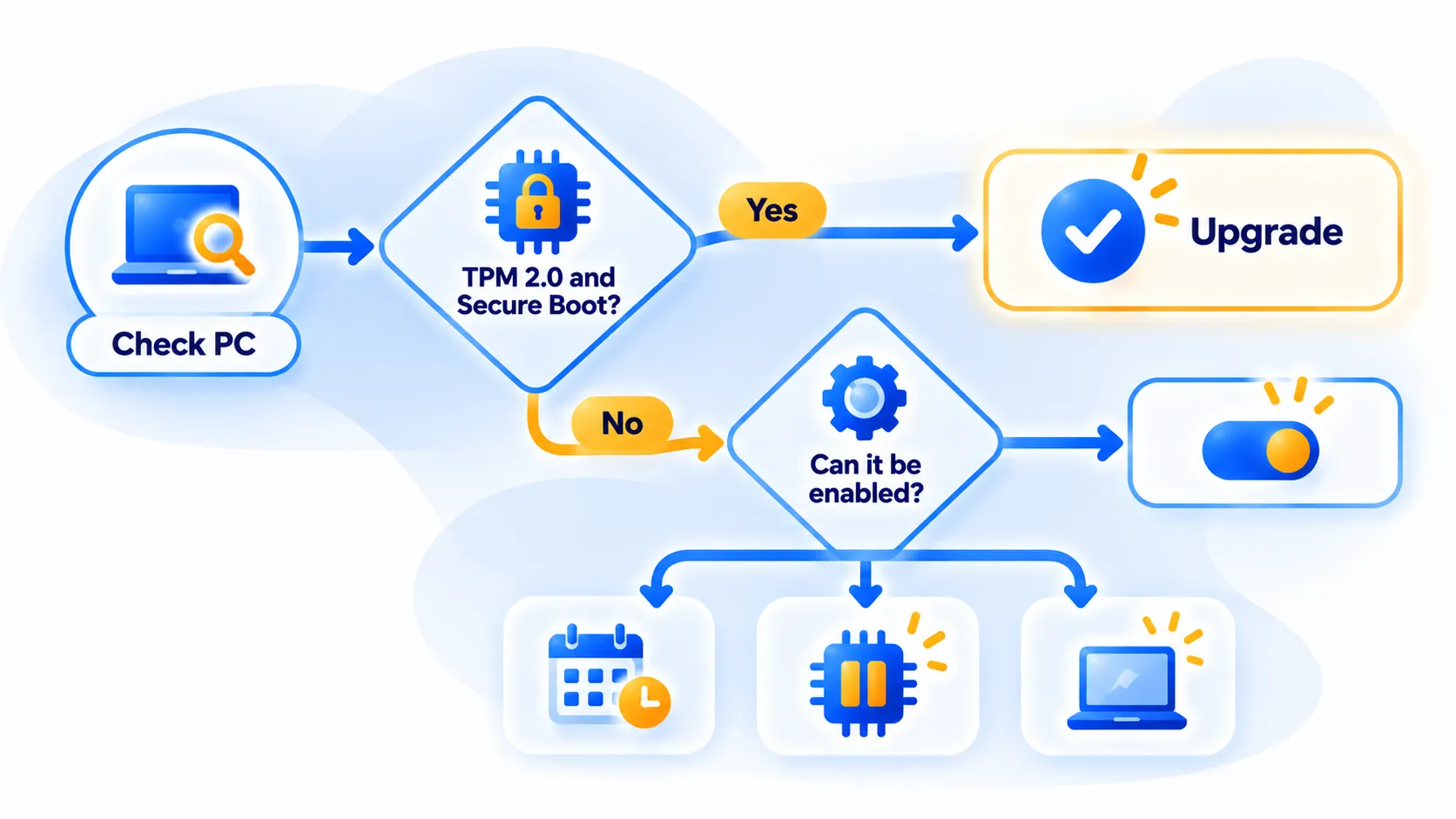
So überprüfen Sie Ihren PC Schritt für Schritt
Schritt 1: Überprüfen Sie Ihr TPM
- Drücken Sie die Windows-Taste + R, geben Sie TPM.msc ein und drücken Sie die Eingabetaste.
- Sehen Sie sich die Spezifikationsversion unter TPM-Herstellerinformationen an. Sie wollen 2.0.
- Wenn Sie sehen, dass „kompatibles TPM nicht gefunden werden kann“, ist es möglicherweise in der Firmware deaktiviert oder Ihr PC hat möglicherweise keine.
Sie können auch Windows-Sicherheit öffnen, Gerätesicherheit auswählen und nach Details des Sicherheitsprozessors suchen.
Schritt 2: Überprüfen Sie Secure Boot und UEFI
- Drücken Sie die Windows-Taste, geben Sie Systeminformationen ein und öffnen Sie sie.
- Suchen Sie BIOS-Modus. Es sollte UEFI sagen, kein Vermächtnis.
- Suchen Sie Secure Boot State. es sollte auf sagen. Wenn es aussagt, kann es in der Firmware umschaltbar sein. Wenn es nicht unterstützt wird, kann Ihr PC es wahrscheinlich nicht verwenden.
Schritt 3: Überprüfen Sie die Grundlagen
Öffnen Sie Einstellungen, dann System, dann sehen Sie Ihren Prozessor und installierten RAM. Öffnen Sie Einstellungen, dann System und dann Speicher, um die Laufwerksgröße anzuzeigen. Unser Leitfaden zu Überprüfen, welche Version von Windows Sie haben zeigt, wo diese Details wohnen.
Schritt 4: Führen Sie die eigene Überprüfung von Microsoft durch
Microsoft bietet eine PC-Health-Check-App an, die Ihnen mitteilt, ob Ihr PC die Anforderungen erfüllt und in vielen Fällen warum nicht. Sie können auch Einstellungen öffnen, dann Windows Update, die anzeigen kann, ob Windows 11 Ihrem Gerät angeboten wird. Laden Sie die PC-Gesundheitsprüfung immer nur von der Microsoft-Website herunter.
Wenn eine Einstellung ausgeschaltet ist
Starten Sie Ihren PC neu und öffnen Sie die Firmware-Einstellungen (oft durch Drücken einer Taste wie F2, DEL oder ESC während des Starts; die Taste variiert je nach Hersteller). Suchen Sie nach Optionen mit dem Namen TPM, FTPM, PTT oder Security Device Support und Secure Boot. Die Support-Seite Ihres PC-Herstellers enthält genaue Anweisungen. Seien Sie vorsichtig: Wenn Sie den Startmodus ändern, kann eine ältere Windows-Installation vom Booten abgehalten werden. Sichern Sie sich also zuerst und befolgen Sie die Anweisungen Ihres Herstellers. Wenn Sie sich nicht wohl fühlen, fragen Sie einen qualifizierten Techniker.
Sichern Sie Ihre Dateien vor jedem Upgrade auf einem externen Laufwerk oder Cloud-Speicher. Windows 11-Upgrades behalten normalerweise Ihre Dateien, aber ein Backup ist eine billige Versicherung.
Wenn Ihr PC Windows 11 nicht ausführen kann: Ihre Optionen
Option 1: Verwenden Sie weiterhin Windows 10 mit erweiterten Sicherheitsupdates
Die Windows 10-Unterstützung wurde am 14. Oktober 2025 beendet, und Microsoft empfiehlt den Wechsel zu Windows 11, obwohl ein Windows 10-PC weiterhin funktioniert. Unser eigener Leitfaden berichtet, dass Microsoft Consumer-Updates für den 12. Oktober 2027 mit kostenlosen und kostenpflichtigen Registrierungsrouten erweitert hat. Lesen Sie dieser Leitfaden und bestätigen Sie die Daten auf der offiziellen Seite von Microsoft, da dies eine Brücke ist, keine dauerhafte Lösung.
HINWEIS: Veröffentlichungsdaten und Rollout-Timing können sich ändern. Bitte bestätigen Sie die neuesten Details auf der offiziellen Website oder in der Hilfe.
Option 2: Upgrade der Hardware
Das Hinzufügen von Speicher oder RAM ist oft billig. Ein TPM- oder Prozessorproblem ist schwieriger: Auf vielen Desktops ist ein Motherboard-TPM-Header oder eine Firmware-Option die Lösung, aber auf Laptops bedeutet dies normalerweise ein neues Gerät. Überprüfen Sie die Kosten gegen das Alter der Maschine.
Option 3: PC ersetzen
Wenn Ihr PC bereits mehrere Jahre alt und langsam ist, kann das Ersetzen der beste Wert sein. Unser Black Friday 2026 Laptop Buying Guide listet Spezifikationen auf, die wichtig sind und zu vermeiden. Preise und Verfügbarkeit sind sehr unterschiedlich.
Hinweis: Die Preise basieren auf offiziellen Ankündigungen zum Zeitpunkt des Schreibens und können je nach Land, Einzelhändler, Steuern und Werbeaktionen variieren. Überprüfen Sie vor dem Kauf immer die neuesten Preise auf der offiziellen Website.
Option 4: Versuchen Sie es mit einem anderen Betriebssystem
Einige Leute verschieben ältere PCs in eine leichte Linux-Distribution oder in ChromeOS-Flex-Alternativen. Dies kann einem alten Computer ein sicheres zweites Leben geben, aber es gibt eine Lernkurve und einige Windows-Apps werden nicht ausgeführt. Testen Sie von einem USB-Stick vor dem Commit.
Was nicht zu tun
Seien Sie vorsichtig mit inoffiziellen Tricks, die die Schecks von Windows 11 umgehen. Microsoft unterstützt keine Installationen auf Hardware, die seine Anforderungen nicht erfüllt, und sie können sich auf Updates und Sicherheit auswirken. Wenn Sie diesen Weg gehen, tun Sie dies auf eigenes Risiko. Vermeiden Sie auch das Herunterladen von „Upgrade-Tools“ von unbekannten Websites.
Häufig gestellte Fragen
Was sind die Mindestanforderungen für Windows 11?
Ein 64-Bit-Prozessor mit 2 oder mehr Kernen bei 1 GHz oder schneller, 4 GB RAM, 64 GB Speicher, UEFI mit Secure Boot, TPM 2.0, eine DirectX 12-kompatible Grafikkarte und ein 720p-Display größer als 9 Zoll.
Wie überprüfe ich, ob mein PC TPM 2.0 hat?
Drücken Sie Windows-Taste + R, geben Sie TPM.MSC ein und überprüfen Sie die Spezifikationsversion. Sie können auch unter Gerätesicherheit in Windows Security nachsehen.
Mein TPM zeigt sich als vermisst. Ist mein PC nicht kompatibel?
Nicht unbedingt. Pro Microsoft kann es in der Firmware deaktiviert sein. Überprüfen Sie die Anweisungen Ihres PC-Herstellers zur Aktivierung.
Benötige ich ein Microsoft-Konto für Windows 11?
Microsoft sagt, dass Windows 11 Home und Pro für den persönlichen Gebrauch eine Internetverbindung und ein Microsoft-Konto während der ersten Einrichtung der Geräte erfordern.
Ist es sicher, Windows 10 zu verwenden?
Ein Windows 10-PC funktioniert immer noch, aber ohne Sicherheitsupdates wird er mit der Zeit riskanter. Die Registrierung für erweiterte Sicherheitsupdates, die Aktualisierung anderer Software und das Vermeiden riskanter Downloads verringert das Risiko, aber die Planung eines Umzugs ist ratsam.
Das Endergebnis
Die Überprüfung dauert ungefähr fünf Minuten: TPM, Secure Boot und dann das Microsoft-Tool. Wenn eine Einstellung gerade ausgeschaltet ist, können Sie möglicherweise kostenlos upgraden. Wenn nicht, verwenden Sie erweiterte Sicherheitsupdates als Brücke, während Sie sich zwischen dem Upgrade von Teilen, dem Austausch des PCs oder den Vermittlungssystemen entscheiden.
Verwandte Anleitungen
- Windows 10-Sicherheitsupdates laufen jetzt bis Oktober 2027: Was Sie wissen müssen
- Windows 11 26h2 ist da: Was ist neu und warum 24h2-Benutzer jetzt aktualisieren sollten
- So überprüfen Sie, welche Version von Windows, MacOS, iOS oder Android Sie haben
- Black Friday 2026-Laptop-Kauf-Leitfaden: Spezifische Spezifikationen und Angebote, die Sie vermeiden sollten
Erfahren Sie mehr in unserem Software-Updates Hub.
Disclaimer: Dieser Artikel dient nur der allgemeinen Information und basiert auf den zum Zeitpunkt des Schreibens verfügbaren Details. Preise, Pläne, Funktionen, Veröffentlichungsdaten, Richtlinien und Verfügbarkeit können sich jederzeit ändern und je nach Land variieren. Bitte überprüfen Sie die neuesten Informationen auf der offiziellen Website des Unternehmens oder des genannten Produkts, bevor Sie eine Entscheidung oder einen Kauf treffen. Next Digitech ist eine unabhängige Website und ist nicht mit den genannten Unternehmen verbunden oder von diesen gebilligt; Alle Warenzeichen gehören ihren jeweiligen Inhabern. Wir sind nicht verantwortlich für Verluste oder Entscheidungen aufgrund dieser Inhalte.

